
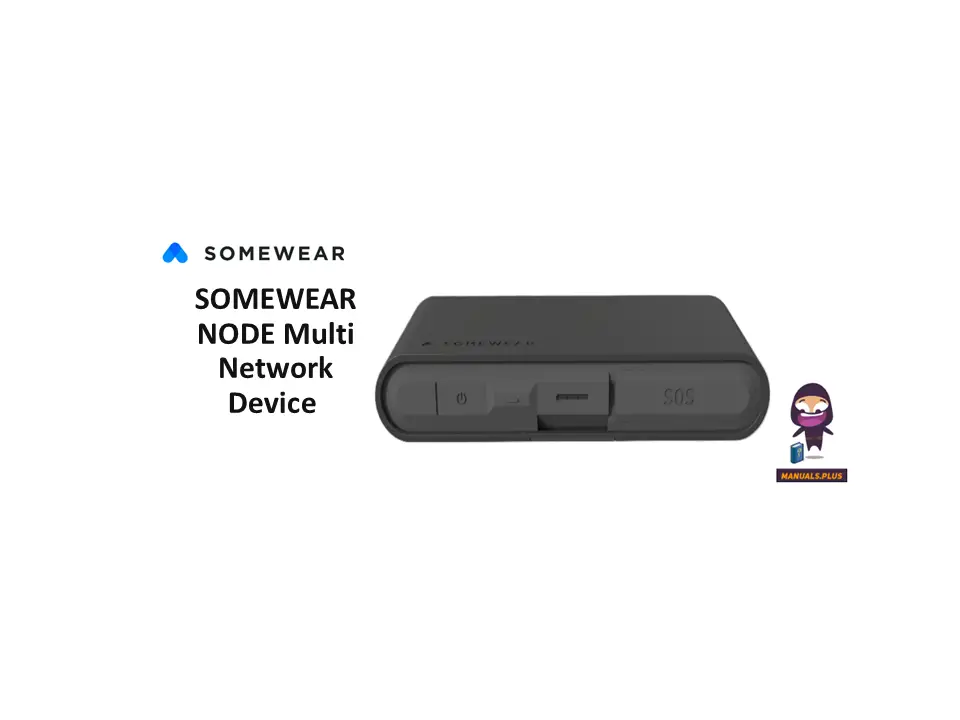

SOMEWEAR NODE Multi mrežni uređaj

specifikacije:
- Uređaj: Somewear Node
- Funkcionalnost: Višemrežni uređaj za usmjeravanje podataka
- Mreže: Mesh ili satelitske
- Karakteristike: Programabilno dugme, SOS funkcija, LED indikatori, interne antene, portovi za spoljnu antenu, USB-C priključak za punjenje
Product Overview:
Somewear Node je svestrani uređaj dizajniran za inteligentno usmjeravanje podataka preko mesh ili satelitskih mreža. Omogućava timovima da održavaju agilnu i otpornu komunikaciju u bilo kojem okruženju.
Upute za upotrebu:
Uključivanje:
Pritisnite i držite dugme za napajanje 3 sekunde da uključite uređaj.
Programabilno dugme:
Programabilno dugme se može konfigurisati u postavkama da onemogući/omogući praćenje satelita ili lokacije.
LED obrasci:
Pogledajte odjeljak LED uzoraka u priručniku za detaljne informacije o statusu uređaja, praćenju lokacije i još mnogo toga.
Povezivanje vanjskih antena:
- Otvorite portove za spoljnu antenu koji se nalaze pored USB porta.
- Priključite MCX konektor željene antene u odgovarajući antenski port.
- Postavite antenu na krov vozila orijentisanu ka nebu za optimalan prijem signala.
FAQ:
- P: Kako da aktiviram SOS funkciju?
O: Skinite poklopac i držite SOS dugme 6 sekundi da aktivirate SOS funkciju.
PRODUCT VERVIEW
- POWER
Držite 3 sekunde da uključite PROGRAMIRANO DUGME Programabilno dugme da onemogućite/omogućite praćenje satelita ili lokacije (podesivo u postavkama) - Sos
Skinite poklopac i držite 6 sekundi da se aktivira - LED LIGHT
Za detalje pogledajte odjeljak o LED uzorcima
- USB PUNJENJE I LINE-IN
Povežite USB kabl za punjenje i korištenje Nodea sa ožičenom vezom umjesto Bluetooth-a - INTERNE ANTENE
Pobrinite se da je logo uvijek okrenut prema nebu ili prema van ako je postavljen na tijelo kako biste optimizirali snagu signala - EKSTERNI ANTENSKI PORT
Priključite opcionalne vanjske antene ovisno o vašoj misiji i aplikacijama
-
STATUS PILLDodirnite za uparivanje, a zatim koristite statusnu pilulu za pristup informacijama o uređaju, osiguravajući sveobuhvatno upravljanje i održavanje uređaja.
-
GRID MOBILEMaksimalno povećajte svijest o situaciji na terenu
-
Razmjena poruka
-
Praćenje
-
Waypoints
-
sos

-
- GRID WEB
Daljinski nadgledaju i upravljaju operacijama; poboljšati odgovornost osoblja, olakšati slanje poruka, osigurati stalnu svijest o situaciji i upravljati uređajima/računima.
ORIENTING NODE
Za optimalnu satelitsku povezanost
Uvjerite se da je čvor postavljen tako da je logo Some wear okrenut prema van prema nebu. Izbjegavajte sve prepreke u okruženju, uključujući visoke zgrade i gusto lišće. Direktan pogled na nebo poboljšat će snagu satelitskog signala.

LED UZORCI
Primarno LED dugme na čvoru ukazuje na status uređaja, praćenje lokacije i još mnogo toga.
| Način uparivanja | Bijelo | Brzo treptanje |
| Uključeno (neupareno) | Zeleno | Sporo treptanje |
| Uključeno (upareno) | Plava | Sporo treptanje |
| Praćenje uključeno (neupareno) | Zeleno | Brzo treptanje |
| Praćenje uključeno (upareno) | Plava | Brzo treptanje |
| Niska baterija | Crveni | Sporo treptanje |
| Funkcija se aktivira preko programabilnog dugmeta | Zeleno | Brzo treptanje 2s |
| Funkcija se deaktivira preko programabilnog dugmeta | Crveni | Brzo treptanje 2s |
| Nadogradnja firmvera uređaja | Žuta ljubičasta | Brzo treptanje (preuzimanje firmvera) Sporo treptanje (instalacija) |
 sos
sos
SOS dugme ima svoj set bijelih LED svjetala
| Slanje bijelog |
| Isporučeno bijelo |
| Otkazivanje SOS White |

VIBRATION FEEDBACK
| Na startu | Jedan puls |
| Pri gašenju | Dvostruki puls |
| Način uparivanja | Kratak puls svake 2s do uparivanja |
| Funkcija se aktivira preko programabilnog dugmeta | Jedan puls |
| Funkcija se deaktivira preko programabilnog dugmeta | Dvostruki puls |
| SOS aktiviran | 3 kratka impulsa, 3 duga impulsa, 3 kratka impulsa |
| SOS otkazan | Jedan puls |
| Počinje ažuriranje firmvera | Trostruki puls |
POVEZIVANJE VANJSKIH ANTENA
- Otvorite portove za spoljnu antenu koji se nalaze pored USB porta
- Priključite MCX konektor željene antene u odgovarajući antenski port
- Postavite antenu na krov vozila orijentisanu ka nebu

 Napomena: Satelitska eksterna antena ne bi trebalo da pređe pojačanje od 2.2 dBi. Lora vanjske antene ne bi trebale prelaziti pojačanje od 1.5 dBi.
VODIČ ZA BRZI POČETAK
- PREUZMITE MOBILNU APLIKACIJU SOMEWEAR
 Google Play
https://play.gooqle.com/store/apps/details?id=com.somewearlabs.sw&hl=en_US
 App Store
https://apps.apple.com/us/app/somewear/idl421676449 - KREIRITE SVOJ SOMEWEAR NALOG
Na mobilnoj aplikaciji odaberite "Početak" i slijedite upute na ekranu. Ako već nemate račun, vaš račun će biti kreiran nakon prijave
NAPOMENA: Kada vas Somewear pita da li posjedujete hardverski uređaj, odaberite NE. - POTVRDI SVOJ RADNI PROSTOR
Jednom u aplikaciji, provjerite jeste li dio ispravnog radnog prostora tako što ćete otići na “Postavke” i provjeriti svoj aktivni radni prostor. Zatim idite do poruka i pokušajte poslati poruku u svoj Workspace chat da potvrdite da se poruke primaju. Ako niste dio aktivnog radnog prostora, kontaktirajte svog administratora ili pogledajte PRIDRUŽIVANJE RADNOM PROSTORU.
- UPARAVANJE VAŠEG UREĐAJA
PRVI KORAK
Stavite Node u način uparivanja. Da biste to učinili, uvjerite se da je čvor ISKLJUČEN. Zatim pritisnite dugme za napajanje čvora dok LED ne počne da treperi belo.
DRUGI KORAK
Dodirnite u aplikaciji. Nakon uparivanja trebali biste vidjeti detalje čvora koji se pojavljuju u zaglavlju, što ukazuje da ste povezani. Također ćete vidjeti indikator baterije i jačine signala.
- PROVEDITE PROVJERU KOMUNIKACIJE
Prije nego što počnete s radom, potvrdite da ste ispravno podešeni.- Prebacite telefon na način rada u avionu i uvjerite se da niste povezani na WiFi mrežu
- Za testiranje mreže: pošaljite poruku radnom prostoru (uvjerite se da je korisnik čvora u dometu)
- Za testiranje satelita: isključite sve čvorove u dometu i pošaljite poruku radnom prostoru
PRIDRUŽIVANJE RADNOM PROSTORU
- Dodirnite “Postavke”
- Odaberite “Aktivni radni prostor”
- Dodirnite
 Pridružite se novom radnom prostoru
 - Od vas će biti zatraženo da skenirate ili zalijepite QR kod iz postojećeg radnog prostora (generiranog iz web aplikacija)

PORUKE
Komunicirajte s članovima tima kako biste održali svijest o situaciji i iskoristite Node za slanje poruka preko mreže ili satelita u nedostatku tradicionalnih mreža.
SLANJE PORUKE
- U donjoj navigaciji dodirnite ikonu Poruke
- Odaberite svoj Workspace chat sa liste (uvijek će biti prvi na listi)
- Bilo koju poruku poslanu u ovom Workspace chatu će primiti svi u Workspaceu.

UJEDINJENO ISKUSTVO PORUKE
Sve poruke, bilo da se koriste ćelijska/wifl, mesh ili satelitska mreža, pojavit će se u istom radnom prostoru, za ujedinjenu i pojednostavljenu komunikaciju.
*BILJEŠKA
Smart Routing će automatski otkriti koje su mreže (ćelija/wifi, mesh, satelit) dostupne i inteligentno prenijeti vašu poruku putem najefikasnijeg kanala.
STATUS MREŽE
Ikona ispod vaše poruke označava preko koje mreže je vaša poruka poslana. 
NAPREDNE POSTAVKE ČVOVA
Idite na HARDVER u “Postavke” da upravljate svojim
postavke uređaja
NAPREDNE POSTAVKE ČVOVA
Navigirajte do  HARDVER u “Postavke” za upravljanje postavkama vašeg uređaja

LED LIGHT
Omogućite/onemogućite LED svjetlo na čvoru
POWER MODE
Odaberite između načina rada niske, srednje i velike snage za uštedu baterije na vašem čvoru. Ovo kontrolira snagu odašiljanja preko radija. Veća snaga vam omogućava prijenos na dužem dometu, ali će vam skratiti vijek trajanja baterije.
PROGRAMABILNO DUGME
Odaberite jednu od sljedećih opcija:
- Omogućite/onemogućite satelitsko povezivanje
- Uključite/isključite praćenje
POSTAVKE APLIKACIJA I FUNKCIJA
Navigirajte do  Postavke aplikacija i funkcija u "Postavke" za napredne postavke
VISINA
Omogućite/onemogućite izvještavanje o nadmorskoj visini sa svakom PLI tačkom
SMARTBACKHAULTM
SmartBackhaulTM inteligentno usmjerava podatke iz mesh mreže do čvorova koji imaju najbolju satelitsku ili mobilnu povezanost kako bi služili kao najoptimalniji bežični backhaul(i). Svaki član tima koji nosi čvor može poslužiti kao pouzdan backhaul.
AKTIVIRANJE BACKHAUL-a
- Idite na “Postavke”
- Dodirnite "Postavke funkcija"
- Uključi/isključi “Povratni prijenos podataka drugih”
- Potvrdite da je Backhaul omogućen za vaš uređaj tako što ćete provjeriti ima li B u statusnoj piluli pored procenta baterijetage
Za optimalne performanse backhaul-a, ne preporučujemo više od 3 čvora po backhaul-u kako bi se izbjeglo zagušenje satelita.
KAKO KORISTITI BACKHAUL
- Kada šaljete poruku, dugo pritisnite dugme za slanje, a zatim dodirnite "backhaul"
- Dugo pritisnite poruku koja je već poslana i dodirnite "backhaul"
TRACKING
Praćenje omogućava članovima tima da automatski emituju svoju poziciju u realnom vremenu svima u radnom prostoru. Čvor se može koristiti kao samostalni uređaj za praćenje plave sile ili uparen s aplikacijom kako bi se operaterima pružila veća svijest o situaciji.
ČVOROVI U MREŽI
View broj aktivnih čvorova u vašoj mreži. Dodirnite da vidite sve aktivne + neaktivne uređaje
MAPA ALATI I FILTERI
Prilagodite svoj interval praćenja, pristupite vanmrežnim mapama i primijenite filtere na view aktivni/neaktivni korisnici ili određena sredstva.
MAPA STIL
Prebacivanje između topografske i satelitske karte view
PREUZMITE MAPE
Preuzmite dio mape za pristup van mreže. *Mape se moraju preuzeti sa vezom za mobilnu/wifi mrežu
IDI NA TRENUTNU LOKACIJU
Idite na svoju trenutnu lokaciju na mapi
TRACKING
Pokrenite i zaustavite sesiju praćenja. 
TRENUTNA LOKACIJA
Ova ikona prikazuje vašu trenutnu lokaciju na mapi.
POSLEDNJA DIJELJENA LOKACIJA
Ova tačka pokazuje vašu posljednju poznatu lokaciju koja je poslana vašem timu. Kada pratioci prime ažuriranje lokacije, videće ovo kao vašu lokaciju.
PRETHODNE LOKACIJE
Ova tačka prikazuje prošle lokacije u vašoj sesiji praćenja.
DRUGI KORISNICI SOMEWEAR
Ova ikona označava druge korisnike u vašem radnom prostoru.

 DETALJI TRAKE
Dodirnite “Proširi” za view punu historijsku stazu, a zatim odaberite korisničku prethodnu lokaciju na koju upućuje view detalji kao što su koordinate, datum/vrijeme stamps, i biometrija (ako je omogućena).
PRVA SNIMLJENA TAČKA PRAĆENJA
Ova ikona označava početak numere
PRETHODNA LOKACIJA
Prethodne lokacijske točke mogu biti viewobjavljeno u proširenoj staziview. Ove tačke se mogu dodirnuti view detalji kao što su koordinate i datum/vrijeme stamps.
ODABRANA LOKACIJA
Kada se odabere tačka sa staze, detalji tačke se prikazuju na dnu ekrana.
UKLJUČIVANJE/ISKLJUČIVANJE PRAĆENJA
- Uvjerite se da je čvor uparen (potražite statusnu pilulu)
- Idite na ekran mape
- Dodirnite “Start” na mapi da započnete praćenje
- Da zaustavite praćenje, dodirnite "Zaustavi"

AKTIVIRAJTE PRAĆENJE SA ČVORA
- Provjerite je li Node uključen
- Da biste uključili praćenje, pritisnite dugme za napajanje 3 puta uzastopno — zelena LED lampica će brzo treptati.
- Da biste isključili praćenje, pritisnite dugme za napajanje 3 puta uzastopno — crvena LED lampica će brzo treptati kako bi označila da je praćenje završeno.

AŽURIRANJE INTERVALA PRAĆENJA
- Uvjerite se da je čvor uparen
- Idite na ekran mape
- Dodirnite
 in nav
 - Odaberite "Alati"
- Odaberite "Interval praćenja"

MREŽNE POSTAVKE
- Uvjerite se da je čvor uparen
- Dodirnite “Postavke”
- Odaberite "Postavke aplikacija i funkcija"
- Pogledajte koje su vam mreže dostupne kao i opciju za uključivanje/isključivanje satelita

sos
SOS-ovi se pokreću iz čvora. Nakon aktiviranja SOS-a, cijeli vaš radni prostor bit će upozoren u aplikaciji i putem e-pošte. Aktiviranje SOS neće upozoriti EMS.
POKRIVANJE SOS
- Otvorite SOS poklopac na Nodeu da otkrijete SOS
- Pritisnite i držite SOS dugme 6 sekundi dok ne zatreperi LED „Slanje SOS“.
- Vaš SOS je uspješno isporučen kada je uključen LED dioda „SOS isporučen“.
- NAPOMENA: Da biste PREKINULI SOS, pritisnite i držite SOS dugme dok obe LED lampice ne trepću. SOS je prekinut kada treptanje prestane.

SOS UPOZORENJE RADNOG PROSTORA
Kada se SOS aktivira, cijeli vaš radni prostor Somewear bit će upozoren pozivnim znakom, lokacijom SOS okidača i vremenomamp. Kada se dodirne, SOS baner će odvesti korisnika direktno na SOS na mapi. Ako je baner zatvoren, SOS će i dalje ostati aktivan dok SOS ne bude riješen ili prekinut.

 Diego Lozano
diego@somewearlabs.com

REGULATORNO
- Somewear Labs Regulatory
Informacije
- SWL-I Hotspot:
- Sadrži FCC ID: 2AQYN9603N
- Sadrži FCC ID: SQGBL652
- Sadrži IC: 24246-9603N
- HVIN: 9603N
- Conatins IC: 3147A-BL652
- HVIN: BL652-SC
- SWL-2 čvor:
FCC ID: 2AQYN-SWL2 - IC: 24246-SWL2 HVIN: SWL-2
IZJAVA FCC-a
Ovaj uređaj je u skladu sa dijelom 1 5 FCC pravila i standarda RS-a izuzetih od licence Industry Canada. Rad je podložan sljedeća dva uslova:
- Ovaj uređaj možda neće uzrokovati štetne smetnje i
- Ovaj uređaj mora prihvatiti sve primljene smetnje, uključujući smetnje koje mogu uzrokovati neželjeni rad.
Sve promjene/modifikacije ove opreme koje nije odobrio Somewear Labs mogu poništiti
ovlaštenje korisnika za rukovanje opremom.
Prema propisima Industry Canada, ovaj radio predajnik može raditi samo koristeći antenu tipa i maksimalnog (ili manjeg) pojačanja koje je za taj predajnik odobrila Industry Canada. Da bi se smanjile potencijalne radio smetnje drugim korisnicima, tip antene i njeno pojačanje treba da budu odabrani tako da ekvivalentna snaga izotropnog zračenja (eirp) ne bude veća od one koja je neophodna za uspešnu komunikaciju.
Dokumenti / Resursi
 | NODE višemrežni uređaj |
Reference
- Somewear Labssomewearlabs.com
- Uputstvo za upotrebumanual.tools