


SARTORIUS SIMCA Multivarijantna analiza podataka
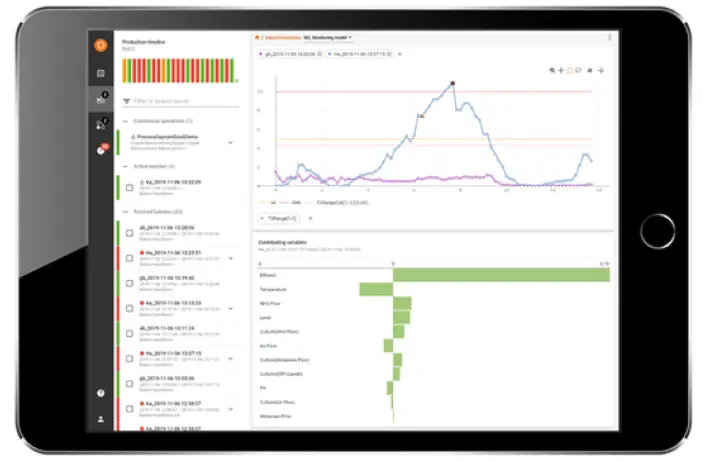
Specifikacije
- Proizvod: SIMCA-online Web Klijent
- Webstranica: www.sartorius.com/umetrics
- Zahtjevi servera: SIMCA-online 18 server sa Web Funkcija servera omogućena
- Podržani preglednici: Chrome, Firefox, Edge (desktop); Chrome, Safari (mobilni)
Uvod
SIMCA-online Web Klijent je web-bazirano rješenje za praćenje proizvodnje u mobilnim ili desktop preglednicima i prikazivanje detalja alarma iz e-poruka s obavijestima.
Šta je SIMCA-online Web Klijent?
The Web Klijent se povezuje sa SIMCA-online serverom putem HTTPS-a (ili HTTP-a za testiranje) kako bi dobio podatke. Korisnici se prijavljuju sa svojim SIMCA-online pristupnim podacima za računar.
Demo stranica
Demo snimka Web Klijent je dostupan na http://demo.umetrics.comKoristite korisničko ime 'Test' i lozinku 'test' za pristup demo verziji.
Karakteristike
Glavne karakteristike Web Klijent uključuje praćenje proizvodnje, prikazivanje alarma i pristup podacima sa SIMCA-online servera.
Sistemski zahtjevi
SIMCA-online 18 server sa Web Obavezno je uključiti funkciju servera. Podržani preglednici su Chrome, Firefox, Edge (desktop) i Chrome, te Safari (mobilni).
Arhitektura
The Web Klijent se povezuje sa SIMCA-online serverom, potrebna su preuzimanja files, prikazuje ekran za prijavu i prikuplja podatke za interakciju korisnika.
Uvod
- Dobrodošli u SIMCA-online, dio Umetrics® paketa rješenja za analizu podataka.
- Ovo je vodič za instalaciju SIMCA-online Web Klijent. Opisuje šta Web Šta je klijent, kako se instalira i kako se prijaviti na Web Klijent da započne.
- Potražite ažurirane tehničke informacije o ovom izdanju Web Klijent u bazi znanja na www.sartorius.com/umetrics-kb.
Šta je SIMCA-online Web Klijent
- SIMCA-online Web Klijent je webRješenje zasnovano na platformi za praćenje proizvodnje u mobilnim ili desktop preglednicima i za prikaz detalja o alarmima prilikom klika na linkove u e-porukama s obavijestima.
- The web Klijent se pokreće u pregledniku i povezuje se koristeći HTTPS (ili HTTP za testiranje) sa SIMCA-online serverom kako bi dobio podatke.
- Korisnici se prijavljuju sa svojim SIMCA-online pristupnim podacima za računar.
Demo stranica
- U trenutku pisanja ovog teksta, dostupna je demo verzija SIMCA-online. Web Klijent dostupan na
- http://demo.umetrics.c,,om, koji možete koristiti za testiranje proizvoda bez instaliranja ikakvih programa.
- Prijavite se kao Test sa lozinkom test.
- 1.3 Karakteristike
- The Web Klijent ima ove glavne karakteristike
- Povežite se na bilo koji podržani SIMCA-online server putem HTTPS-a da biste dobili podatke za vrijeme koje odredite
- Resetujte alarme
- Početna stranica sa sistemom iznadview
- Kontinuirano praćenje projekta, uključujući detaljnu analizu sirovih podataka
- Pretražite server da biste pronašli i pogledali bilo koju stariju seriju
- Praćenje evolucije serije, uključujući detaljan pregled sirovih podataka
- Modeli na nivou serije i uslovi serije
- Poređenje serija view
- SIMCA-online alarmi i bilješke
- Više od jedne serije u svakom grafikonu
- Više od jednog vektora podataka u svakom grafikonu
- X/Y dijagrami raspršenja, grafikoni trenda i grafikoni doprinosa
- Preuzimanje podataka grafikona kao CSV datoteke file
- Mobilni raspored za manje uređaje i raspored za desktop računare koji pruža prednosttagvećih ekrana
- Imajte na umu da je SIMCA-online desktop klijent potreban za korištenje svih funkcija SIMCA-online.
- Da biste saznali šta se promijenilo od prethodnih verzija, pogledajte dnevnik promjena u verziji 1.6.
- 1.4 Sistemski zahtjevi
- SIMCA-online 18 server sa Web Funkcija servera je uključena (bez IIS-a ili drugih eksternih web potreban server).
- Nema mrežnih ograničenja između preglednika i SIMCA-online servera za TCP port koji koristi Web Server (zadano 9001).
- Podržani preglednici su Chrome, Firefox i Edge na desktop računarima, te Chrome i Safari na mobilnim telefonima i tabletima.
1.5 Arhitektura
Evo kratkog detaljnog objašnjenja koje ilustruje arhitekturu SIMCA-online. web klijent i kako funkcioniše:
- SIMCA-online server radi sa Web Serverska komponenta je omogućena. Ona hostira filekoji čine Web Klijent (HTML, JavaScript, slike).
- Pokrenete pretraživač i unesete adresu SIMCA-online servera. Na primjerample, http://server:9001.
- Neophodan files za Web Klijenti se preuzimaju sa servera i pokreću u pregledniku. Preglednik prikazuje ekran za prijavu.
- Ukucavate korisničko ime i lozinku za SIMCA-online. Opcionalno možete odrediti drugi SIMCA-online server na koji ćete se povezati putem HTTPS-a i koliko prethodnih podataka želite preuzeti.
- Preglednik se povezuje sa Web API SIMCA-online servera prikazan na ekranu za prijavu i provjerava da li su korisničko ime i lozinka ispravni. Zatim prikuplja podatke za vremenski period konfiguriran na ekranu za prijavu kako bi prikazao nedavne aktivnosti na serveru. U njemu su vidljivi samo projekti u folderima kojima imate pristup. Web Klijent.
- Vi komunicirate sa Web Klijent treba da pokaže grafikone i pregleda i/ili resetuje alarme itd.
- Sam SIMCA-online server hostuje i Web Klijent filei otkriva Web API koji Web Klijent treba da dobije svoje podatke od. Opciono je moguće hostovati Web Klijent filena drugom web server.
- Kontaktirajte podršku da biste saznali kako to učiniti.
Dnevnik promjena
Dodato u verziji 18.0:
- Regije alarma su vizualizirane na grafikonima tako da su linije ograničenja alarma skrivene izvan regija.
- Granice alarma se prikazuju prije i poslije prosječnog životnog vijeka serije kako bi se lakše razumjelo kako se alarmi mogu aktivirati na tom mjestu.
- Alarmi za evoluciju serije Maturity, YPred i YVa sada nisu podržani.
- Bilješke sada se može dodati na stranicu za grafikon putem dugmeta u traci sa alatkama za grafikon.
- Bilješke sada su navedeni ispod grafikona.
- U listama koje sadrže alarme, sada je moguće vidjeti više informacija o svakom alarmu, kao što je kojoj grupi alarma i reviziji konfiguracije pripada.
- Moguće je vidjeti kojoj grupi alarma pripada određeno ograničenje alarma.
- Obavještenje se prikazuje kada se podaci sporo učitavaju, s opcijama za odjavu ili odbacivanje. Ažurirane su biblioteke trećih strana s najnovijim ažuriranjima.
- Ažurirano Web Klijent će koristiti moderne alate i infrastrukturu za razvoj (izgradnja, testiranje, formatiranje, linkovanje, itd.).
- Verzija 18.0 Web Klijent je u potpunosti kompatibilan sa SIMCA-online 18…
Dodato u verziji 17.1:
- X/Y dijagrami raspršenja koji omogućavaju:
- dijagrami crva za kontinuirane projekte i dijagrami evolucije serije, i
- generički X/Y dijagrami raspršenja za nivo serije.
- Preuzimanje podataka grafikona kao CSV datoteke file
- Poboljšanja filtriranja za Proizvodnju i Jedinice:
- Dugmad za brzo filtriranje
- logički operatori za više fraza
- Server za pretragu podržava pretragu po nazivu serije i specifičnoj konfiguraciji projekta. Opisi alata uključuju vremenske intervale.amps za evolucijske grafikone i grafikone kontinuiranih operacija. Održavajte zumiranje X ose prilikom promjene ili dodavanja Y vektora podataka na grafikonu.
- Kao nuspojava, morali smo ukloniti dugme za resetovanje zumiranja iz alatne trake. Umjesto toga, dvaput kliknite za smanjenje zumiranja.
- SIMCA-online aliasi
- se sada prikazuju prema zadanim postavkama umjesto naziva varijabli za konfiguracije projekata koje imaju aliase. Opisi alata prikazuju naziv varijable. Savjet: Na mobilnim uređajima, dugo pritisnite da biste vidjeli opise alata.
- Postavljanje prekidača, aliasa/naziva varijabli. Ako je postavka isključena, aliasi se prikazuju u opisima alata. Može se konfigurirati zadani vektor za grafikone pri kliku na fazu, model na nivou serije ili kontinuirani rad.
-
- Zadana vrijednost može biti postavljena na DModX, Scores (t,) i Hotelling's T2 (T2Range)
- Nova stranica Postavke, u glavnom meniju
- Sadrži nove postavke za aliase i zadani vektor podataka.
- Može se ponovo pokrenuti uvodna turneja
- Postavke se spremaju u pregledniku i ne prate korisnika između preglednika.
- Ažurirane biblioteke trećih strana s najnovijim ažuriranjima
- Verzija 17.1 Web Klijent je kompatibilan sa SIMCA-online 16.1.2 i 17 serverima.
Dodato u verziji 17.0:
- Ispravka: Alarmi za stanje serije nisu prikazani na grafikonu i listi alarma na stranici grafikona (greška 26587)
- Ispravka: Formati brojeva za male brojeve u opisima alata na grafikonima (greška 21031).
- Ispravka: Dugme za resetovanje na stranici za prijavu radi samo jednom (greška 30810)
- Ažurirane biblioteke trećih strana s najnovijim ažuriranjima
- Verzija 17.0 Web Klijent je uključen u SIMCA-online 17.0. Kompatibilan je sa SIMCA-online 16.1.2 serverima.
- Uklonjeno nepotrebno evidentiranje u konzoli
Dodato u verziji 16.2:
- Ekran za prijavu omogućava promjenu servera za prikupljanje podataka
- Ekran za prijavu omogućava promjenu količine početnih podataka za čitanje
- Vidiš najkraće vrijemeamp od najranijih podataka koji su Web Klijent zna o tome nakon prijave ili ponovnog učitavanja stranice, umjesto samo da uključuje 1 sat podataka.
- Grafikoni za kontinuirani projekat koriste konfigurisani 'vremenski raspon grafikona' iz konfiguracije projekta.
- Kliknite na tačke na grafikonima da biste odabrali, zamijenili okvir za odabir i laso odabir, koji su uklonjeni (jednostruki odabir, kao i prije)
- Opisi alata u grafikonima mogu se uključiti i isključiti pomoću novog dugmeta na alatnoj traci.
- Prebacujte se između dva načina rada opisa u alatnoj traci grafikona: najbliži (zadano) i poređenje, koje prikazuje opise za sve serije u grafikonu s istom x-vrijednošću. Stranica "O nama" prikazuje server na koji je povezan, njegovu verziju i vremensko ograničenje.amp najranijeg učitavanja podataka.d
- Ažurirane biblioteke trećih strana sa sigurnosnim ispravkama i drugim poboljšanjima
- Ispravka: Stranica alarma više ne čini web klijent prestaje raditi kada nema alarma
- Ispravka: grafikoni na nivou serije sa mnogo serija prikazuju serije istim redoslijedom kao i 'čipovi' iznad grafikona koji predstavljaju serije
- Ispravka: Grafikoni doprinosa se ažuriraju kada se završi serija, tako da faze koje su se promijenile prikazuju ispravne podatke
- Ispravka: Možete resetirati alarme kao drugi korisnik, a ne kao prijavljeni korisnik, također i u slučaju kada server ne forsira elektronske potpise.
Dodato u verziji 16.1
- Resetujte alarme
Dodato u verziji 16
- Grafikoni, podaci i alarmi na nivou serije
- Alarm view
- Compabatches view
- Pretraži server za historijske serije
- Višestruki vektori podataka na grafikonima
- Jednostavno dodavanje/uklanjanje vektora i serija u grafikonima. Responzivni raspored, bolje korištenje prostora na desktop monitorima, više Y-osa.
- Sistem je gotovview i vremenski okvir serije
- Clamping
- Traka napretka prilikom učitavanja podataka
- Lista za odabir serije za brzo pronalaženje onoga što treba iscrtati
- Sve starije serije se čuvaju po sesiji
- Pređite sa evolucije na detalje serije jednim klikom
- Promijenite vektore trenda pomoću čipova
- Nova alatna traka
- Sistem je gotovview je nova početna stranica
Dodato u verziji 15.1:
- Kontinuirani (neserijski) projekti mogu se pratiti u odjeljku Proizvodnja prekoview kao kontinuirane operacije, pri čemu svaka prikazuje agregirani status alarma za posljednji sat
- Jedinica prekoview prikazuje i jedinice korištene u kontinuiranim projektima
- Grafikoni trendova za kontinuirane projekte, omogućavajući listanje naprijed-nazad kroz vrijeme i promjenu raspona grafikona. Novi vektori podataka za grafikone trendova: YPred, DModX+, PModX, PModX+
- Grafikon doprinosa za kontinuirane podatke o projektu, opcionalno automatski ažuriran kako bi prikazao najnovije. Grafikon doprinosa prikazuje nazive svih doprinosećih varijabli i varijabli za koje nedostaju podaci.
- Alarmi upozorenja i kritičnog nivoa su odvojeni i aktiviraju se nezavisno
- Alarmi koji su resetovani ne utiču na stanje alarma u Production over.viewOpšta poboljšanja korisničkog iskustva, optimizacije koda i ispravke
Dodato u verziji 15.0.1:
- Podrška za projekte s faznim iteracijama
- Podrška za faze s diskretnim preuzimanjem podataka
- Prikazani su alarmi resetiranja, uključujući komentare iz elektronskih potpisa
- Filtriraj listu proizvodnje za naziv serije, naziv konfiguracije, jedinicu, status alarma Sažetak view prikazuje aktivne jedinice pored aktivnih serija
- Jedinica prekoview prikazuje sve jedinice povezane sa serijama na SIMCA-online serveru, bez obzira da li su aktivne ili ne, kao i status alarma
- Klikom na jedinicu prikazuju se detalji za tu jedinicu, uključujući i koje su serije nedavno proizvedene
- Prikažite jedinice i njihov operativni status (alarme i trenutnu aktivnost) i historiju proizvedenih serija. Podržano je filtriranje.
- Poboljšana ugrađena tura koja objašnjava kako Web Klijent radi
- Konfiguracija projekta prikazana u Web Klijent se može otvoriti direktno u desktop klijentu
- Manje ispravke i vizualna poboljšanja
Dodato u verziji 15.0:
- Radi u mobilnim ili desktop preglednicima
- Podrška za sigurnost transportnog sloja (TLS ili HTTPS) između preglednika i servera. Prijavite se koristeći iste vjerodajnice koje se koriste u SIMCA-onlin..e
- Poštuje prava pristupa folderima u SIMCA-online kako bi prikazivao samo podatke kojima korisnik ima privilegije pristupa
- Prikazuje podatke iz konfiguracija grupnih projekata
- Automatski se osvježava svakih 10 sekundi kako bi se prikazao trenutni status SIMCA-online servera.
- Prikazuje status alarma i informacije o seriji visokog nivoa za
- Konfiguracije koje se izvršavaju
- Nedavne serije – serije koje su završene u posljednjem satu
- Sve aktivne serije (bez vremena završetka)
- Prikazuje informacije o statusu faze; da li se izvršavaju ili su završene
- Prikazuje stanje alarma (nema alarma, alarm upozorenja ili kritični alarm) i napomene za faze i serije
- Grafikoni evolucije serije koji prikazuju multivarijantne podatke ili varijable za seriju
- Pametne mrvice se koriste za navigaciju između faza i za odabir podataka za prikaz u grafikonu.
- Grafikoni doprinosa za multivarijantne podatke od tačke do prosjeka u grafikonima evolucije. Linkovi iz SIMCA-online e-mail obavještenja otvaraju grafikon evolucije serije koji prikazuje podatke koji su aktivirali alarm.
Instalacija
- Ovaj odjeljak prikazuje kako instalirati i konfigurirati SIMCA-online pomoću Web Klijent i kako ga nadograditi Web Klijent na SIMCA-online serveru.
Demo instalacija
- The Web Klijent radi s probnom (demo) instalacijom SIMCA-online servera bez licence. Slijedite upute u ReadMe i Installation Guide.pdf da biste instalirali SIMCA-online na serverski računar, kao i upute u nastavku.
- Savjet: Možete probati Web Demo stranica klijenta, bez instalacije, kao što je opisano u tački 1.2 iznad.
2.2 Kako instalirati Web Klijent kao dio SIMCA-online servera
- Pokrenite instalacijski program SIMCA-online servera. Obavezno odaberite funkciju Web Klijent tokom instalacije. Pogledajte ReadMe i Installation Guide.pdf koji se nalaze u SIMCA-online zip datoteci. file za detalje.
- Na serverskom računaru koristite uslužni program SIMCA-online Server Options da biste omogućili Web serversku komponentu SIMCA-online servera označavanjem polja 'Koristi' Web server'. U zavisnosti od vašeg okruženja, opcionalno možete:
- Promijenite broj porta sa zadanog 9001. Na primjeramptj. na standardne portove 443 za HTTPS ili 80 za HTTP, što znači da se korisnici mogu povezati bez navođenja broja porta u svom pregledniku.

- Navedite dozvoljena CORS porijekla za omogućavanje Web Klijenti smješteni na drugim serverima za pristup ovom serveru kao što je opisano u 2.3
- Promijenite mrežni transport na šifrirani. Za probnu instalaciju najlakše je koristiti Unencrypte, ali za produkciju preporučujemo Transport Layer Security (TLS) kao što je opisano u 2.4.
- Promijenite broj porta sa zadanog 9001. Na primjeramptj. na standardne portove 443 za HTTPS ili 80 za HTTP, što znači da se korisnici mogu povezati bez navođenja broja porta u svom pregledniku.
- Ponovo pokrenite SIMCA-online server i provjerite da li se pokreće. Ako ne, pogledajte zapisnik servera da biste saznali zašto.
Naučite kako započeti Web Klijent u vašem pregledniku u odjeljku 3.
Dozvoljavanje Web Klijenti i ostali korisnici Web API za povezivanje s drugih servera – Dozvoli CORS
- Iz sigurnosnih razloga, SIMCA-online server ne dozvoljava Web API veze od klijenata koji se nalaze na drugom serveru; prijava je odbijena (i preglednik prikazuje poruke o grešci u svojoj konzoli). Ovo se dešava kada korisnik u obrascu za prijavu navede drugi server za povezivanje. Web Klijent. To se također događa ako hostujete Web Klijent files na vašem web server ili koristite svoj SIMCA-online klijent Web API, kao što je proizvod kontrolne ploče.
- Da biste omogućili vezu s drugog servera, konfigurirajte postavku 'Dozvoljena CORS porijekla' u SIMCA-online opcijama servera da bude adresa drugog servera.
- Za nprample: ako je Web Klijent se nalazi na http://SIMCA-online-server:9001, ali želite dozvoliti svojim korisnicima da se prijave na drugi SIMCA-online server https://OstaliServer:900,2, konfigurirali biste 'Dozvoljena CORS porijekla' na serverskom računaru OtherServer na 'http:'//SIMCA-online-server:9001
- Saznajte više o ovoj postavci u temi pomoći 'Omogućavanje dijeljenja resursa iz različitih izvora u Web API' uz pomoć SIMCA-online opcija servera.
Koristite sigurnu HTTPS vezu.
- Budući da se korisnička imena i lozinke šalju sa Web Za komunikaciju sa SIMCA-online serverom putem mreže, preporučujemo korištenje TLS-a (transport layer security) – HTTPS-a – kako bi komunikacija bila šifrirana.
- H.TTPStps je također potreban na serveru kako bi se omogućilo Web Klijenti su smješteni na drugom serveru radi dobijanja podataka. To je zbog promjena napravljenih u preglednicima u 2019-2020 za SameSite kolačiće.
- Da biste omogućili HTTPS, potrebno je izvršiti tri koraka;
- SSL certifikat mora biti nabavljen i instaliran na serverskom računaru.
- SIMCA-online server treba promijeniti da koristi Transport Layer Security – HTTPS – u uslužnom programu SIMCA-online Server Options.
- Preglednici se povezuju putem HTTPS-a umjesto HTTP-a.
- Ovi koraci su detaljno opisani u članku baze znanja Korištenje TLS/HTTPS-a sa SIMCA-online Web Server.
Ručna nadogradnja Web Klijent fileza postojeću SIMCA-Online instalaciju
- The Web Klijent se obično instalira s instalacijom SIMCA Online desktop servera. Međutim, možete nadograditi Web Klijent na SIMCA-online serveru kao što je ovdje opisano.
- SIMCA-online server hostuje sve files za Web Klijent u mapi htdocs, koja se podrazumevano nalazi u C:\Program Files\Umetrics\SIMCA-online 18. Za nadogradnju na novu verziju, zamijenite sve files u toj mapi sa ažuriranim fileZaustavite SIMCA-online server dok ovo radite.
- Ažurirano fileDatoteke se mogu kopirati sa SIMCA-online serverske instalacije koja ima željenu verziju ili možete instalirati Web Klijent ručno koristi svoj instalacijski program.
- SIMCA-online_webclient_x64.msi ili nabavite zip datoteku file sa ažuriranim fileod Sartoriusa.
- Savjet: Preglednici obično keširaju staru verziju, tako da nakon učitavanja ažurirane Web Klijent u vašem pregledniku, možda ćete morati osvježiti stranicu (Ctrl+F5 u PC preglednicima).
Pokretanje Web Klijent i prijavljivanje
- Pokrenite preglednik i povežite se na http://NazivServera:9001 (pod pretpostavkom da koristite zadani port 9001 i nešifrirani mrežni transport) i dočekat će vas ekran za prijavu.
- Prijavite se kao SIMCA-online korisnik s odgovarajućom lozinkom. Za demo instalaciju SIMCA-online to obično znači korisničko ime Administrator s praznom lozinkom.
- Preglednik se zatim povezuje sa SIMCA-online serverom, prikuplja podatke i prikazuje trenutni status vašeg servera i procesa.

- Opcionalno, prije prijave možete navesti adresu drugog servera na koji se želite povezati (pod pretpostavkom da server to dozvoljava kao što je gore opisano) i/ili vremenski period za koji želite dobiti podatke sa servera.
- Saznajte više o ovim opcijama, uključujući problem s prijavom prilikom pristupa drugom serveru, klikom na O nama i Pomoć na ekranu za prijavu.
Često postavljana pitanja
P: Mogu li pristupiti Web Klijent bez SIMCA-online servera?
O: Ne, Web Klijent se mora povezati sa SIMCA Online serverom da bi ispravno funkcionisao.
P: Da li su podržani alternativni preglednici?
A: Trenutno su podržani Chrome, Firefox i Edge za desktop računare, te Chrome i Safari za mobilne uređaje.
Dokumenti / Resursi
 | SIMCA multivarijantna analiza podataka |
Reference
- demo.umetrics.comdemo.umetrics.com
- demo.umetrics.com/demo.umetrics.com
- Umetrics Suite of Data Analytics Software | Sartoriuswww.sartorius.com
- Baza znanja za analitiku podataka | Sartoriuswww.sartorius.com
- Using TLS and HTTPS with the SIMCA®-online Web Server (Q887)www.sartorius.com
- Baza znanja za analitiku podataka | Sartoriuswww.sartorius.com
- Uputstvo za upotrebumanual.tools