


Uputstvo za upotrebu
LAUNCHKEY

Oprez:
Na normalan rad ovog proizvoda može uticati jako elektrostatičko pražnjenje (ESD).
U slučaju da se to dogodi, jednostavno resetirajte jedinicu tako što ćete ukloniti i zatim ponovo priključiti USB kabel. Normalan rad bi se trebao vratiti.
Trade Marks
Zaštitni znak Novation je u vlasništvu Focusrite Audio Engineering Ltd. Svi ostali brendovi, proizvodi i nazivi kompanija, kao i svi drugi registrovani nazivi ili zaštitni znakovi pomenuti u ovom priručniku pripadaju njihovim vlasnicima.
Odricanje od odgovornosti
Novation je poduzeo sve moguće korake kako bi osigurao da su ovdje date informacije tačne i potpune. Novation ni u kom slučaju ne može prihvatiti bilo kakvu odgovornost ili odgovornost za bilo kakav gubitak ili oštećenje vlasnika opreme, bilo koje treće strane ili bilo koje opreme koja može nastati korištenjem ovog priručnika ili opreme koju on opisuje. Informacije navedene u ovom dokumentu mogu se mijenjati u bilo koje vrijeme bez prethodnog upozorenja. Specifikacije i izgled mogu se razlikovati od navedenih i ilustrovanih.
Autorska prava i pravne napomene
Novation je registrovani zaštitni znak Focusrite Audio Engineering Limited. Launchkey MK3 je zaštitni znak Focusrite Audio Engineering Plc.
2019 © Focusrite Audio Engineering Limited. Sva prava pridržana.
Novation
Tel: +44 1494 462246
Fax: +44 1494 459920
Odjel Focusrite Audio Engineering Ltd.
Windsor House, Turnpike Road
e-mail: sales@novationmusic.com
Web: www.novationmusic.com
Cressex Business Park, High Wycombe
Buckinghamshire, HP12 3FX
Ujedinjeno Kraljevstvo
Korisnički priručnik verzija V1.02
Uvod
Launchkey [MK3] je Novationov intuitivan i potpuno integrisan kontroler MIDI tastature za pravljenje numera u Ableton Live, dizajniran da vam pruži sve što vam je potrebno za kreiranje i reprodukciju muzike. Napravljen za kreatore svih sposobnosti, Launchkey vam daje inspirativne alate da proširite svoj muzički vokabular.
Launchkey vam daje pristup bez premca funkcijama Ableton Live, uključujući Capture MIDI, track arm, kvantiziranje, klik i kontrole petlje. Ne koristite Ableton Live? Nema problema, Launchkey takođe ima potpunu integraciju sa Logic and Reason-om, plus gotovu funkcionalnost sa drugim DAW-ovima, uključujući Studio One, Cubase i Pro Tools, preko HUI-ja.
Inspirativne karakteristike uključuju režime skale i akorda i moćan arpeggiator, koji zajedno proširuju vaše muzičke mogućnosti i omogućavaju vam da stvarate na nove načine. Scale Mode transponuje tastere i padove koji se sviraju u note u odabranoj skali; režimi akorda vam omogućavaju da jednim prstom pokrenete složene akorde, dok moćni arpeggiator pokreće melodije.
Launchkey takođe radi samostalno; MIDI izlaz pune veličine sa pet iglica radi sa bilo kojim MIDI kompatibilnim uređajem. Koristite Novation Components da ažurirate firmver i konfigurišete prilagođene režime. Preporučujemo da odmah ažurirate firmver kako bi vaš Launchkey bio ažuran i potpuno funkcionalan.
Ključne karakteristike
- Dizajniran za Ableton Live: trenutni pristup svim kontrolama koje su vam potrebne.
- Dodatna podrška za DAW: Potpuna integracija sa Logic and Reason-om, gotova funkcionalnost sa Studio One, Cubaseom, Pro Tools i još mnogo toga preko HUI-ja.
- Proizvodite i izvodite: tastaturu sa 25, 37, 49 ili 61 notu osjetljivu na brzinu i 16 RGB jastučića s pozadinskim osvjetljenjem
- Oblikujte svoj zvuk: podesite instrumente i efekte do savršenstva pomoću osam rotacijskih enkodera – i 9 fadera (samo Launchkey 49 i 61)
- Automatski preslikajte razmjere na tipke: nikada nemojte pogoditi pogrešnu notu
- Budite kreativni: režimi sa tri akorda vam omogućavaju da aktivirate akorde jednim prstom, moćni arpeggiator pokreće melodije
- Kontrola transporta i miksera: direktno upravljajte reprodukcijom, snimanjem, panovanjem, isključivanjem zvuka i slanjem
- Povežite se na vaš hardver: 5-pinski MIDI izlaz radi sa bilo kojim MIDI kompatibilnim uređajem
- Kontrolišite bilo šta MIDI: kreirajte prilagođene mape za bilo koju izvedbu ili studijsku opremu koristeći Novation Components
- Napravite muziku odmah: Ableton Live Lite, virtuelni instrumenti i efekti plugins, i sample paketi uključeni
Sadržaj kutije
- Launchkey 25, 37, 49 ili 61
- USB kabel tipa A do B (1.5 metara)
- Sigurnosna uputstva
Getting Started
'Alatka za jednostavno pokretanje' pruža vodič korak po korak za postavljanje vašeg Launchkey-a. Ovaj jednostavan online alat će vas voditi kroz proces registracije uređaja i pristupa softverskom paketu.
Kada povežete Launchkey sa vašim računarom, on će se pojaviti kao Mass Storage Device (MSD), baš kao USB disk. Otvorite pogon, a zatim otvorite 'Kliknite ovdje da biste započeli. pravilo. Ovo će otvoriti EasyStart Tool u vašem web pretraživač.


Podrška
Za dodatne informacije i podršku posjetite Novation centar za pomoć.
Specifične karakteristike modela
Postoji 25, 37, 49 i 61 ključna verzija Launchkeya. Razlike između uređaja su navedene u nastavku, a karakteristike specifične za model su navedene u ovom vodiču.

Hardware Overview


Povezivanje
Povezivanje Launchkey-a sa Compute-om
Vaš Launchkey se napaja preko USB magistrale, što znači da se uključuje čim ga povežete sa računarom pomoću USB kabla. Kada prvi put povezujete Launchkey, posjetite Components kako biste bili sigurni da imate najnoviji firmver. Ovo će osigurati da su sve najnovije funkcije omogućene.
Napomena: Kada povežete Launchkey sa Mac računarom, možda će vam se prikazati pomoćnik za podešavanje tastature. To je zato što Launchkey takođe funkcioniše kao uređaj sa tastaturom računara kako bi se omogućila funkcija Navigacije. Pomoćnik za podešavanje tastature može se jednostavno odbaciti.

Povezivanje Launchkey sa eksternim MIDI omogućenim instrumentima
Ako želite da koristite 5-pinski DIN utičnicu za MIDI izlaz na vašem Launchkey-u bez računara, možete napajati jedinicu sa standardnim USB napajanjem (5V DC, minimalno 500mA).

Rad sa Ableton Live
Vaš Launchkey je dizajniran za besprijekoran rad s Ableton Live, nudeći duboku integraciju kroz moćne kontrole proizvodnje i performansi odmah iz kutije. Osim toga, možete modificirati svoj Launchkey tako da odgovara vašim potrebama pomoću prilagođenih načina rada. Funkcionalnost Launchkey-a sa Ableton Live je detaljno opisana u nastavku
Instalacija
Ako već posjedujete Ableton Live 10, sve što trebate učiniti je otvoriti program i priključiti svoj Launchkey. Ako još niste vlasnik Ableton Live 10, registrirajte svoj Launchkey na novationmusic.com/
registrujte se da preuzmete i instalirate priloženu kopiju Ableton Live 10 Lite. Ako nikada ranije niste koristili Ableton Live, preporučujemo da posjetite naš alat za jednostavno pokretanje (pogledajte 'Početak'). Tamo ćete pronaći video zapise koji pokrivaju instalaciju, osnovne funkcije softvera i kako da počnete da pravite muziku pomoću Launchkey-a.
Setup
Sa instaliranim Ableton Live, priključite Launchkey u USB port vašeg Mac-a ili PC-a. Kada otvorite Live, vaš Launchkey će se automatski otkriti i ući u način rada Session.
Ako pritisnete Shift na vašem Launchkey-u, vaša svjetla podloge bi trebala izgledati kao na slici ispod. Gornji red padova (plavi) bira ponašanje ili “Mode” gornjeg lonca, dok donji red padova (zeleno) bira ponašanje ili način rada padova. Ako je pad crven, tada je taj mod dodijeljen fejderima (samo modeli sa 49 i 61 tipkom).

Ako vaši jastučići ne liče na gornju sliku, morat ćete konfigurirati Live's Control Surface Preferences. Da biste to učinili, pronađite meni 'Link/MIDI' Preferences u Ableton Live:
Windows: Opcije > Preference > Link/MIDI
Mac: Live > Preferences > Link/MIDI

Na kartici Link/MIDI morat ćete kopirati postavke prikazane iznad. Prvo odaberite svoj Launchkey MK3 iz menija Control Surface. Zatim, pod Input odaberite “Launchkey MK3 […] (LKMK3 DAW OUT)” ili Launchkey MK3 MIDI IN2 (Windows) za izlaz odaberite “Launchkey MK3 […] (LKMK3 DAW IN)”. Konačno, uskladite postavke Track, Sync i Remote.
Ako imate problema da vaš Launchkey radi sa Ableton Live, svakako posjetite naš alat za jednostavno pokretanje za video objašnjenja.
Session Mode
Režim sesije je dizajniran da kontroliše Ableton Live sesiju View. Za pristup načinu rada Session na vašem Launchkey držite Shift i pritisnite “Session” pad (donji lijevi pad). Podloga za sesiju bi trebala osvijetliti ovako:

Sjednica View je mreža koja se sastoji od isječci, staze, i scene (prikazano ispod).

Launchkey's Session način rada pruža 8×2 mrežu isječaka u vašoj sesiji View. Prample od Launchkey jastučića u načinu rada Session:

Klipovi su obično petlje koje sadrže MIDI bilješke ili audio.

Staze predstavljaju virtuelne instrumente ili audio zapise. MIDI klipovi postavljeni na instrument numere će se reprodukovati na instrumentu koji je dodeljen toj stazi.

Scene su redovi klipova. Pokretanje scene će pokrenuti sve klipove u tom redu. To znači da možete da rasporedite klipove u horizontalne grupe (preko numera) da formirate strukturu pesme, pokrećući scenu za scenom da biste napredovali kroz pesmu.

Opet, pristupite načinu rada Session na vašem Launchkey tako što ćete držati Shift i pritisnuti session pad (donji lijevi pad).
U načinu rada Session, podloge predstavljaju mrežu klipova koji se nalaze unutar obojenog pravokutnika u Ableton Live Session View. Slika ispod prikazuje takav pravougaonik (narandžasti) koji se proteže od krajnje lijeve staze do glavne staze:

Sve promjene koje napravite na poziciji isječka ili boji unutar Ableton Live će biti predstavljene u načinu rada Session na Launchkey. Neosvijetljeni jastučići označavaju prazne utore za klipove.

Možete se kretati po sesiji View pritiskom na dugmad ▲▼ i numera ◄ ►.

Preciznije, možete pomerati trenutno odabranu mrežu klipova (unutar pravougaonika u boji Ableton Live-a) gore ili dole. Dugme ▲ pomiče mrežu klipova za jedan red gore. Dugme ▼ pomiče mrežu klipova za jedan red.
Dugmad ◄ ► će odabrati susjednu lijevu ili desnu stazu. Ovo će automatski aktivirati stazu tako da bude spremna za primanje MIDI-ja.
Pokretanje klipova
Padovi za pritiskanje će pokrenuti klipove na odgovarajućoj lokaciji u vašoj sesiji View. Jastučići će pulsirati zeleno da bi označili da se klip reprodukuje. Ponovnim pritiskom na pad ponovo će se pokrenuti klip, a pritiskom na prazan pad će se zaustaviti reprodukcija na toj numeri.
Brzinu zaustavljanja ili ponovnog pokretanja klipova postavlja Globalni meni za kvantizaciju Ableton Live, koji se nalazi na vrhu ekrana uživo. Prema zadanim postavkama, ovo je postavljeno na 1 takt, ali može ići brzo kao 1/32 note ili sporo kao 8 taktova. Takođe se može postaviti na 'None' tako da klipovi reaguju odmah.

Launching Scenes
Pritiskom na dugme za pokretanje scene (>) pokreću se scene u Ableton Live. To znači da će svi klipovi u gornjem redu mreže padova početi zajedno.

Stani, solo, utišaj
Dok je u načinu rada Session, moguće je promijeniti funkcionalnost donja 8 peda tako da više ne pokreću klipove. Ovo se radi pomoću dugmeta Stop, Solo, Mute.
Dugme Stop, Solo, Mute prebacuje se između četiri različita stanja koja utiču na numere na sljedeće načine:
stop (crveno) – U ovom stanju, pritiskom na pad u donjem redu zaustavit će se svaki klip na odgovarajućoj stazi. Crveni jastučići će slabo svijetliti ako se pjesme ne reproduciraju.

solo (plava) – Pritiskom na padove će solirati odgovarajuće numere, što znači da će se čuti samo pjesme sa uključenim Solo. Padovi slabo svijetle ako numere nisu solo (tj. nečujne). Solo numere sijaju postojano jarko plavom bojom.

Isključi zvuk (žuto) – Pritiskom na padove će utišati odgovarajuće numere. Jastučići će slabo svijetliti za prigušene pjesme, ostavljajući podloge za neutišane numere u njihovoj originalnoj svjetlini i boji.

isječci (više) – četvrti pritisak (nakon prebacivanja kroz Stop, Solo i Mute) menja funkciju donjih padova nazad u podrazumevani režim sesije, gde će donji red padova ponovo predstavljati klipove.

Zapis
Pritiskom na ovo dugme pokreće se snimanje sesije dok ste u režimu sesije. Ovo će vam omogućiti da snimite ono što puštate na nove klipove, kao i da presnimavate postojeće.
Snimite MIDI
Pritiskom na ovo dugme pokreće se funkcija Capture MIDI. Ovo vam omogućava da retrospektivno snimite sve nedavno reprodukovane MIDI note u stazi sa gramofonom. To znači da ako ne snimate, ali svirate nešto što zvuči sjajno, možete koristiti Capture MIDI da to pošaljete direktno u isječak.
Quantise
Ovo dugme će kvantizirati MIDI note u trenutno aktivnom klipu na trenutno odabranoj stazi. Ovo spaja MIDI bilješke u mrežu, pomažući im da budu u skladu s ritmom.
Kliknite
Uključuje/isključuje Abletonov metronom.
Poništi
Aktivira funkciju poništavanja.
Arm/ Select (samo modeli sa 61 i 49 tipkama)
Dugme “Arm/ Select” (označeno crvenom bojom ispod) se koristi za postavljanje funkcionalnosti 8 “Fader Buttons” (označeno ispod plavom bojom) na bilo koju traku za rukovanje, omogućavajući snimanje; ili da odaberete numeru.
Dok je podešeno na Arm, dugmad svijetle crveno kada je pjesma uključena za snimanje i zatamnjena crveno kada nije.
Neosvijetljena dugmad pokazuju da nijedna traka nije povezana sa faderom.

Kada je postavljeno na Odaberi, boja dugmadi će odgovarati numerama u Live. Pritiskom na Fader dugme (označeno plavo) će se odabrati ta numera.

Drum Mode – sviranje i snimanje bubnjeva
Za ulazak u Drum Mode držite tipku Shift i pritisnite Drum pad (2. od donjeg lijevog).
Režim bubnja transformiše padove vašeg Launchkey-a u bubnjeve osetljive na brzinu.

Ako je Drum Rack učitan na odabranu traku uživo, a vaš Launchkey je u Drum modu, podloge svijetle bojom numere. Kada se igra, padovi će svijetliti zeleno. Ovi padovi će reproducirati sve bubnjeve za Drum Rack koji su vidljivi na ekranu vašeg računara. Pritiskom na dugmad ▲▼ skroluje se gore/dole kroz banku od 128 padova bubnjeva, a svaki pritisak se pomera gore ili dole po stalku u grupama od 16.

Kada koristite Ableton's Drum Racks, Drum mod će – osim pokretanja zvukova – odabrati pridruženi Drum Rack pad unutar Drum Rack-a. To znači da nakon puštanja, posljednji svirani Drum Rack pad svijetli bijelo i Ableton Live prikazuje odabrani Drum Rack pad na ekranu.
Korištenje miksera Ableton Live
8 potova i 8 fadera (samo modeli sa 49 i 61 ključem) pružaju praktičnu kontrolu nad mikserom Ableton Live. Ovo vam omogućava da kontrolišete nivoe jačine zvuka, pomeranja, slanja A i slanja B nivoa numera u vašem projektu.
Lonci
8 lonaca (dugmica) mogu pružiti praktičnu, rotirajuću kontrolu nad komponentama miksera Ableton Live. Kako bismo spriječili bilo kakve iznenadne skokove u kontroli kada počnete okretati potove, implementirali smo funkciju “Pot Pickup”, to znači da će potovi početi kontrolirati parametar tek nakon što se pomjeri na poziciju koju navodi u Live. Za npramppa, ako je parametar postavljen na 0 u Live-u, moraćete da okrenete pot skroz do krajnje lijeve granice da bi se pokupio (ovo se može isključiti u postavkama Live-a). Kada je vaš Launchkey povezan na Live, potovi će automatski ući u način rada uređaja, da biste dodijelili potove Live-ovom mikseru (jačina zvuka, pomicanje, slanje) držite tipku Shift i pritisnite označene padove u gornjem redu.
 Volume – Ovaj režim vam omogućava da kontrolišete jačinu zvuka numere pomoću potova. Da biste odabrali ovaj način rada, držite tipku Shift i pritisnite tipku za jačinu zvuka
Pan Mode – Ovaj način vam omogućava da kontrolirate Track Pan vrijednosti pomoću potova. Da biste odabrali ovaj način rada, držite tipku Shift i pritisnite tipku Pan.
Način slanja – Ovaj režim vam omogućava da kontrolišete vrednosti slanja zapisa pomoću potkova. Da biste odabrali ovaj način rada, držite tipku Shift i pritisnite tipku za slanje. Pri prvom pritisku, potovi će biti dodijeljeni Send A, pri drugom pritisku će biti dodijeljeni Send B.
Napomena: mod se ne može dodijeliti i potovima i fejderima u isto vrijeme. Ako je mod već mapiran na fejdere, tada će odgovarajući pad izgledati crveno dok se drži Shift, a pritiskom na pad dok je u ovom stanju neće dodijeliti potove tom modu.
Faderi (samo modeli sa 49 i 61 tipkom)
9 fejdera pružaju praktičnu, linearnu kontrolu nad nizom parametara miksera Ableton Live. Za odabir jednog od ovih načina držite tipku Shift (označeno crvenom bojom ispod) i pritisnite odgovarajuće dugme Fader (označeno plavom bojom ispod). Kada je vaš Launchkey povezan na Live, faderi će zadano biti na Volume Mode. U ovom modu, prvih 8 fejdera kontrolišu jačinu zvuka Ableton Track. 9. Fader uvijek kontrolira Master Volume bez obzira na to koji je mod odabran. Faderi se takođe mogu podesiti da kontrolišu nivoe Send A, Send B.

Napomena: Mod se ne može dodijeliti i potovima i federima u isto vrijeme. Ako je mod već mapiran na pots, tada će odgovarajuće dugme Fadera biti crveno dok se drži Shift, a pritiskom na Fader dugme dok je u ovom stanju neće dodijeliti fejdere tom modu.
Režim uređaja – Navigacija i kontrola uređaja
Režim uređaja vam omogućava da kontrolišete Ableton “uređaj” (Ableton ili instrumente i efekte treće strane) na stazi uživo. Kada je vaš Launchkey povezan na Live, potovi će se automatski sinkronizirati sa prvim uređajem u trenutnoj stazi uživo. Kontrola nad uređajima se također može dodijeliti fejderima (samo modeli sa 3 i 49 tipkom), da biste to učinili prvo provjerite da potovi nisu već dodijeljeni modu uređaja (režim se ne može dodijeliti i potovima i faderima u isto vrijeme) zatim držite tipku Shift i pritisnite tipku 61. Fader. Da biste ponovo dodijelili kontrolu nad uređajima Potsima, držite tipku Shift i pritisnite prvi pad u gornjem redu.


Ako Track sadrži Efekat ili Instrument Rack, tada će dodijeljeni fejderi ili potovi sinkronizirati sa 8 Macro kontrola prvog rack-a. Slika ispod prikazuje preset za instrument Rack pod nazivom 'Percussion 1'.
U ovom exampda, 8 potova vašeg Launchkey-a kontrolišu niz važnih parametara uključujući sampjačine zvuka, vremena istezanja i početka, kao i Dry/Wet vrijednosti efekata Delay i Reverb.

Ako staza ne sadrži stalak, tada će se način rada uređaja sinhronizirati sa izborom od 8 odabranih parametara prvog uređaja. Za navigaciju između uređaja na stazi koja sadrži više, pogledajte 'Odabir/zaključavanje uređaja'.
Odabir uređaja
Dugme “Odabir uređaja” omogućava vam navigaciju kroz uređaje na stazi. Pritisnite i držite ovo dugme za pristup ovoj funkciji. Padovi bubnjeva i dugmad sa strelicama ▲▼ će zasvijetliti ljubičasto.

Dugmad sa strelicama ▲▼ se mogu koristiti za navigaciju kroz uređaje. Dugme ▲ ide lijevo i ▼ dugme se pomera udesno. Jastučići vam omogućavaju da odaberete koju stranicu kontrola kontrolira područje. Na ekranu se prikazuje koji je uređaj odabran i koji parametar se kontrolira.

Zaključavanje uređaja
Dugme “Device Lock” drži trenutno odabrani uređaj i kontrolu banke zaključanom za kontrole čak i ako promijenite odabranu stazu. Dugme svijetli kada je ova funkcija aktivna.
Da biste isključili zaključavanje uređaja, ponovo pritisnite dugme Device Lock. Odabir novog uređaja dok je dugme Device Lock uključeno će zaključati kontrolu na novoizabrani uređaj.

Transportne funkcije
MIDI dugmad prikazana ispod pružaju ključne funkcije za izvođenje i snimanje uz Ableton Live.

Reprodukuj - Pritiskom na ovo dugme pokreće se reprodukcija numere.
stop – Pritiskom na ovo dugme zaustavlja se reprodukcija numere.
Snimi – Pritiskom na ovo dugme pokreće se snimanje sesije dok ste u režimu sesije. Ovo će vam omogućiti da snimite ono što puštate na nove klipove, kao i da presnimavate postojeće.
Petlja - Aktivira Abletonov Loop Switch
Samostalne karakteristike
Grid
Grid se sastoji od 2×8 padova osjetljivih na brzinu. Samostalne funkcije padova kada je Launchkey detaljno su opisane u nastavku.
Drum Mode
Držite Shift i pritisnite pad za Drum Mode (drugi s donje lijeve strane) da uđete u Drum Mode. Dok je u ovom režimu, pedovi osetljivi na brzinu emituju MIDI note od C1 do D#2 i svetleće plavo.


Chord Modes
Scale Chord Mode
Scale Chord Mode pruža vam banke unaprijed definiranih akorda. Za pristup ovim bankama jednostavno pritisnite pad Scale Chord dok držite tipku Shift. Svaki red padova sada će sadržavati banku akorda. Osnovni ključ je po defaultu c-mol, da biste to promijenili pogledajte Režim skale.

Prvi i posljednji jastučić svakog reda svijetle jače od srednjih jastučića kako bi ukazali na poziciju korijenskog akorda. Za navigaciju između stranica akorda koristite ▲▼ dugmad za navigaciju. Na prvoj stranici gornji red padova svijetli plavom bojom i sadrži trozvuke, donji red jastučića sadrži sedme i svijetli tamnije plavo. Pritiskom na dugme ▼ će se otkriti red devetki, sa jastučićima koji su osvetljeni ljubičastom bojom, ispod njih su 7/9, a jastučići će svetleti ružičastom bojom.


Kada se podloga pritisne, svijetliće zeleno i vraća se u prvobitnu boju kada se otpusti.
Za promjenu oktave akorda jednostavno držite Shift i pritisnite ▲▼ dugmad, oni omogućavaju pristup rasponu od -3 do +3 oktave.
User Chord Mode
U korisničkom modu akorda do 6 notnih akorda može se dodijeliti svakom padu. Ovi akordi će biti sačuvani u internoj memoriji Launchkey-a i dostupni između ciklusa napajanja, što znači da će svi zadaci koje napravite i dalje biti dostupni čak i nakon što se Launchkey isključi i ponovo uključi.
Da biste ušli u režim korisničkog akorda, držite tipku Shift i pritisnite pad korisnika akorda (donji red, četvrti slijeva).

- Da biste dodijelili akord padu, jednostavno pritisnite i držite pad i pritisnite note koje želite dodijeliti sa tastature. Svaki pad se može dodijeliti do 6 nota koje se mogu unijeti pojedinačnim pritiskom na tipke, što znači da ne morate držati pritisnute sve note odjednom sve dok se pad drži.
Kada je akord dodijeljen, pad će svijetliti plavo. Kada se pritisne pad, sviraće akord i svijetliti zeleno. Ako nije dodeljen akord, pad neće biti upaljen.

Da izbrišete dodeljivanje akorda sa pad-a, jednostavno držite dugme za zaustavljanje/solo/muti, padovi sa dodeljenim akordima će postati crveni, pritiskom na crveni pad će izbrisati dodeljeni akord, nakon brisanja pad više neće biti upaljen.

Dugmad ▲▼ se mogu koristiti za transponovanje grupe akorda u polutonovima između -12 i +12, sve promjene će biti prikazane na ekranu.

Fiksni akord
Fiksni akord vam omogućava da svirate oblik akorda, a zatim ga transponirate pritiskom na druge tipke.
Za postavljanje akorda pritisnite i držite tipku Fiksni akord. Zatim, dok još uvijek držite tipku, pritisnite i otpustite tipke za koje želite da budu dio vašeg akorda. Akord je sada pohranjen.

Imajte na umu da se prva nota koju unesete u akord smatra 'korijenskom notom' akorda, čak i ako zatim dodate note niže od prve, kao u exampu nastavku, koji ilustruje kako koristiti ovu funkciju:

Pritisnite i držite tipku za fiksni akord, zatim pritisnite i otpustite C, zatim E i na kraju G (akord C-dur). Jedinica to pohranjuje kao 'fiksni akord'. Otpustite dugme Fiksni akord.
Dužni akordi će sada zvučati na bilo kojoj tipki koju pritisnete. Za nprample, sada možete pritisnuti F da čujete F-dur akord (prikazano ispod), ili Ab da čujete Ab-dur akord, itd.

Scale Mode
Režim skale vam omogućava da podesite čitavu tastaturu da svira samo note u skali koju odaberete. Ovo vam omogućava da svirate klavijaturu, a da nikada ne udarite pogrešnu notu! Pritisnite dugme “Scale” da aktivirate ovaj režim, dugme će svetliti što pokazuje da je režim aktivan. Na ekranu će se prikazati poruka koja označava trenutno aktivnu ljestvicu (ce-mol po defaultu).
Da biste promijenili razmjer, morat ćete pristupiti postavkama razmjera, učinite to tako što ćete držati tipku Shift i pritisnuti tipku Scale. Dugme Scale će treperiti u ovom trenutku kako bi označilo da ste u postavkama razmjera. Da biste promijenili osnovnu notu, jednostavno pritisnite odgovarajući taster (imajte na umu da će svi crni tasteri biti predstavljeni kao oštri #). Promjena vrste skale se vrši pomoću padova kada će u postavci skale izgledati ovako:

Donji red jastučića će biti osvijetljen i može se koristiti za odabir skale, odabrana ljestvica se zatim prikazuje na ekranu. S lijeva na desno se padovi mogu koristiti za odabir sljedećih ljestvica: mol, dur, dorijanski, miksolidijski, frigijski, harmonijski mol, mol pentatonik i dur pentatonik.
Za izlazak iz moda za podešavanje vage pritisnite tipku vage ili bilo koji od funkcijskih gumba. Režim podešavanja će takođe isteći nakon 10 sekundi neaktivnosti, a tastatura se vraća u prethodno stanje.
Custom Modes
Launchkey dugmad, podloge i federi (samo modeli sa 49 i 61 tipkom) mogu se konfigurirati za slanje prilagođenih poruka koristeći Novation Components. Ove prilagođene konfiguracije poruka se nazivaju prilagođeni načini rada. Da biste pristupili prilagođenim režimima, pritisnite Shift i tastere Pads/Fader prilagođenog režima.
Imajte na umu da u samostalnom radu režimi uređaja, jačine zvuka, pomicanja, slanja i sesije nisu dostupni.


Da biste pristupili komponentama, posjetite components.novationmusic.com koristeći a WebMIDI-omogućen pretraživač (preporučujemo Google Chrome ili Opera). Alternativno, preuzmite samostalnu verziju komponenti sa stranice vašeg Novation naloga.
Jastučići
Launchkey ima 4 prilagođena načina rada. Za pristup ovim prilagođenim načinima samo držite Shift, a zatim pritisnite bilo koji od četiri prilagođena gumba Pad Mode. Padovi se mogu konfigurirati za slanje MIDI bilješki, poruka o promjenama programa i CC poruka koristeći komponente.
Vaš Launchkey dolazi sa 4 podrazumevana prilagođena režima padova koji demonstriraju mogućnosti ove funkcije. S lijeva na desno, zadani načini padova nude sljedeće funkcionalnosti:
molska ljestvica: Svaki pad je nota u c-molu ljestvice u 2 oktave.
Alt bubnjevi: Alternativa Drum Mode rasporedu nota za sviranje bubnjeva.
CC prekidači Dio CC prekidača za MIDI mapiranje sa redom trenutnog i redom prekidača.
Programi 0-15: Prvih 16 programa se mijenja za odabir vaših unaprijed postavljenih postavki.
Lonci
Launchkey ima 4 prilagođena načina rada. Da biste pristupili ovim prilagođenim režimima, samo držite Shift, a zatim pritisnite bilo koje od četiri dugmeta prilagođenog režima potovanja. Lonci se mogu konfigurirati s prilagođenim CC brojevima pomoću komponenti.
Faderi (samo modeli sa 49 i 61 tipkom)
Launchkey ima 4 prilagođena moda za fader. Da biste pristupili ovim prilagođenim režimima, samo držite Shift, a zatim pritisnite bilo koje od 4 prilagođena dugmeta Fader Mode. Faderima se mogu dodijeliti prilagođeni CC brojevi pomoću komponenti.
arpeggiator
Pritiskom na dugme Arp na lijevoj strani Launchkey-a omogućava se arpeđijator koji uzima vaše akorde i stvara arpeggio – tj. svira svaku notu akorda jednu za drugom. Arpeggiator će raditi sve dok se tipke drže, na ritmičkoj vrijednosti specificiranoj brzinom Arp.

Launchkey's Arp je odličan način da s lakoćom smislite zanimljive melodije i progresije.
Arpeggiator Rotary Pots
Kada držite tipku Shift, rotirajući potoci mogu transformirati vaše arpeggio.

Tempo – Ovo dugme ubrzava ili usporava vaš arpeggio u odnosu na Arp Rate. Kada se Launchkey koristi kao samostalni kontroler, ovo dugme se kreće od 60 BPM do 187 BPM. Međutim, kada se sinhronizuje sa Ableton Live, ovo dugme neće imati efekta.
ljuljanje – Ovo dugme postavlja količinu odgode svake druge note, što rezultira zamahnutim ritmom.
Da biste promijenili zamah arpeđiatora, pritisnite i držite tipku Arp, a zatim okrenite dugme s oznakom Swing. Podrazumevano (srednja pozicija), zamah će biti postavljen na 0% (što znači da nema zamaha), sa ekstremima od 80% (veoma zamahnut) i -80% (negativan zamah). Negativan zamah znači da se svaka druga nota požuruje, umjesto da kasni.
kapija – Podešavanje ovog dugmeta će stvoriti duže ili kraće MIDI note, što će rezultirati ili 'staccato' arpeggio, ili fluidnijim, 'legato'. Ovo dugme ide od 0% do 200% razmaka između nota. Za note koje imaju primijenjen zamah, obje note zadržavaju istu dužinu kapije.
mutirati – Nakon što odaberete Mutate kao Arp način rada, držite tipku Shift i okrenite ovo dugme da dodate varijaciju svom arpeggio. Nova 'mutacija' se javlja sa svakim okretanjem dugmeta. Kada prestanete da okrećete dugme, note su postavljene i ponavljaće se beskonačno.
Odstupati - Nakon što odaberete Deviate kao svoj Arp ritam, okrenite ovo dugme da napravite ritmičke varijacije. Svakim okretanjem ovog dugmeta, kreiraćete drugačiji obrazac odmora.
Napomena: lonci će također kontrolirati arp funkcije s aktivnim zaključavanjem Arp kontrole.
Arp načini
Nakon uključivanja Arp-a nalazit ćete se u 1 od 7 tipova arpeđiatora, od kojih svaki rezultira arpedžijima različitog reda nota. Da biste promijenili Arp tip, pritisnite i držite tipku Shift, a zatim pritisnite tipku koja odgovara vašem željenom načinu rada.

gore – Ovdje se note sviraju rastućim redoslijedom (tj. rastućim tonom). Ako se dodaju bilješke, broj bilješki u nizu će rasti, ali će ostati u rastućem redoslijedu. Za nprampmožete početi tako što ćete držati pritisnutu prvu notu – E3 – a zatim brzo dodati još dvije note – C3 i G3. Rezultirajući arpeggio će biti C3, E3 i G3.
dolje – Ovaj režim je sličan režimu gore, ali note se reprodukuju u opadajućem redosledu (npr. G3, E3, C3).
Up/dolje – Ovaj arpeggio mod počinje sviranjem nota u rastućem redoslijedu. Zatim, nakon dostizanja najviše tone, note se spuštaju prema najnižoj toni, koja svira jednom prije nego što se arpeggio ponovo podigne i zaustavlja prije nego što dosegne najnižu notu. To znači da kada se obrazac ponavlja, najniža nota svira samo jednom.
Igrao – Ovdje se note ponavljaju bez obzira kojim redoslijedom su svirane.
Slučajno - U ovom modu, redoslijed nota akorda je nasumičan neograničeno.
akord – Sve note se reprodukuju na svakom ritmičkom koraku (pogledajte Arp Rate). Ovo čini sviranje brzih akorda veoma lakim.
mutirati – Ovaj način kreira vlastite note i dodaje ih u arpeggio okretanjem dugmeta ispod oznake 'Mutacija'. Samo okrenite ovo dugme da promijenite svoj arpeggio na neočekivane načine. Sam pot ide od 'gentle' (lijevo) do 'crazy' (desno) – tj. 25% lijevo će dodati suptilne varijacije vašem arpeggio, dok će 99% desno dati vrlo neočekivane rezultate. Kada ste zadovoljni onim što čujete, prestanite okretati dugme. Bilješke su tada postavljene i ponavljaće se beskonačno.
Arp stope
Ove opcije određuju brzinu arpežiranih nota. Pošto se svaka nota svira odmah nakon završetka prethodne, kraći tempo (npr. 1/32) će svirati arpeggio brže od dužeg (npr. 1/4).
Opcije brzine su uobičajene vrijednosti muzičkih nota: četvrtine (1⁄4), osmine (1/8), šesnaeste (1/16) i trideset druge (1/32) note.
Da biste promijenili brzinu Arp, pritisnite i držite tipku Arp, a zatim pritisnite tipku ispod 1/4, 1/8, 1/16 ili 1/32.
Dodatno, možete uključiti/isključiti triplet ritmove za svaku od gore navedenih muzičkih vrijednosti pritiskom na tipku ispod 'Triplet'. Ovo pretvara vaše arpeggio note u trojke četvrtine, osme, šesnaeste i trideset druge note.

Arp Oktave
Ove 4 tipke određuju koliko će oktava ponoviti vaš arpeggio. Za promjenu pritisnite i držite tipku Arp, a zatim pritisnite tipku ispod 1, 2, 3 ili 4. Odabirom oktave veće od 1 ponovit će se arpeggio na višim oktavama. Za nprample, arpeggio koji je bio C3, E3 i G3 na 1 oktavi će postati C3, E3, G3, C4, E4 i G4 kada se postavi na 2 oktave.

Arp ritmovi
Arp ritmovi dodaju muzičke odmore (tihi koraci) uzorku vašeg arpeđa, omogućavajući veće varijacije u vašim arpedžijima. Držite Arp, a zatim pritisnite jednu od sljedećih tipki:
Tačke – ove tri opcije su ritmički obrasci.
- O – Uobičajena postavka Arpeggiatora, stavlja bilješku na svaki dio odabrane Arp brzine.
- OXO (nota – odmor – nota) – Ovaj ritam dodaje odmor između svakog para nota.
- OXXO (nota – odmor – odmor – nota) – Ovaj obrazac dodaje dvije pauze između svakog para nota.
Slučajno - Ova opcija kreira nasumične odmore za nasumične dužine. Svaki korak ima 50% šanse da bude napomena ili odmor. U slučaju da se radi o odmoru, nota se prebacuje na sljedeći korak i ne preskače se.
Odstupati - Ovo je najjedinstveniji Arp ritam i pravi mnoge varijacije nota. Koristi okretno dugme Deviate, gde svaki okret stvara drugačiji obrazac odmora.
Latch
Latch vam omogućava da koristite Arpeggiator bez držanja tipki. Sve note koje istovremeno pritisnete i otpustite će formirati novi arpeggio obrazac za koji arpeggiator 'zakači'. Arpeđijator tada nastavlja svirati kao da nikada niste otpustili tipke. Kada pritisnete novu tipku, prethodni se arpeggio briše i stvara se novi.
Da biste uključili Latch, pritisnite i držite dugme Shift, a zatim pritisnite dugme Arp.

Arp Control Lock
Dug pritisak na dugme Arp uključuje zaključavanje Arp kontrole i bićete obavešteni na ekranu. Kada je režim zaključavanja Arp kontrole uključen, Arp kontrole na potovima i padovima su dostupne direktno bez pritiskanja Shift. Ovo je korisno kada želite da zaglavite arp koristeći samo jednu ruku. LED tipka Arp će pulsirati dok je zaključavanje Arp kontrole uključeno. Pritisnite dugme Arp ponovo da isključite zaključavanje Arp kontrole.

Napomena: Simboli na slici ispod su rezervisani za funkcionalnost koja će u budućnosti doći na Launchkey. Pripazite na nadolazeće ažuriranje firmvera koje će otključati ovu funkciju.
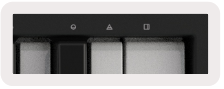
Oktavne tipke
Pritiskom na dugmad Oktava će se oktava tastature povećati i smanjiti za 1. Dostupne oktave se kreću od C-2 do C8. Shift pritiskom na dugmad Octave transponuje tastaturu gore ili dole za 1 poluton.

Za resetovanje oktave tastature na 0 istovremeno pritisnite dugmad Octave +/-. Za resetiranje transpozicije tastature na 0 Shift istovremeno pritisnite dugmad Octave +/-.
Postavke
Pritiskom na dugme Postavke otvara se meni postavki na ekranu. Možete se kretati kroz listu postavki pomoću dugmadi scene ▲▼. Da biste podesili vrednosti podešavanja, koristite padove ili dugmad ◄ ► numere. Dostupna podešavanja su prikazana ispod.
| Podešavanje | Opis | Raspon vrijednosti | Default |
| Tipke MIDI kanal | Postavlja MIDI kanal za tastere | 1 -16 | 1 |
| Akordi MIDI Kanal | Postavlja MIDI kanal za Scale Chord i User Chord | 1 -16 | 2 |
| Bubnjevi MIDI kanal | Postavlja MIDI kanal za Drum Mode | 1 -16 | 10 |
| Krivulja brzine (tipke) | Odaberite krivu brzine za tipke | Soft / Normal / Hard / Off | Normalno |
| Krivulja brzine (pads) | Odaberite krivu brzine za padove | Soft / Normal / Hard / Off | Normalno |
| Pad Aftertouch | Postavite tip naknadnog dodira | Isključeno / Kanal / Poli | Poly |
| Pad AT Threshold | Postavite prag u kojem se pojavljuje naknadni dodir | Nisko / Srednje / Visoko | Normalno |
| Pot pick-up | Uključite/isključite podizanje lonca | Off/On | Isključeno |
| MIDI Clock Out | Uključite/isključite MIDI sat | Off/On | On |
| Osvetljenost | Podesite svjetlinu podloga i ekrana | 1-16 | 9 |
| Vegas način rada* | Uključuje/isključuje Vegas način rada* | Off/On | On |
*Režim Vegas je svjetlosni šou koji se prikazuje na padovima i tipkama za zatamnjenje nakon perioda neaktivnosti.
Pot pickup
Pot Pickup se može uključiti iz menija postavki. Kada je Pot Pickup uključen, vaš Launchkey će sačuvati stanja različitih stranica za Pots i Fadere. Kontrola će emitovati MIDI samo kada se kontrola pomeri na poziciju sačuvanog stanja. Ovo je da bi se spriječili iznenadni skokovi kontrolne vrijednosti.
Kada se kontrola pomera i ne podigne, ekran će prikazati sačuvanu vrednost sve dok se ne pomeri na mesto preuzimanja.
Način navigacije – ([…] Dugme)
Pritiskom na dugme “…” prebacit će se Launchkey u navigacijski mod koristan za pretraživanje sampdatoteke i unapred podešene postavke. Vidjet ćete da jastučići svijetle kao što je prikazano ispod. 4 plava tastatura formiraju lijevu, desnu, gore i dolje tastaturu koja replicira tipke za kontrolu kursora na tastaturi vašeg računara. Zelena podloga replicira tipku enter na tastaturi vašeg računara. Jastučići se mogu koristiti za pretraživanje i odabir unaprijed postavljenih postavki i sampdatoteke u vašem DAW-u ili softverskom dodatku kao i bilo koju drugu funkciju tastera sa kursorom na tastaturi i dugmeta enter.

Rad sa drugim DAW-ovima
Launchkey može djelovati kao MIDI kontroler opće namjene za Logic, Reason kao i niz drugih DAW-ova koji koriste HUI (ljudski korisnički interfejs). Pored poruka za uključenje/isključenje note koje se šalju sa tastera, svaki od potova, fejdera i padova prenosi MIDI poruku koja se može prilagoditi korišćenjem Novation Components. Ovo vam omogućava da konfigurišete svoj uređaj da koristi ove poruke kako želite.
Logika
Vaš Launchkey može poslužiti kao kontroler za mnoge zadatke u Apple Logic Pro X. Ponašanje opisano u odjeljku Samostalne funkcije ostaje isto u Logic Pro X. Osim toga, možete modificirati svoj Launchkey tako da odgovara vašim potrebama pomoću prilagođenih načina rada. Tu su i neke funkcije Launchkey-a koje su posvećene Logic Pro-u, što je detaljno opisano u nastavku.
Setup
Da biste podesili Launchkey za upotrebu sa Logic Pro, moraćete da preuzmete potrebne drajvere, da biste to uradili, pratite sledeće korake:
- Slijedite vezu na Novation Customer Portal na novationmusic.com
- Registracija Launchkey [MK3]
- Idite na Moj hardver > Launchkey [MK3] > Drivers

- Preuzmite i pokrenite Logic Script Installer
Uz instaliranu Logic Pro i skriptu, priključite Launchkey u USB port vašeg Mac ili PC-a. Kada otvorite Logic, vaš Launchkey bi trebao biti automatski otkriven. Sada ako držite tipku Shift na Launchkey-u, jastučići bi trebali izgledati slično ovome:

Ako se to ne dogodi, morat ćete ručno odabrati svoj Launchkey kao 'Control Surface' putem sljedeće staze: Logic Pro X > Control Surfaces > Setup. Jednom u prozoru za podešavanje, izaberite 'Instaliraj' iz menija 'Novo'. Ovo će zauzvrat otvoriti prozor 'Install'. Pomaknite se do Novation Launchkey i kliknite na 'Dodaj'.

Session Mode
Režimu sesije se pristupa pritiskom na taster Session Mode dok držite taster Shift kao što je prikazano ispod. Ovaj način vam omogućava da omogućite snimanje ili isključivanje zvuka i solo Logic pjesme.
Režim snimanja/utišavanja – gornji red padova prebacuje ručicu za snimanje na relevantnoj stazi i svijetli crvenom bojom, donji red uključuje isključivanje staze i svijetli žuto. Tragovi predstavljeni padovima uključuju sve pjesme za slanje, gornji red padova neće biti osvijetljen za slanje (autobuse).

Pritiskom na crvenu podlogu aktivirat ćete tu numeru za snimanje i ona će svijetliti jače crveno. Kada je numera utišana, odgovarajući pad će postati svetliji.
Režim snimanja/ Solo – Kao što je gore navedeno, gornji red padova prebacuje gramofonsku granu na relevantnoj stazi, donji red padova će biti osvijetljen plavo i uključuje solo stazu. Kada je solo, podloga će postati svjetlije plava.

Dva gornja režima se menjaju pritiskom na dugme Stop/Solo/Mute. Imajte na umu da kada koristite Launchkey sa Logic Pro, dugme Stop/Solo/Mute će se prebacivati samo između režima Solo i Mute, nema načina zaustavljanja. Zaustavljanje staze se vrši tipkom Stop transport.
lonci (dugme)

Način rada uređaja – Povezuje potove sa parametrima, ili "pametnim kontrolama" uređaja na odabranoj stazi. Za instrumentalne trake, ovo je niz parametara instrumenta. Da biste dodijelili lonce u Device Mode, pritisnite Device Pad (gore lijevo) držeći Shift dugme. Sada, kada se bilo koje dugme pomeri, promenjeni parametar uređaja i njegova trenutna vrednost se na trenutak prikazuju na ekranu. Slika ispod prikazuje numeru koja sadrži 'Klasični električni klavir'. U ovom exampDakle, 8 potova vašeg Launchkey-ja kontroliraju niz važnih parametara uključujući jačinu zvona, visoke tonove, pogon itd.

Način jačine zvuka - Povezuje potove sa kontrolom jačine zvuka na trasama projekta, uključujući slanje staza (autobusa). Kada se bilo koji lonac pomjeri, promijenjeni parametar i njegova trenutna vrijednost se prikazuju na ekranu.
Pan mod – Povezuje lonce za kontrolu tava za relevantne staze, uključujući slanje (autobuse). Kada se bilo koji lonac pomjeri, promijenjeni parametar i njegova trenutna vrijednost se prikazuju na ekranu.
Način slanja – Povezuje potove za kontrolu slanja. Kada se bilo koji lonac pomjeri, promijenjeni parametar i njegova trenutna vrijednost se prikazuju na ekranu.
Napomena (samo modeli sa 49 i 61 tipkom): mod se ne može dodijeliti istovremeno i potovima i federima. Ako je mod već mapiran na pots, tada će odgovarajuće Fader dugme izgledati crveno dok se drži Shift, pritiskom na Fader dugme dok je u ovom stanju neće dodijeliti fejdere tom modu.
Faderi (samo modeli sa 49 i 61 tipkom)
Režim uređaja – povezuje federe sa parametrima ili „pametnim kontrolama“ uređaja na odabranoj stazi (pogledajte navigaciju). Za instrumentalne trake, ovo je niz parametara instrumenta. Da biste dodijelili fadere u Device Mode, pritisnite tipku Device Fader (krajnje lijevo) dok držite tipku Shift. Sada, kada se bilo koji fader pomjeri, promijenjeni parametar uređaja i njegova trenutna vrijednost se prikazuju na ekranu.
Način jačine zvuka - Povezuje fejdere sa kontrolom jačine zvuka numera projekta, uključujući slanje (sabirnice). Kada se bilo koji fader pomjeri, promijenjeni parametar i njegova trenutna vrijednost se prikazuju na
ekran.
Načini slanja – Povezuje fejdere za kontrolu slanja. Kada se bilo koji fader pomjeri, promijenjeni parametar i njegova trenutna vrijednost se prikazuju na ekranu.
Napomena: mod se ne može dodijeliti i potovima i federima u isto vrijeme. Ako je mod već mapiran na pots, tada će odgovarajuće Fader dugme izgledati crveno dok se drži Shift, pritiskom na Fader dugme dok je u ovom stanju neće dodijeliti fejdere tom modu.
Arm/ Select (samo modeli sa 61 i 49 tipkama)
Dugme 'Arm/ Select' se koristi za postavljanje funkcionalnosti 8 'Track Buttons' na bilo koju traku, omogućavajući snimanje; ili da odaberete numeru. Dok je podešeno na Arm, dugmad svijetle crveno kada je pjesma uključena za snimanje i zatamnjena crveno kada nije. Neosvijetljena dugmad pokazuju da nijedna traka nije povezana sa faderom.
Kada se podesi na Select, dugmad će svijetliti bijelo, pri čemu će odabrane pjesme biti svijetle, a neizabrane pjesme zatamnjene. Pritiskom na tipku fadera će se odabrati taj zapis.
Transportne funkcije
MIDI dugmad prikazana ispod pružaju ključnu funkcionalnost za izvođenje i snimanje uz Logic Pro.
- Capture Midi – pritiskom na ovo će se pokrenuti funkcija “Snimi kao snimanje” u Logic
- Klik – prebacuje klik metronoma
- Poništi – pritiskom na ovo će se pokrenuti funkcija poništavanja
- Snimanje – pritiskom na ovo će se pokrenuti funkcija snimanja
- Play & Stop – ova dugmad kontrolišu reprodukciju numere.
- Petlja – prebacuje transportnu petlju (“Cycle Mode”)
Navigacija
Dugmad ◄ i ►track vam omogućavaju da se krećete između numere koja je trenutno odabrana. Kada je u načinu rada za sesiju, pad za trenutno odabranu stazu će svijetliti svjetlije crveno od neizabranih pjesama i primijetit ćete da će se pametne kontrole mijenjati s odabranom stazom kada ste u načinu rada uređaja

Razlog
Vaš Launchkey može poslužiti kao kontroler za mnoge zadatke u Propellerhead Reason-u. Ponašanje opisano u odjeljku Samostalne funkcije ostaje isto u Reason. Osim toga, možete modificirati svoj Launchkey tako da odgovara vašim potrebama pomoću prilagođenih načina rada. Tu je i neke funkcionalnosti Launchkey-a koja je posvećena razumu, o tome je detaljno opisano u nastavku.
Setup
Da biste postavili Launchkey za korištenje s Reason-om, morat ćete preuzeti potrebnu skriptu, da biste to učinili, slijedite sljedeće korake:
- Slijedite vezu na Novation Customer Portal na novationmusic.com
- Registracija Launchkey [MK3]
- Idite na Moj hardver > Launchkey [MK3] > Drivers i preuzmite i pokrenite Reason Script Installer

Sa instaliranim Reason-om i skriptom, priključite svoj Launchkey u USB port vašeg Mac-a ili PC-a. Launchkey bi trebao biti automatski otkriven i prozor Tastature i kontrolne površine bi se trebao pojaviti, ako se ne otvori, možete ga otvoriti tako što ćete otići na Razlog > Preference > Kontrolne površine. Provjerite je li označena opcija "Koristi s razlogom" za Novation Launchkey MK3 uređaj. Zatvorite prozor. Sada ako držite tipku Shift na Launchkey-u, jastučići bi trebali izgledati ovako:

Kontrola transporta
- Quantise – Uključuje/isključuje kvantizaciju, kvantizira dolazni MIDI
- Klik – prebacuje klik metronoma
- Poništi – pritiskom na ovo će se pokrenuti funkcija poništavanja
- Play & Stop – pritiskom na ova dugmad će se pokrenuti reprodukcija numere
- Snimanje – pritiskom na ovo će se pokrenuti funkcija snimanja
- Petlja – prebacuje transportnu petlju („ciklični režim“)
Rotary Knobs
Sa odabranim instrumentom Reason, 8 dugmića Launchkey-a automatski kontrolišu korisne parametre.
Naravno, kojim se parametrima upravljaju dugmad zavisi od instrumenta. Sa Kong Drum Designer-om, nprample, dugmad Launchkey-a (s lijeva na desno) mapiraju Pitch, Decay, Bus FX, Aux 1, Aux 2, Tone, Pan i Level.
Pads Session Mode
Sa odabranim instrumentom Reason i padovima postavljenim na Session Mode (držite Shift i pritisnite session pad), 16 padova Launchkey-a automatski kontrolišu korisne postavke uređaja. Za Grain Sample Manipulator, nprample, pedovi (s lijeva na desno) mapiraju efekte On, Phaser On, Distortion On, EQ uključen, Delay On, Reverb On, Compression On, Key Mode postavke (prebacuje između Poly, Retrig, Legato), Porta (prebacuje između Isključeno, Uključeno i Auto), Pokret, Odabir vrste zrna, Uklj./ Isključeno oscilator,
Sample za Filter i Osc za Filter.
Navigacija
Dugmad sa strelicama ◄ i ► omogućavaju vam da se krećete između numera, pritiskom na dugme ◄ birate numeru iznad, a dugme ► birate numeru ispod trenutne. Ovo će također automatski aktivirati novoizabranu stazu Reason.
Preset Browsing
Pritisnite dugmad ▲ i ▼ da skrolujete kroz unapred podešene postavke na instrumentima Reason.

4Rad sa HUI (Pro Tools, Cubase, Studio One, itd.)
'HUI' (Human User Interface Protocol) omogućava Launchkey-u da djeluje kao Mackie HUI uređaj i stoga radi sa DAW-ovima koji pružaju podršku za HUI. DAW-ovi koji podržavaju HUI uključuju Steinberg Cubase, Avid Pro Tools, PreSonus Studio One između ostalih. Ponašanje opisano u odjeljcima Samostalne funkcije ostaje primjenjivo na DAW-ove koji podržavaju HUI. Sljedeće stranice će opisati funkcionalnost kada Launchkey djeluje kao kontrolna površina preko HUI-ja.
Setup
Pro Tools
Da biste podesili Launchkey u Pro Tools-u, idite na 'Podešavanje' > 'Periferijski uređaji'. Odatle odaberite karticu 'MIDI kontroleri', postavite 'Tip' na HUI, 'Primi od' na 'Launchkey MK3 (#) LKMK3 DAW Out', 'Send To' na 'Launchkey MK3 (#) LKMK3 DAW In', i '# Ch's' do 8.
Cubase
Da biste podesili Launchkey u Cubase-u, idite na 'Studio' > 'Studio Setup'. Zatim pronađite opciju 'Remote' i odaberite 'Mackie HUI'. Odaberite "Launchkey MK3 (#) LKMK3 DAW Out" za MIDI ulaz i "Launchkey MK3 (#) LKMK3 DAW In" za MIDI izlaz. Na kraju, pritisnite 'Primijeni' da počnete koristiti kontroler sa Cubaseom.
Studio One
Da biste podesili Launchkey u Studio one, idite na 'Preferences' > 'External Devices' i kliknite na 'Add...'.
Zatim odaberite 'Mackie HUI' sa liste, postavite 'Receive From' na 'Launchkey MK3 (#) LKMK3 DAW Out' i 'Send To' na 'Launchkey MK3 (#) LKMK3 DAW In'.
Pad Session Mode
Za ulazak u Session Mode, držite Shift i pritisnite session pad (dolje lijevo), 16 padova Launchkey-a sada se može koristiti za utišavanje i solo numere. Gornji red će biti osvijetljen plavo, a donji red će svijetliti žuto. Padovi će biti slabo osvijetljeni ako solo ili mute nisu aktivni, a jarko kada su aktivni.
Navigacija
Dugmad za numere ◄ i ► pomeraju se između izabranih numera. Za navigaciju kroz 8 pjesama istovremeno držite tipku Shift i pritisnite tipku ◄ ili ► pjesme.
Upravljanje mikserom
Potovi i fejderi (samo kod modela 49 i 61) mogu pružiti kontrolu miksera nad bankom pjesama.
Držite Shift, a zatim pritisnite ili Volume, Pan, ili Send pan ili Fader tastere da kontrolišete jačinu zvuka numere, pomeranje i slanje A/B pomoću 8 potenciometara ili fadera vašeg Launchkey-a. Pritiskom na taster za slanje (sa držanjem pomaka) više puta se prebacujete između Send A i B.
Faderi i Fader tipke (samo modeli sa 49 i 61 tipkom)
Faderi uvijek kontroliraju jačinu zvuka za odabranu banku pjesama.
Dugme Arm/Select prebacuje između aktiviranja staza (podrazumevano) i odabira numera. Kada su u režimu odabira, tipke Fadera svijetle prigušeno bijelo, a u načinu rada crveno. Kada je pjesma odabrana i aktivna tipka Fader će svijetliti jako.
Transportna dugmad
Dolje navedena dugmad za transport će funkcionirati kako je opisano kada se koriste s HUI.
Reprodukuj - Pritiskom na ovo dugme pokreće se reprodukcija numere.
stop – Pritiskom na ovo dugme zaustavlja se reprodukcija numere.
Poništi - pritiskom na ovo će se pokrenuti funkcija poništavanja Rec – pritiskom na ovo će se pokrenuti funkcija snimanja ruke Loop – prebacuje transportnu petlju („ciklusni režim“)
Prilagođeni načini i komponente
Prilagođeni načini vam omogućavaju da kreirate jedinstvene MIDI šablone za svaku kontrolnu oblast. Ovi predlošci se mogu kreirati i poslati na Launchkey iz Novation Components.

Dokumenti / Resursi
 | LAUNCHKEY |
Reference
- komponenti.novationmusic.comkomponenti.novationmusic.com
- novationmusic.comnovationmusic.com
- Početna | Novationnovationmusic.com
- novationmusic.comwww.novationmusic.com
- Uputstvo za upotrebumanual.tools