

Prije programiranja vašeg NETGEAR rutera, morat ćete nabaviti svoje statičke IP informacije. Ovu informaciju treba da pruži vaš ISP i treba da uključuje sljedeće:
-
- Statička IP adresa (tj. 68.XXX.XXX.XX)
-
- Maska podmreže (tj. 255.255.XXX.XXX)
-
- Zadana adresa mrežnog prolaza (tj. 68.XXX.XXX.XX)
-
- DNS 1
-
- DNS 2
Kada dobijete ove informacije, sljedeći korak je pristup NETGEAR ruteru sa povezanog računara. Na računaru koji je povezan na NETGEAR, pristupite Windows komandnoj liniji preko Windows dugmeta Start. Ako koristite Windows 7, pretražite cmd i pritisnite Enter. (Vidi sliku 1-1). Ako koristite stariju verziju Windows-a, kliknite na Trči opciju na vašem Windows meniju, a zatim otkucajte cmd i Enter.

Slika 1-1: Komandni redak
Kada je komandna linija otvorena, sljedeći korak je pronalaženje IP adrese Netgeara. Da biste to učinili, slijedite ove korake:
- Tip ipconfig i pritisnite Enter (Vidi sliku 1-2). Trebali biste dobiti informacije o vašoj mreži.
- Potražite Default Gateway adresu. Adresa će biti u IP formatu (192.168.1.X). Možda ćete morati da skrolujete prema gore na komandnoj liniji da vidite ove informacije (vidi sliku 1-3).

Slika 1-2: Trčanje ipconfig
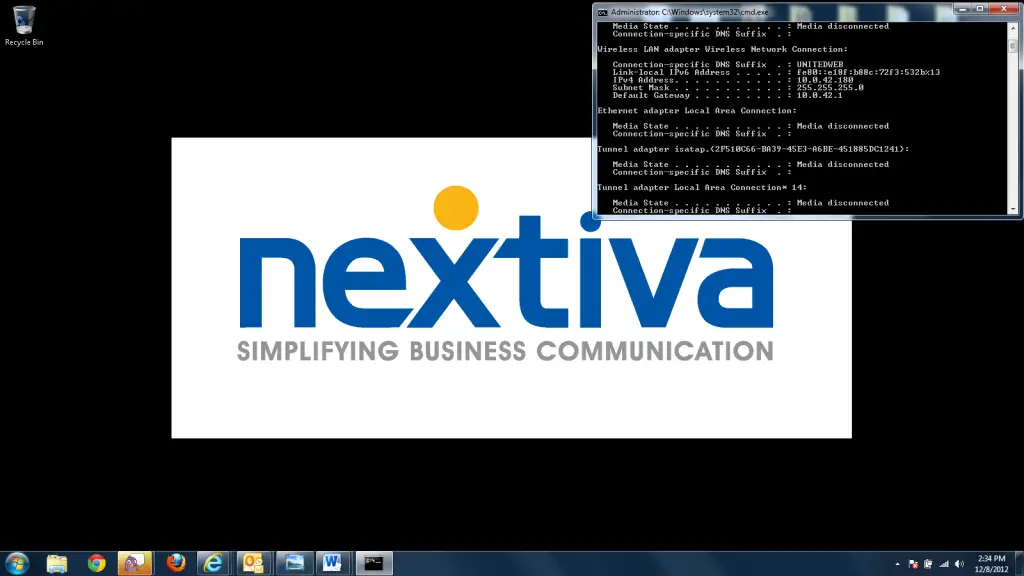
Slika 1-3: Lociranje IP adrese
Kada dobijete sve informacije, vrijeme je da pristupite Netgear interfejsu:
- Otvorite internet pretraživač. Gdje biste inače otkucali webadresa sajta kao www.nextiva.com, otkucajte „Default Gateway“ adresu koju ste prikupili u prethodnom koraku.
- Pritisnite enter. Od vas bi trebalo biti zatraženo da unesete korisničko ime i lozinku.
- Unesite korisničko ime i lozinku. Korisničko ime je vjerovatno "admin", a lozinka bi također trebala biti "admin". Ako “admin” ne radi, pokušajte sa “lozinkom” (vidi sliku 1-4).
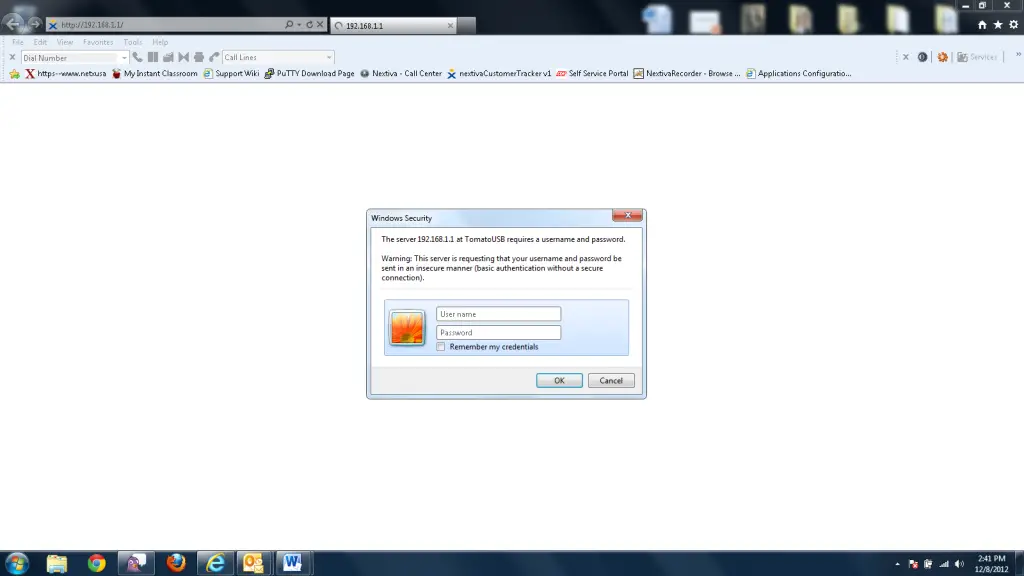
Slika 1-4: Prijava na NETGEAR
Nakon što unesete korisničko ime i lozinku, trebali biste biti preusmjereni na Netgear interfejs. Kada uđete u interfejs, pogledajte lijevu stranu ekrana i kliknite na riječ Basic (Vidi sliku 1-5). Trebao bi vidjeti WAN / Internet na vrhu vašeg ekrana. Direktno ispod, vidjet ćete riječ Tip sa padajućim menijem. Odaberite Statički (Vidi sliku 1-6).
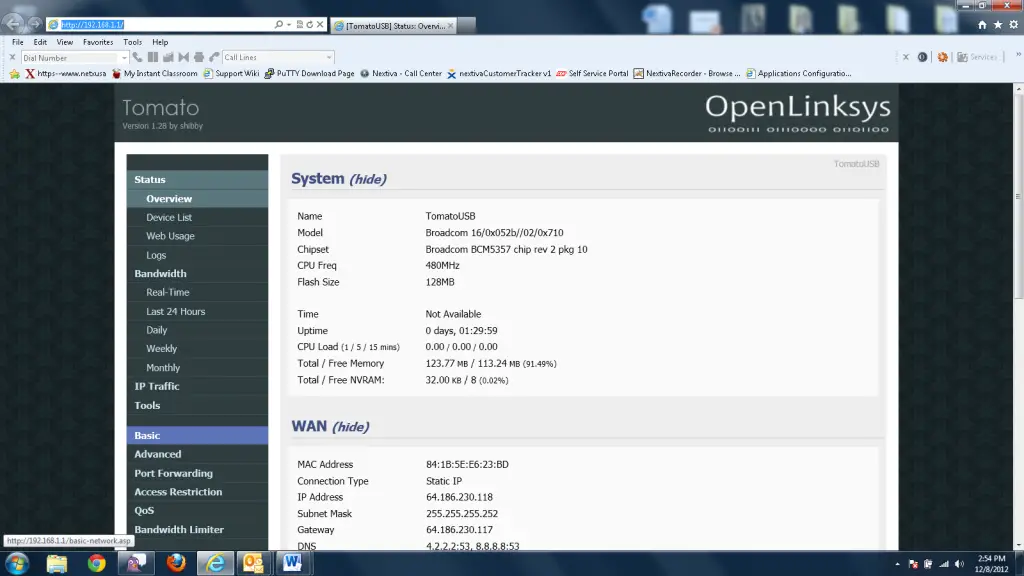
Slika 1-5: Osnovni izbor
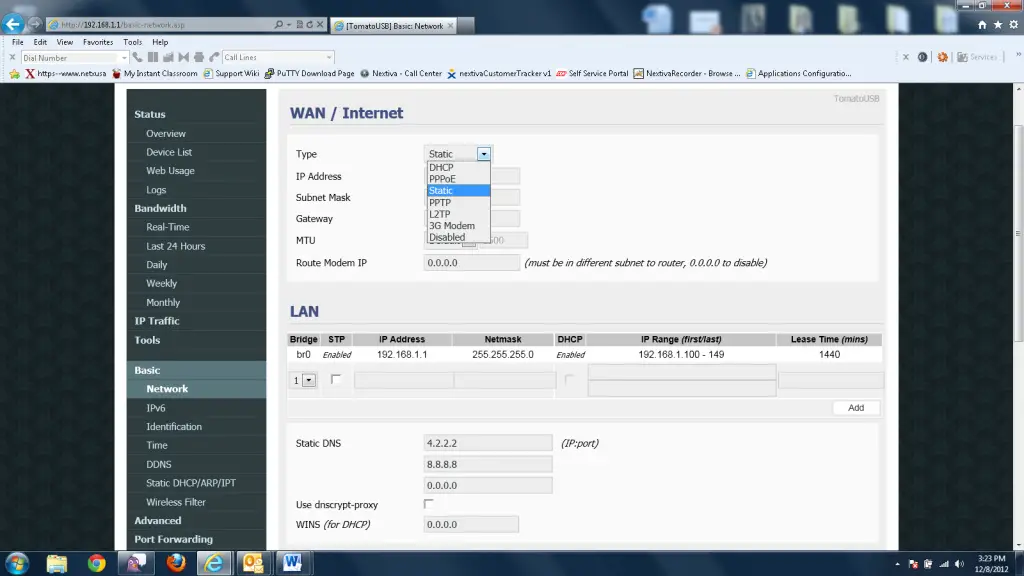
Slika 1-6: WAN/Internet Configuration
Nakon što je Static odabran, tri polja bi se trebala popuniti ispod njega. Ovi okviri su mjesto gdje će ići informacije o statičkoj IP adresi koje pruža internet provajder (vidi sliku 1-7). Nakon što su informacije unesene u odgovarajuća polja, skrolujte do dna stranice i kliknite Sačuvaj. Nakon što sačuvate postavke, uvijek je dobra praksa da ponovo pokrenete ruter. Ako su postavke ispravno unesene, uspješno ćete se povezati sa svojim internet provajderom.

Ako imate pitanja, obratite se Nextiva timu za podršku ovdje ili nam pošaljite email na support@nextiva.com.


