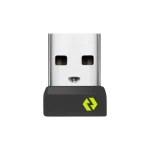
LOGITECH Bolt USB prijemnik
Opće informacije i upute
Svi Logi Bolt bežični miševi i tastature dolaze s dvije opcije bežičnog povezivanja:
– Povežite se preko uparenog Logi Bolt USB prijemnika.
NAPOMENA: Svi miševi i tastature kompatibilni sa Logi Bolt ne dolaze sa Logi Bolt USB prijemnikom.
– Povežite se direktno na računar putem BluetoothⓇ bežične tehnologije niske potrošnje energije.
| Povežite se preko Logi Bolt USB prijemnika | Povežite se direktno putem Bluetooth-a | |
| Logi Bolt miševi | Windows® 10 ili noviji macOS® 10.14 ili noviji Linux® (1) Chrome OS™ (1) |
Windows® 10 ili noviji macOS® 10.15 ili noviji Linux® (1) Chrome OS™ (1) iPadOS® 13.4 ili noviji |
| Logi Bolt tastature | Windows® 10 ili noviji macOS® 10.14 ili noviji Linux® (1) Chrome OS™ (1) |
Windows® 10 ili noviji macOS® 10.15 ili noviji Linux® (1) Chrome OS™ (1) iPadOS® 14 ili noviji iOS® 13.4 ili noviji Android™ 8 ili noviji |
(1) Osnovne funkcije uređaja će biti podržane bez dodatnih drajvera u Chrome OS-u i najpopularnijim Linux distribucijama.
SPECIFIKACIJA
|
Specifikacija proizvoda |
Detalji |
|
Kompatibilni operativni sistemi |
Windows® 10 ili noviji, macOS® 10.14 ili noviji, Linux® (1), Chrome OS™ (1), iPadOS® 13.4 ili noviji, iOS® 13.4 ili noviji, Android™ 8 ili noviji |
|
Opcije bežične veze |
Povežite se preko uparenog Logi Bolt USB prijemnika ili se povežite direktno na računar preko Bluetooth Low Energy bežične tehnologije |
|
Tip USB-a koji koristi Logi Bolt Receiver |
USB 2.0 Type-A |
|
Efektivni raspon Logi Bolt |
Do 10 metara bežičnog dometa |
|
Security Manager Protocols |
Uparivanje, povezivanje, šifrovanje i potpisivanje se obavljaju pomoću Logi Bolt sigurnosnog nivoa. Logi Bolt bežični uređaji koriste Bluetooth Low Energy 5.0 ili noviji. |
|
Autentifikacija tokom uparivanja |
Logi Bolt koristi pristupni ključ tokom faze autentifikacije uparivanja. Logi Bolt ne koristi PIN kodove. |
|
Sigurnosni način rada |
Logi Bolt bežični miševi i tastature su upareni sa Logi Bolt USB prijemnikom u Sigurnosnom režimu 1 – Sigurnosni nivo 4. Sa tastaturom u direktnoj vezi, imamo uparivanje sa 6-cifrenim unosom lozinke. Sa mišem u direktnoj vezi, imamo uparivanje 'samo radi'. |
|
Višestruko uparivanje |
Korisnici mogu upariti do šest Logi Bolt bežičnih miševa i tastatura na jedan Logi Bolt USB prijemnik. Svako uparivanje koristi različitu Bluetooth adresu i različite dugoročne ključeve (LTK) i ključeve sesije za šifriranje. |
|
Discoverability |
Logi Bolt bežični uređaji mogu se otkriti samo tokom postupka uparivanja u koji se može ući samo uz eksplicitnu radnju korisnika (dug 3-sekundni pritisak na dugme za povezivanje). |
|
Ažuriranje firmvera |
Firmver Logi Bolt bežičnih uređaja može se ažurirati pomoću našeg softvera ili putem mrežnog pritiska od strane IT administratora. Zaštita od vraćanja je implementirana za sigurnosne zakrpe. |
|
Sigurnosni zahtjevi |
Bežični proizvodi Logi Bolt koriste Bluetooth sigurnosni način 1, nivo 4 (takođe poznat kao način samo sigurnih veza), koji je usklađen sa američkim federalnim standardima za obradu informacija (FIPS). |
|
Logitech Unifying Compatibility |
Logi Bolt i Logitech Unifying nisu unakrsno kompatibilni. |
|
Kombinacija Logitech bežičnih proizvoda |
Logitech bežični proizvodi se mogu koristiti na istom računaru. Logitech Unifying i Logi Bolt nisu međusobno kompatibilni. |
FAQS
Logi Bolt prijemnik koristi USB 2.0 Type-A.
Naši Logi Bolt bežični uređaji su Bluetooth Low Energy 5.0 ili noviji. Aktivno koristimo sve sigurnosne mehanizme uvedene u Bluetooth Low Energy Core Specification 4.2.
Sa stanovišta kompatibilnosti unatrag, Logi Bolt bežični uređaji mogu komunicirati sa Bluetooth Low Energy 4.0 hostovima ili novijim kada su u direktnoj Bluetooth vezi.
Logi Bolt bežični uređaji su Bluetooth klase 2, što znači do 10 metara bežičnog dometa.
Logi Bolt sigurnosni nivo koji koriste naši Logi Bolt uređaji tokom komunikacije je sljedeći:
| Logi Bolt Receiver Connection | Direktna Bluetooth veza | |
| Tastatura | Sigurnosni način 1 – Sigurnosni nivo 4 Naziva se i način samo sigurnih veza, ovo je nivo sigurnosti koji se primjenjuje kada su Logi Bolt bežični miševi i tastature upareni sa Logi Bolt USB prijemnikom. |
Sigurnosni način 1 – Sigurnosni nivo 3 Sa tastaturom u direktnoj vezi, imamo uparivanje sa 6-cifrenim ulazom. |
| Miš | Sigurnosni način 1 – Sigurnosni nivo 2 Sa mišem u direktnoj vezi, imamo uparivanje 'samo radi'. |
Logi Bolt ne koristi PIN kodove. Koristi pristupni ključ tokom faze autentifikacije uparivanja.
– U kontekstu Logi Bolt bežične tastature, to je 6-cifreni pristupni ključ (što znači entropiju od 2^20).
– U kontekstu Logi Bolt bežičnog miša, to je pristupni ključ od 10 klikova (što znači entropiju od 2^10). U ovom trenutku vjerujemo da je Logi Bolt jedini bežični protokol koji provodi autentifikaciju miša na svim kompatibilnim operativnim sistemima.
Just Works uparivanje sa Logi Bolt USB prijemnicima nije dozvoljeno. Svi Logi Bolt bežični miševi i tastature uparuju se sa Logi Bolt USB prijemnikom u režimu bezbednosti 1 – nivo bezbednosti 4, koji se naziva i režim samo sigurnih konekcija.
Ako vi ili vaša organizacija imate zabrinutosti ili ne dopuštate direktne Bluetooth veze, a ipak želite udobnost i bolje iskustvo koje nude bežični računarski periferni uređaji, možete upariti Logi Bolt bežične miševe i tastature sa Logi Bolt USB prijemnicima.
Osim toga, naši Logi Bolt bežični miševi i tastature se također mogu direktno povezati na host računare putem Bluetooth-a. U ovim slučajevima kada se Logi Bolt prijemnik ne koristi:
– Za direktne Bluetooth veze Logi Bolt bežične tastature, lozinka se traži prema industrijskom standardu.
– Za direktne Bluetooth veze Logi Bolt bežičnog miša, Just Works Pairing se koristi prema industrijskom standardu jer ne postoji standard za uparivanje lozinki za miševe.
Korisnici mogu upariti do šest Logi Bolt bežičnih miševa i tastatura na jedan Logi Bolt USB prijemnik. Svako uparivanje koristi različitu Bluetooth adresu i različite dugoročne ključeve (LTK) i ključeve sesije za šifriranje.
Naši Logi Bolt bežični uređaji mogu se otkriti samo tokom postupka uparivanja u koji se može ući samo uz eksplicitnu radnju korisnika (dug 3-sekundni pritisak na dugme za povezivanje).
Koje su dvije opcije bežične veze za Logi Bolt bežične miševe i tastature?
Dvije opcije bežičnog povezivanja su povezivanje preko uparenog Logi Bolt USB prijemnika ili povezivanje direktno na računar preko Bluetooth Low Energy bežične tehnologije.
Da. Firmver naših Logi Bolt bežičnih uređaja može se ažurirati pomoću našeg softvera ili putem mrežnog pritiska od strane IT administratora. Međutim, implementirali smo zaštitu protiv vraćanja za sigurnosne zakrpe. To znači da napadač ne može smanjiti verziju firmvera da bi "ponovno instalirao" zakrpljenu ranjivost. Takođe, korisnici i IT administratori ne mogu „vratiti fabrička podešavanja“, eliminišući sigurnosne zakrpe.
Logi Bolt je dizajniran da se pozabavi rastućim sigurnosnim problemima koji proizlaze iz porastaasinmobilna radna snaga gly — rad od kuće kao očigledan bivšiample. Kada su upareni sa Logi Bolt prijemnikom, Logi Bolt bežični proizvodi koriste Bluetooth sigurnosni režim 1, nivo 4 (takođe poznat kao način samo sigurnih veza), koji je usklađen sa američkim federalnim standardima za obradu informacija (FIPS).
Da, Logitech je dobio bezbednosnu procenu treće strane od vodeće kompanije za sajber bezbednost. Uz to rečeno, izloženost sajber sigurnosti se konstantno mijenja s novim prijetnjama ili ranjivostima koji se često pojavljuju na horizontu. To je jedan od primarnih razloga zašto smo dizajnirali Logi Bolt baziran na Bluetooth Low Energy bežičnoj tehnologiji. Bluetooth ima globalnu zajednicu od više od 36,000 kompanija – svoju Special Interest Group (SIG) – na stalnom nadzoru i posvećenu stalnom poboljšanju, zaštiti i evoluciji Bluetooth tehnologije.
Ako napadač pokuša imitirati Logi Bolt bežični proizvod kako bi komunicirao sa Logi Bolt USB prijemnikom putem RF-a, da li USB prijemnik prihvata taj ulaz?
Korištenje načina rada Samo sigurne veze (Sigurnosni način 1, Sigurnosni nivo 4) osigurava da je komunikacija šifrirana i autentificirana. To znači da postoji zaštita od napadača na putu koja smanjuje rizik od ubrizgavanja tipke.
* Danas nije poznat napad na Bluetooth Low Energy standard.
Da bi Logi Bolt USB prijemnik prihvatio ulaz, da li ulaz mora biti šifrovan?
Da, upotreba načina rada Samo sigurne veze (Sigurnosni način 1, Sigurnosni nivo 4) osigurava da je komunikacija šifrirana i autentificirana.
Postoji li način da napadač izvede ili ukrade ključeve za enkripciju veze po uređaju koji uparuju bežični proizvod sa USB prijemnikom iz RF-a omogućavajući napadaču da unese proizvoljne pritiske tipki ili daljinski prisluškuje i dešifruje ulaz?
Osetljivi podaci kao što su ključevi za šifrovanje veze zaštićeni su kada se pohranjuju na Logi Bolt USB prijemnik.
Sa LE bezbednom vezom (Sigurnosni režim 1, nivo bezbednosti 2 i više), dugoročni ključ (LTK) se generiše sa obe strane na takav način da ga prisluškivač ne može pogoditi (razmena ključeva Diffie-Hellman).
Može li udaljeni napadač upariti novi Logi Bolt bežični proizvod sa Logi Bolt prijemnikom, čak i ako korisnik nije stavio Logi Bolt USB prijemnik u način uparivanja?
Prijemnik mora biti u načinu uparivanja da bi prihvatio novo uparivanje.
Štaviše, čak i ako napadač prevari korisnika da stavi prijemnik u način uparivanja, uključili smo mogućnost softverskog omogućavanja koja upozorava na glavnom monitoru da je došlo do promjene u USB prijemniku s kojim je bežični uređaj uparen (obavijest o alarmu ).
Da, Logi Bolt bežični miševi i tastature su zapravo idealni za okruženja koja ne dozvoljavaju Bluetooth veze. Iako je Logi Bolt baziran na Bluetooth-u, to je end-to-end zatvoreni sistem u kojem Logi Bolt prijemnik emituje šifrovani signal koji se povezuje samo sa Logi Bolt proizvodima. Dakle, Logi Bolt USB prijemnik se ne može upariti ni sa jednim uređajem koji nije Logi Bolt. A pošto Logi Bolt radi sa većinom operativnih sistema za preduzeća i bezbedno je uparen odmah iz kutije, to čini nabavku i podešavanje mnogo lakšim.
Da biste vidjeli liniju proizvoda Logi Bolt, posjetite logitech.com/LogiBolt.
Logi Bolt bežični proizvodi ne mogu se upariti sa Logitech Unifying USB prijemnikom i obrnuto. Logitech Unifying bežični proizvodi ne mogu se upariti sa Logi Bolt USB prijemnikom.
Međutim, u mnogim slučajevima, Logitech Unifying i Logi Bolt proizvodi mogu se koristiti istovremeno sa istim glavnim računarom ako glavni računar ima dva dostupna USB-A porta. Samo imajte ovo na umu — kada je moguće, najbolja opcija je da priključite svoj Logi Bolt USB prijemnik u port, a zatim uključite svoj Logi Bolt bežični proizvod. Ovo osigurava da dobijete jak signal i sigurnost koju Logi Bolt nudi kada je uparen sa svojim USB prijemnikom.
Kada je moguće, najbolja opcija je da priključite svoj Logi Bolt USB prijemnik u USB port, a zatim uključite svoj Logi Bolt bežični proizvod. Ovo osigurava da dobijete jak signal i sigurnost koju Logi Bolt nudi kada je uparen sa svojim USB prijemnikom. Ako imate više od jednog Logi Bolt proizvoda, možete (i trebali biste) upariti do šest Logi Bolt proizvoda na jedan Logi Bolt USB prijemnik.
Počnite tako što ćete odrediti koji USB prijemnik pruža koju vrstu veze. Posjetite logitech.com/logibolt za više informacija.
Zatim, ako niste sigurni koju vrstu bežičnih miševa i tastatura imate, potražite odgovarajući logotip/oznaku dizajna na dnu (strani koja leži na površini stola) vaših Logitech bežičnih proizvoda.
1. Ako imate dva dostupna USB A porta:
– Uključite i Logi Bolt i Logitech Unifying ili 2.4 GHz USB prijemnik. Mogu se koristiti na istom računaru sa odgovarajućim bežičnim proizvodima. U većini slučajeva nije potrebno preuzimanje softvera. Jednostavno priključite USB prijemnike, uključite bežične proizvode. Ovo osigurava da dobijete jak signal i sigurnost koju Logi Bolt nudi kada je uparen sa svojim USB prijemnikom.
2. Ako imate samo jedan dostupan USB A port:
– Ako imate proizvod od 2.4 GHz ili ako vaš Unifying bežični proizvod zahtijeva USB prijemnik (nema Bluetooth kao opciju povezivanja), priključite 2.4 GHz ili Unifying prijemnik u port, uključite i isključite bežični proizvod. Zatim povežite svoj Logi Bolt bežični proizvod putem Bluetooth-a.
– Ako imate napredni Unifying bežični proizvod s Bluetooth-om kao opcijom povezivanja, povežite svoj napredni Unifying bežični proizvod putem Bluetooth-a. Zatim priključite svoj Logi Bolt USB prijemnik u port. Uključite svoj Logi Bolt bežični proizvod. Ovo osigurava da dobijete jak signal i sigurnost koju Logi Bolt nudi kada je uparen sa svojim USB prijemnikom.
3. Ako nemate nijedan USB A port ili nijedan nije dostupan:
– U ovom slučaju, vjerovatno imate Unifying bežični proizvod koji ima Bluetooth kao opciju povezivanja i povezan je sa računarom preko Bluetooth-a. Jednostavno dodajte svoj Logi Bolt bežični proizvod putem Bluetooth-a.
Logi Bolt je baziran na globalnom bežičnom standardu za jednostavnu, sigurnu vezu, Bluetooth Low Energy Wireless Technology. Logitech Unifying je vlasnički 2.4 GHz radio frekvencijski bežični protokol koji je razvio Logitech. Očigledno, ne govore isti jezik.
Apsolutno. Baš kao Logitech Unifying protokol povezivanja, možete upariti do šest Logi Bolt bežičnih proizvoda na jedan Logi Bolt USB prijemnik. Zapravo, ova funkcija može biti traženija sada nego ikada kod pojedinaca koji imaju više radnih prostora — ured i dom. Uz jedan set Logi Bolt perifernih uređaja u kancelariji, a drugi kod kuće, nema potrebe da nosite ili vozite svoje omiljene periferne uređaje između radnih prostora. Jednostavno postavite laptop ili tablet u domet i vaši bežični proizvodi će biti spremni za upotrebu kada se uključe.
Da naučite kako upariti više od jednog Logi Bolt bežičnog proizvoda sa svojim Logi Bolt USB prijemnikom, posjetite logitech.com/options da preuzmete softver Logitech Options koji će vas provesti kroz jednostavne korake.
Počevši od 2021. godine, Logi Bolt je novi Logitech-ov protokol povezivanja za bežične miševe i tastature (ne-igre). Logi Bolt bi se jednog dana mogao proširiti na bežične slušalice. Međutim, proći će nekoliko godina prije nego što Logitechov opsežan i popularan portfelj proizvoda 100% pređe na Logi Bolt.
Da, nastavićemo da pružamo Logitech podršku za Unifying bežične proizvode.
Počnite tako što ćete odrediti koji USB prijemnik pruža koju vrstu veze. Posjetite www.logitech.com/logibolt za više informacija.
Zatim, ako niste sigurni koju vrstu bežičnih miševa i tastatura imate, potražite odgovarajući logo/oznaku dizajna na dnu (strani koja leži na površini stola) vaših Logitech bežičnih proizvoda.
Zamjenski Logi Bolt USB prijemnik možete naručiti na logitech.com i od mnogih popularnih trgovaca i eTailers.
Povezivanje i uparivanje
Možete se povezati putem Bluetooth Low Energy bežične tehnologije ili putem malog Logi Bolt USB prijemnika, zaključavajući FIPS sigurnu vezu čak i u preopterećenim bežičnim okruženjima.
Možete saznati više o uparivanju i rasparivanju Logi Bolt tastature i miša putem Bluetootha ili pomoću aplikacije Logi Bolt/Logi Web Povežite se u čestim pitanjima u nastavku:
– Kako upariti i raspariti Logi Bolt tastaturu pomoću aplikacije Logi Bolt
– Kako upariti i raspariti Logi Bolt miš pomoću aplikacije Logi Bolt
– Kako upariti i raspariti Logi Bolt uređaj sa Bluetooth-om na Windows-u
– Kako upariti i raspariti Logi Bolt uređaj sa Bluetooth-om na macOS-u
Kliknite ovdje ako želite da naučite Logi Bolt ili ovdje ako vam je potrebna dodatna pomoć ili informacija
Aplikacija Logi Bolt/Logi Web Connect treba koristiti za uparivanje i rasparivanje vaše Logi Bolt tastature. Prvo provjerite da li imate instaliranu ili otvorenu aplikaciju Logi Bolt Logi Web Povežite se.
Uparivanje Log Bolt tastature
Otvorite aplikaciju Logi Bolt/Logi Web Povežite se i kliknite Dodaj uređaj.

Na Logi Bolt tastaturi dugo pritisnite dugme za povezivanje tri sekunde dok lampica ne počne brzo da treperi.

Aplikacija Logi Bolt će sada otkriti vašu Logi Bolt tastaturu. Za povezivanje pritisnite CONNECT opciju pored naziva vašeg uređaja.

Potvrdite svoj uređaj tako što ćete upisati brojeve pristupnih fraza, a zatim pritisnite Enter.

Ako slučajno upišete pogrešan broj, vaš uređaj neće biti verifikovan i neće se povezati. Imat ćete opciju da pokušate ponovo ili odustanete.

Ako ste ispravno upisali verifikacione brojeve, nakon što pritisnete, dobit ćete obavijest da je vaš uređaj povezan Enter. Tastatura bi sada trebala raditi i možete kliknuti na Nastavi da završite proces uparivanja.

Aplikacija Logi Bolt će sada pokazati kako je vaš uređaj povezan, kako je povezan i trajanje baterije. Sada možete zatvoriti aplikaciju Logi Bolt.

Poništavanje uparivanja tastature Logi Bolt
Da poništite uparivanje Logi Bolt tastature, otvorite aplikaciju Logi Bolt i pored svog uređaja kliknite na X da započnete rasparivanje.
Kliknite DA, NEPARILA da potvrdite rasparivanje. Vaš uređaj sada nije uparen.

Aplikacija Logi Bolt/Logi Web Connect treba koristiti za uparivanje i rasparivanje vašeg Logi Bolt miša. Prvo provjerite da li imate instaliranu ili otvorenu aplikaciju Logi Bolt Logi Web Povežite se.
Uparivanje Log Bolt miša
Otvorite aplikaciju Logi Bolt/Logi Web Povežite se i kliknite Dodaj uređaj.

Na Logi Bolt mišu dugo pritisnite dugme za povezivanje tri sekunde dok lampica ne počne brzo da treperi.

Aplikacija Logi Bolt će sada otkriti vaš Logi Bolt miš. Za povezivanje pritisnite CONNECT opciju pored naziva vašeg uređaja.

Potvrdite svoj uređaj klikom na jedinstvenu kombinaciju dugmadi. Slijedite upute da potvrdite svoj uređaj.

Ako slučajno kliknete na pogrešnu dugmad, vaš uređaj neće biti verifikovan i neće se povezati. Imat ćete opciju da pokušate ponovo ili odustanete.

Ako ste ispravno kliknuli na dugmad za verifikaciju, dobit ćete obavijest da je vaš uređaj povezan. Miš bi sada trebao raditi i možete kliknuti Nastavi da biste dovršili postupak uparivanja.

Aplikacija Logi Bolt će sada prikazati vaš uređaj povezan i način na koji je povezan i trajanje baterije. Sada možete zatvoriti aplikaciju Logi Bolt.

Poništavanje uparivanja Logi Bolt miša
Da poništite uparivanje Logi Bolt miša, prvo otvorite aplikaciju Logi Bolt i pored svog uređaja kliknite na X da započnete rasparivanje.
Kliknite DA, NEPARILA da potvrdite rasparivanje vašeg uređaja. Vaš uređaj sada nije uparen.

Logi Bolt tastature i miševi se mogu povezati preko Bluetooth-a umjesto Logi Bolt-a. Logi Bolt tastature i miševi podržavaju Windows Swift Pair i ovo je najbrži način za uparivanje uređaja.
Uparivanje Logi Bolt tastature ili miša na Bluetooth koristeći Windows Swift Pair
Na vašoj Logi Bolt tastaturi ili mišu dugo pritisnite Povežite se dugme najmanje tri sekunde dok lampica ne počne brzo da treperi.
Swift Pair će prikazati obavještenje koje vam omogućava da povežete svoj Logi Bolt uređaj.
Ako odbacite, potrajate predugo ili nešto pođe po zlu, dobit ćete obavijest da uparivanje nije uspjelo. Ako se to dogodi, pokušajte se povezati koristeći Windows Bluetooth postavke.
Ako kliknete Povežite se, Windows će početi da se povezuje sa Logi Bolt uređajem i obavestiće vas da je uređaj uparen. Sada već možete koristiti svoj Logi Bolt uređaj.
Windows mora podesiti neke dodatne postavke i prikazat će vam dva dodatna obavještenja

Uparivanje Logi Bolt tastature ili miša na Bluetooth koristeći Windows Bluetooth postavke
Idi na Bluetooth i drugi uređaji postavke u Windows-u i kliknite Dodajte Bluetooth ili drugi uređaj.
Vidjet ćete opciju da Dodajte uređaj — izaberite opciju Bluetooth.
Na vašoj Logi Bolt tastaturi ili mišu dugo pritisnite dugme za povezivanje najmanje tri sekunde dok lampica ne počne brzo da treperi i ne pojavi se na listi uređaja koje možete da povežete.
Kliknite na naziv Logi Bolt uređaja koji želite da povežete da biste započeli proces.
Ako povezujete Logi Bolt miš, vidjet ćete konačno obavještenje da je miš spreman za rad i da se može koristiti. Kliknite Gotovo da dovršite Bluetooth uparivanje.
Ako povezujete Logi Bolt tastaturu, od vas će se tražiti da unesete PIN. Unesite brojeve koje vidite i pritisnite Enter da završite uparivanje.
Vidjet ćete posljednje obavještenje da je tastatura spremna za rad i da se može koristiti. Kliknite Gotovo da dovršite Bluetooth uparivanje.
Kada se završi, Windows treba da podesi neke dodatne postavke i prikazaće vam dva dodatna obaveštenja.

Prekinite uparivanje Logi Bolt uređaja sa Bluetooth-om
Idi na Bluetooth i drugi uređaji postavke u Windows-u, kliknite na ime Logi Bolt uređaja koji želite da raskinete, a zatim kliknite na dugme Uklonite uređaj.
Od vas će se tražiti da potvrdite da li želite ukloniti uređaj i morate kliknuti Da nastaviti. Kliknite bilo gdje drugdje da poništite uparivanje.
Windows će početi da uklanja uparivanje, Logi Bolt uređaj će biti uklonjen sa liste i više neće biti povezan sa vašim računarom.
Uparivanje Logi Bolt tastature
1. Dugo pritisnite dugme za povezivanje tri sekunde na svom uređaju da biste ga stavili u način uparivanja.
2. Idi na Sistemske postavke, i kliknite na Bluetooth.
3. Ispod liste uređaja potražite onaj koji pokušavate da uparite i kliknite na njega Povežite se.
4. Unesite šifru sa tastature, a zatim taster za povratak. Kliknite na Povežite se.
5. Tastatura je sada povezana na vaš Mac.
Uparivanje Logi Bolt miša
1. Dugo pritisnite Povežite se dugme na tri sekunde na svom uređaju da ga stavite u način uparivanja.
2. Idi na Sistemske postavke, i kliknite na Bluetooth.
3. Ispod liste uređaja potražite miša koji pokušavate da uparite i kliknite na njega Povežite se.
4. Miš je sada povezan na vaš Mac.
Raskinite uparivanje Logi Bolt tastature ili miša
1. Idi na Sistemske postavke, i kliknite na Bluetooth.
2. Ispod povezanih uređaja kliknite na x za onu koju želite da raskinete.
3. U iskačućem prozoru kliknite na Ukloni.
4. Vaš uređaj sada nije uparen sa Mac-om.
Možete upariti do šest Logi Bolt bežičnih miševa i tastatura na jedan Logi Bolt USB prijemnik.
Možete saznati više o uparivanju i rasparivanju Logi Bolt tastature i miševa pomoću aplikacije Logi Bolt na Microsoft Windows ili Apple macOS-u u donji česta pitanja:
– Kako upariti i raspariti Logi Bolt tastaturu pomoću aplikacije Logi Bolt
– Kako upariti i raspariti Logi Bolt miš pomoću aplikacije Logi Bolt
Kliknite ovdje ako želite naučiti Logi Bolt bežičnu tehnologiju ili ovdje ako vam je potrebna dodatna pomoć ili informacija.
Aplikacija Logi Bolt/Logi Web Connect treba koristiti za uparivanje i rasparivanje vaše Logi Bolt tastature. Prvo provjerite da li imate instaliranu ili otvorenu aplikaciju Logi Bolt Logi Web Povežite se.
Uparivanje Log Bolt tastature
Otvorite aplikaciju Logi Bolt/Logi Web Povežite se i kliknite Dodaj uređaj.
Na Logi Bolt tastaturi dugo pritisnite dugme za povezivanje tri sekunde dok lampica ne počne brzo da treperi.
Aplikacija Logi Bolt će sada otkriti vašu Logi Bolt tastaturu. Za povezivanje pritisnite CONNECT opciju pored naziva vašeg uređaja.
Potvrdite svoj uređaj tako što ćete upisati brojeve pristupnih fraza, a zatim pritisnite Enter.
Ako slučajno upišete pogrešan broj, vaš uređaj neće biti verifikovan i neće se povezati. Imat ćete opciju da pokušate ponovo ili odustanete.
Ako ste ispravno upisali verifikacione brojeve, nakon što pritisnete, dobit ćete obavijest da je vaš uređaj povezan Enter. Tastatura bi sada trebala raditi i možete kliknuti na Nastavi da završite proces uparivanja.
Aplikacija Logi Bolt će sada pokazati kako je vaš uređaj povezan, kako je povezan i trajanje baterije. Sada možete zatvoriti aplikaciju Logi Bolt.
Poništavanje uparivanja tastature Logi Bolt
Da poništite uparivanje Logi Bolt tastature, otvorite aplikaciju Logi Bolt i pored svog uređaja kliknite na X da započnete rasparivanje.
Kliknite DA, NEPARILA da potvrdite rasparivanje. Vaš uređaj sada nije uparen.
Aplikacija Logi Bolt/Logi Web Connect treba koristiti za uparivanje i rasparivanje vašeg Logi Bolt miša. Prvo provjerite da li imate instaliranu ili otvorenu aplikaciju Logi Bolt Logi Web Povežite se.
Uparivanje Log Bolt miša
Otvorite aplikaciju Logi Bolt/Logi Web Povežite se i kliknite Dodaj uređaj.
Na Logi Bolt mišu dugo pritisnite dugme za povezivanje tri sekunde dok lampica ne počne brzo da treperi.
Aplikacija Logi Bolt će sada otkriti vaš Logi Bolt miš. Za povezivanje pritisnite CONNECT opciju pored naziva vašeg uređaja.
Potvrdite svoj uređaj klikom na jedinstvenu kombinaciju dugmadi. Slijedite upute da potvrdite svoj uređaj.
Ako slučajno kliknete na pogrešnu dugmad, vaš uređaj neće biti verifikovan i neće se povezati. Imat ćete opciju da pokušate ponovo ili odustanete.
Ako ste ispravno kliknuli na dugmad za verifikaciju, dobit ćete obavijest da je vaš uređaj povezan. Miš bi sada trebao raditi i možete kliknuti Nastavi da biste dovršili postupak uparivanja.
Aplikacija Logi Bolt će sada prikazati vaš uređaj povezan i način na koji je povezan i trajanje baterije. Sada možete zatvoriti aplikaciju Logi Bolt.
Poništavanje uparivanja Logi Bolt miša
Da poništite uparivanje Logi Bolt miša, prvo otvorite aplikaciju Logi Bolt i pored svog uređaja kliknite na X da započnete rasparivanje.
Kliknite DA, NEPARILA da potvrdite rasparivanje vašeg uređaja. Vaš uređaj sada nije uparen.
Aplikacija Logi Bolt/Logi Web Connect treba koristiti za uparivanje i rasparivanje vaše Logi Bolt tastature. Prvo provjerite da li imate instaliranu ili otvorenu aplikaciju Logi Bolt Logi Web Povežite se.
Uparivanje Log Bolt tastature
Otvorite aplikaciju Logi Bolt/Logi Web Povežite se i kliknite Dodaj uređaj.
Na Logi Bolt tastaturi dugo pritisnite dugme za povezivanje tri sekunde dok lampica ne počne brzo da treperi.
Aplikacija Logi Bolt će sada otkriti vašu Logi Bolt tastaturu. Za povezivanje pritisnite CONNECT opciju pored naziva vašeg uređaja.
Potvrdite svoj uređaj tako što ćete upisati brojeve pristupnih fraza, a zatim pritisnite Enter.
Ako slučajno upišete pogrešan broj, vaš uređaj neće biti verifikovan i neće se povezati. Imat ćete opciju da pokušate ponovo ili odustanete.
Ako ste ispravno upisali verifikacione brojeve, nakon što pritisnete, dobit ćete obavijest da je vaš uređaj povezan Enter. Tastatura bi sada trebala raditi i možete kliknuti na Nastavi da završite proces uparivanja.
Aplikacija Logi Bolt će sada pokazati kako je vaš uređaj povezan, kako je povezan i trajanje baterije. Sada možete zatvoriti aplikaciju Logi Bolt.
Poništavanje uparivanja tastature Logi Bolt
Da poništite uparivanje Logi Bolt tastature, otvorite aplikaciju Logi Bolt i pored svog uređaja kliknite na X da započnete rasparivanje.
Kliknite DA, NEPARILA da potvrdite rasparivanje. Vaš uređaj sada nije uparen.
Aplikacija Logi Bolt/Logi Web Connect treba koristiti za uparivanje i rasparivanje vašeg Logi Bolt miša. Prvo provjerite da li imate instaliranu ili otvorenu aplikaciju Logi Bolt Logi Web Povežite se.
Uparivanje Log Bolt miša
Otvorite aplikaciju Logi Bolt/Logi Web Povežite se i kliknite Dodaj uređaj.
Na Logi Bolt mišu dugo pritisnite dugme za povezivanje tri sekunde dok lampica ne počne brzo da treperi.
Aplikacija Logi Bolt će sada otkriti vaš Logi Bolt miš. Za povezivanje pritisnite CONNECT opciju pored naziva vašeg uređaja.
Potvrdite svoj uređaj klikom na jedinstvenu kombinaciju dugmadi. Slijedite upute da potvrdite svoj uređaj.
Ako slučajno kliknete na pogrešnu dugmad, vaš uređaj neće biti verifikovan i neće se povezati. Imat ćete opciju da pokušate ponovo ili odustanete.
Ako ste ispravno kliknuli na dugmad za verifikaciju, dobit ćete obavijest da je vaš uređaj povezan. Miš bi sada trebao raditi i možete kliknuti Nastavi da biste dovršili postupak uparivanja.
Aplikacija Logi Bolt će sada prikazati vaš uređaj povezan i način na koji je povezan i trajanje baterije. Sada možete zatvoriti aplikaciju Logi Bolt.
Poništavanje uparivanja Logi Bolt miša
Da poništite uparivanje Logi Bolt miša, prvo otvorite aplikaciju Logi Bolt i pored svog uređaja kliknite na X da započnete rasparivanje.
Kliknite DA, NEPARILA da potvrdite rasparivanje vašeg uređaja. Vaš uređaj sada nije uparen.
Logi Bolt tastature i miševi se mogu povezati preko Bluetooth-a umjesto Logi Bolt-a. Logi Bolt tastature i miševi podržavaju Windows Swift Pair i ovo je najbrži način za uparivanje uređaja.
Uparivanje Logi Bolt tastature ili miša na Bluetooth koristeći Windows Swift Pair
Na vašoj Logi Bolt tastaturi ili mišu dugo pritisnite Povežite se dugme najmanje tri sekunde dok lampica ne počne brzo da treperi.
Swift Pair će prikazati obavještenje koje vam omogućava da povežete svoj Logi Bolt uređaj.
Ako odbacite, potrajate predugo ili nešto pođe po zlu, dobit ćete obavijest da uparivanje nije uspjelo. Ako se to dogodi, pokušajte se povezati koristeći Windows Bluetooth postavke.
Ako kliknete Povežite se, Windows će početi da se povezuje sa Logi Bolt uređajem i obavestiće vas da je uređaj uparen. Sada već možete koristiti svoj Logi Bolt uređaj.
Windows mora podesiti neke dodatne postavke i prikazat će vam dva dodatna obavještenja
Uparivanje Logi Bolt tastature ili miša na Bluetooth koristeći Windows Bluetooth postavke
Idi na Bluetooth i drugi uređaji postavke u Windows-u i kliknite Dodajte Bluetooth ili drugi uređaj.
Vidjet ćete opciju da Dodajte uređaj — izaberite opciju Bluetooth.
Na vašoj Logi Bolt tastaturi ili mišu dugo pritisnite dugme za povezivanje najmanje tri sekunde dok lampica ne počne brzo da treperi i ne pojavi se na listi uređaja koje možete da povežete.
Kliknite na naziv Logi Bolt uređaja koji želite da povežete da biste započeli proces.
Ako povezujete Logi Bolt miš, vidjet ćete konačno obavještenje da je miš spreman za rad i da se može koristiti. Kliknite Gotovo da dovršite Bluetooth uparivanje.
Ako povezujete Logi Bolt tastaturu, od vas će se tražiti da unesete PIN. Unesite brojeve koje vidite i pritisnite Enter da završite uparivanje.
Vidjet ćete posljednje obavještenje da je tastatura spremna za rad i da se može koristiti. Kliknite Gotovo da dovršite Bluetooth uparivanje.
Kada se završi, Windows treba da podesi neke dodatne postavke i prikazaće vam dva dodatna obaveštenja.
Prekinite uparivanje Logi Bolt uređaja sa Bluetooth-om
Idi na Bluetooth i drugi uređaji postavke u Windows-u, kliknite na ime Logi Bolt uređaja koji želite da raskinete, a zatim kliknite na dugme Uklonite uređaj.
Od vas će se tražiti da potvrdite da li želite ukloniti uređaj i morate kliknuti Da nastaviti. Kliknite bilo gdje drugdje da poništite uparivanje.
Windows će početi da uklanja uparivanje, Logi Bolt uređaj će biti uklonjen sa liste i više neće biti povezan sa vašim računarom.
Uparivanje Logi Bolt tastature
1. Dugo pritisnite dugme za povezivanje tri sekunde na svom uređaju da biste ga stavili u način uparivanja.
2. Idi na Sistemske postavke, i kliknite na Bluetooth.
3. Ispod liste uređaja potražite onaj koji pokušavate da uparite i kliknite na njega Povežite se.
4. Unesite šifru sa tastature, a zatim taster za povratak. Kliknite na Povežite se.
5. Tastatura je sada povezana na vaš Mac.
Uparivanje Logi Bolt miša
1. Dugo pritisnite Povežite se dugme na tri sekunde na svom uređaju da ga stavite u način uparivanja.
2. Idi na Sistemske postavke, i kliknite na Bluetooth.
3. Ispod liste uređaja potražite miša koji pokušavate da uparite i kliknite na njega Povežite se.
4. Miš je sada povezan na vaš Mac.
Raskinite uparivanje Logi Bolt tastature ili miša
1. Idi na Sistemske postavke, i kliknite na Bluetooth.
2. Ispod povezanih uređaja kliknite na x za onu koju želite da raskinete.
3. U iskačućem prozoru kliknite na Ukloni.
4. Vaš uređaj sada nije uparen sa Mac-om.
Logi Bolt aplikacija/Logi Web Povezivanje i opcije
Instaliranje aplikacije Logi Bolt
Aplikaciju Logi Bolt možete preuzeti sa logitech.com/logibolt ili sa logitech.com/downloads.
Dolje je prikazan bivšiampfajl instalacionog programa preuzet na Windows radnu površinu. 
Dvaput kliknite na preuzeto file da započnete instalaciju.
Instalacija aplikacije Logi Bolt će od vas zatražiti da instalirate klikom Instaliraj. Od vas će se tražiti da prihvatite ugovor o licenci za krajnjeg korisnika.
Počinje instalacija aplikacije Logi Bolt i trajat će nekoliko sekundi.
Kada se završi instalacija aplikacije Logi Bolt, prikazat će se sljedeće obavještenje. Kliknite Nastavi da dovršite instalaciju i pokrenete aplikaciju Logi Bolt.
Aplikacija Logi Bolt će se sada automatski pokrenuti i pitati vas morate li sudjelovati u dijeljenju vaših dijagnostičkih podataka i podataka o upotrebi. Možete odabrati da ne dijelite podatke klikom Ne hvala, ili se slažete klikom Da, podijeli. Ove dijagnostičke postavke i postavke dijeljenja korištenja također se mogu kasnije promijeniti kroz postavke Logi Bolt.
Aplikacija Logi Bolt je sada instalirana i radi.
Deinstaliranje aplikacije Logi Bolt
Idite na Postavke sistema i odaberite Dodajte ili uklonite programe.
The Aplikacije i funkcije odeljak prikazuje sve instalirane aplikacije na vašem računaru. Kliknite na aplikaciju Logi Bolt, a zatim kliknite Deinstaliraj.
Otvoriće se novi prozor i od vas će se tražiti da potvrdite da želite da deinstalirate aplikaciju Logi Bolt — kliknite Da, deinstaliraj.
Deinstalacija će se nastaviti i trajat će nekoliko sekundi.
Kada završite, dobit ćete konačno obavještenje da je aplikacija Logi Bolt deinstalirana. Kliknite Zatvori da zatvorite obavještenje. Aplikacija Logi Bolt je deinstalirana sa vašeg računara.
Instaliranje aplikacije Logi Bolt
Aplikaciju Logi Bolt možete preuzeti sa logitech.com/logibolt ili sa logitech.com/downloads.
Dolje je prikazan bivšiampdio Logi Bolt Installer preuzet na Mac desktop. Dvaput kliknite na preuzeto file da započnete instalaciju.
Instalacija aplikacije Logi Bolt će od vas zatražiti da instalirate - kliknite Instaliraj. Da biste nastavili, prihvatite ugovor o licenci za krajnjeg korisnika.
Instalacija aplikacije Logi Bolt će započeti i potrajati nekoliko sekundi. Unesite lozinku kada se to od vas zatraži.
Nakon što je instalacija aplikacije Logi Bolt završena, prikazuje se sljedeća obavijest, Kliknite Nastavi da dovršite instalaciju i pokrenete aplikaciju Logi Bolt.
Aplikacija Logi Bolt će se sada automatski pokrenuti i zatražiti od vas da podijelite podatke o dijagnostici i korištenju. Možete odabrati da ne dijelite podatke klikom Ne hvala, ili se slažete klikom Da, podijeli. Ove dijagnostičke postavke i postavke dijeljenja korištenja također se mogu kasnije promijeniti kroz postavke Logi Bolt.
Aplikacija Logi Bolt je sada instalirana i radi.
Deinstaliranje aplikacije Logi Bolt
Idi na Finder > Aplikacija > Komunalne usluge, i dvaput kliknite na Logi Bolt Uninstaller.

Kliknite na Da, deinstaliraj.
Unesite lozinku kada se to od vas zatraži i kliknite OK.
Logi Bolt je sada deinstaliran.
Napomena: U vašoj fascikli „Korisnici“, ako vidite fasciklu pod nazivom „builder“ sa podfolderima „F7Ri9TW5“ ili „yxZ6_Qyy“ u kojima se pominju Logi ili LogiBolt.build, izbrišite ceo podfolder „F7Ri9TW5“ ili „yxZ6_Qyy“. Zaostali su zbog greške i mi ćemo to popraviti u sljedećem ažuriranju.
1. Aplikacija Logi Bolt nudi vam mogućnost da promijenite postavke Dijagnoze i podataka o korištenju putem svojih postavki. Evo koraka kako promijeniti postavku:
Otvorite aplikaciju Logi Bolt.
2. Kliknite na ... da otvorite meni i izaberete Postavke.
3. The Postavke opcije vam nude mogućnost da omogućite ili onemogućite Dijelite podatke o dijagnostici i korištenju pomicanjem prekidača lijevo ili desno. Imajte na umu da je dijeljenje podataka o dijagnostici i korištenju omogućeno kada je prekidač istaknut.
Aplikacija Logi Bolt i Logi Web connect vam nudi mogućnost promjene jezika aplikacije kroz postavke. Evo koraka kako promijeniti postavku:
1. Otvorite aplikaciju Logi Bolt.
2. Kliknite na ... da otvorite meni i izaberete Postavke.
3. The Postavke opcije vam nude mogućnost promjene jezika. Aplikacija Logi Bolt podrazumevano koristi isti jezik kao i vaš operativni sistem.
4. Ako želite promijeniti jezik, odaberite padajući meni Koristite sistemski jezik i izaberite željeni jezik od dostupnih jezika. Promjena jezika je trenutna.
Aplikacija Logi Bolt će se automatski ažurirati na najnoviju dostupnu verziju. Ako trebate promijeniti postavku automatskog ažuriranja ili provjeriti verziju aplikacije, to možete učiniti putem postavki aplikacije Logi Bolt.
1. Otvorite aplikaciju Logi Bolt.
2. Kliknite na ... da otvorite meni i izaberete Postavke.
The Postavke ekran će vam pokazati verziju aplikacije Logi Bolt, ali takođe imate mogućnost da ručno provjerite ažuriranja i omogućite i onemogućite automatska ažuriranja pritiskom na dugme.
Aplikacija Logi Bolt će se automatski pokrenuti pri pokretanju Windowsa. To smo učinili kako bismo osigurali da dobijete najbolje iskustvo sa svog Logi Bolt uređaja i da primate sva važna ažuriranja i obavještenja i stoga preporučujemo da ne onemogućite njegovo pokretanje pri pokretanju.
Ako želite da onemogućite njegovo pokretanje pri pokretanju, otvorite postavku sistema Windows Aplikacije za pokretanje.
U aplikaciji za pokretanje vidjet ćete sve aplikacije koje su postavljene za pokretanje pri pokretanju Windows-a. Na listi ćete moći pronaći aplikaciju LogiBolt.exe i možete koristiti prekidač da omogućite ili onemogućite pokretanje aplikacije pri pokretanju.
Najlakši način da onemogućite pokretanje Logi Bolta pri pokretanju je da to učinite iz Dock-a.
– Jednostavno kliknite desnim tasterom miša na Logi Bolt u Dock-u, zadržite pokazivač iznad Opcije, a zatim poništite izbor Otvorite na Login.
– To možete učiniti i tako što ćete otići na Sistemske postavke > Korisnici i grupe > Login Items. Odaberite Logi Bolt i kliknite na dugme minus da onemogućite otvaranje aplikacije prilikom prijave.
Ako ste instalirali ili ažurirali na Logitech Options 9.20, nova aplikacija Logi Bolt bi također bila automatski instalirana i postavljena za pokretanje. Aplikacija Logi Bolt se koristi s našom najnovijom generacijom Logi Bolt bežičnih proizvoda, posebno za uparivanje više od jednog Logi Bolt proizvoda na jedan Logi Bolt USB prijemnik ili za zamjenu Logi Bolt USB prijemnika.
Privremeno smo uklonili Logitech Options 9.20 i zaustavili sva automatska ažuriranja jer razumijemo da ovo nije željeno iskustvo koje želimo da imaju svi naši klijenti.
Kada se opcije koje su u paketu s aplikacijom Logi Bolt vrate, aplikacija Logi Bolt neće imati uključenu analitiku prema zadanim postavkama i aplikacija se neće automatski pokrenuti kada se računar pokrene.
Ako ste instalirali ili ažurirali na Logitech Options 9.40, nova aplikacija Logi Bolt bi također bila automatski instalirana i postavljena za pokretanje. Aplikacija Logi Bolt se koristi s našom najnovijom generacijom Logi Bolt bežičnih proizvoda, posebno za uparivanje više od jednog Logi Bolt proizvoda na jedan Logi Bolt USB prijemnik ili za zamjenu Logi Bolt USB prijemnika.
Privremeno smo uklonili Logitech Options 9.40 i zaustavili sva automatska ažuriranja, jer razumijemo da ovo nije željeno iskustvo koje želimo da imaju svi naši klijenti.
Možete nastaviti koristiti Logitech Options 9.40 i ukloniti aplikaciju Logi Bolt, ako nemate uređaj kompatibilan s Logi Bolt. Možete bezbedno deinstalirati softver koristeći ova uputstva za Windows or macOS.
Ako nemate bežični proizvod kompatibilan sa Logi Bolt, možete bezbedno deinstalirati softver koristeći uputstva za Windows or macOS.
Ako želite da ga instalirate u budućnosti, možete ga preuzeti sa logitech.com/downloads ili korištenjem veze unutar Logitech Options
Ako nemate uređaj kompatibilan sa Logi Bolt, možete bezbedno deinstalirati softver koristeći uputstva za Windows or macOS.
Ako želite da ga instalirate u budućnosti, možete ga preuzeti sa logitech.com/downloads ili korištenjem veze unutar Logitech Options.
Aplikacija Logi Bolt u paketu sa Logitech Options 9.40 za Microsoft Windows imala je grešku u kojoj je deljenje dijagnostike i podataka o upotrebi omogućeno čak i ako ste odbili tokom ažuriranja i/ili instalacije Logitech Options.
Privremeno smo uklonili Logitech Options 9.40 i zaustavili sva automatska ažuriranja jer razumijemo da ovo nije željeno iskustvo koje želimo da imaju svi naši klijenti.
Možete onemogućiti dijagnostiku i postavke dijeljenja podataka o upotrebi slijedeći uputstva koja se nalaze ovdje.
Ako nemate uređaj kompatibilan sa Logi Bolt, možete bezbedno deinstalirati softver koristeći uputstva za Windows or macOS.
Od 15. septembra, ako preuzmete Options sa stranice za podršku proizvoda na support.logi.com ili prosupport.logi.com, aplikacija Logi Bolt u paketu s Logitech Options za Windows 9.20.389 imat će analitiku onemogućenu prema zadanim postavkama, a aplikaciju Logi Bolt neće se automatski pokrenuti prema zadanim postavkama.
Verzija : Datum izlaska
1.2 : 5. januar 2022
1.01 : 28. septembar 2021
1.0 : 1. septembar 2021
Verzija 1.2
Sada možete upariti svoje kompatibilne uređaje putem Unifying USB prijemnika.
Popravljeni neki padovi.
Verzija 1.01
Uklonjena je ikona aplikacije iz trake zadataka za obavještenje na Windows-u i trake menija na macOS-u.
Ispravke grešaka.
Verzija 1.0
Ovo je prvo izdanje aplikacije. Možete upariti svoje Logi Bolt kompatibilne uređaje sa Logi Bolt prijemnikom.
Logi Web Connect podržava najnovije verzije Chromea, Opera i Edge.
Trenutno, Logi Web Connect radi na Chrome OS operativnom sistemu.
Logi Web Connect je progresivan web app (PWA) i može raditi van mreže nakon instaliranja.
Verzija: Datum izdanja
1.0 : 21. jun 2022
Verzija 1.0
Ovo je prvo izdanje aplikacije. Možete upariti svoje Logi Bolt kompatibilne uređaje sa Logi Bolt prijemnikom.
Rješavanje problema
Ako ste povezali svoju Logi Bolt kompatibilnu tastaturu i/ili miš pomoću priloženog Logi Bolt prijemnika i imate problema, evo nekoliko prijedloga za rješavanje problema:
NAPOMENA: Ako imate problema s korištenjem Bluetooth-a zajedno s vašom tastaturom i/ili mišem kompatibilnom sa Logi Bolt, provjerite ovdje za dodatnu pomoć.
Simptomi:
– Veza pada
– Uređaj ne budi računar nakon spavanja
– Uređaj kasni
– Kašnjenje prilikom korištenja uređaja
– Uređaj se uopšte ne može povezati
Vjerovatni uzroci:
– Nizak nivo baterije
– Priključivanje prijemnika u USB čvorište ili drugi nepodržani uređaj kao što je KVM prekidač
NAPOMENA: Vaš prijemnik mora biti priključen direktno na računar.
– Upotreba bežične tastature na metalnim površinama
– Radiofrekventne (RF) smetnje iz drugih izvora, kao što su bežični zvučnici, mobilni telefoni i tako dalje
– Postavke napajanja Windows USB porta
– Potencijalni problem sa hardverom (uređaj, baterije ili prijemnik)
Rješavanje problema Logi Bolt uređaja
– Proverite da je prijemnik Logi Bolt povezan direktno na računar, a ne na priključnu stanicu, čvorište, ekstender, prekidač ili nešto slično.
– Pomaknite Logi Bolt tastaturu ili miš bliže Logi Bolt prijemniku.
– Ako se vaš Logi Bolt prijemnik nalazi na stražnjoj strani vašeg računara, može pomoći da premjestite Logi Bolt prijemnik na prednji port.
– Držite druge električne bežične uređaje, kao što su telefoni ili bežične pristupne tačke, podalje od Bolt prijemnika kako biste izbjegli smetnje.
– Raskinite uparivanje/popravite koristeći korake koji se nalaze ovdje.
– Ažurirajte firmver za svoj uređaj ako je dostupan.
– Samo Windows — provjerite da li postoje ažuriranja za Windows pokrenuta u pozadini koja mogu uzrokovati kašnjenje.
– Samo Mac — provjerite da li postoje pozadinska ažuriranja koja mogu uzrokovati kašnjenje.
Pokušajte na drugom računaru.
Bluetooth uređaji
Možete pronaći korake za rješavanje problema s vašim Logitech Bluetooth uređajem ovdje.
WindowsⓇ macOSⓇ i iPadOSⓇ operativni sistemi imaju izvorne funkcije diktiranja: Online prepoznavanje govora za Windows, Apple Dictation za macOS i iPadOS. Za pouzdano korištenje diktata često je potrebna internetska veza. Logitech ključ za diktiranje  aktivira omogućeno Diktiranje pritiskom na samo jednu tipku umjesto kombinacije tipki ili aktivacije navigacije menijem.
Ove funkcije diktiranja mogu biti podložne odredbama i uslovima korišćenja trećih strana. Za dodatne informacije o ovim sistemima trećih strana — Prepoznavanje govora za Windows ili Apple Dictation za macOS — raspitajte se kod Microsoft i Apple podrške za proizvode, respektivno.
Diktiranje nije isto što i upravljanje glasom. Tipka Logitech Dictation ne aktivira glasovnu kontrolu.
Kako je diktat omogućen?
Ako diktiranje već nije omogućeno, kada korisnik prvi put pokuša da ga aktivira putem Logitech Dictation ključa, morat će odobriti korištenje.
U operativnom sistemu Windows, na ekranu se može pojaviti obaveštenje:
Prepoznavanje govora je omogućeno u Windows postavkama:
U macOS-u se na ekranu može pojaviti obavijest:
Apple diktiranje je omogućeno u postavkama macOS-a:
Apple diktiranje je omogućeno u iPadOS-u Postavke > Generale > Tastatura . uključiti Omogući diktiranje. Za više informacija pogledajte https://support.apple.com/guide/ipad/ipad997d9642/ipados.
Za koje aplikacije radi diktat?
Korisnici mogu diktirati tekst gdje god mogu da unesu tekst.
Za koje jezike radi diktat?
Prema Microsoft-u, Windows podržava jezike navedene ovdje: https://support.microsoft.com/windows/use-dictation-to-talk-instead-of-type-on-your-pc-fec94565-c4bd-329d-e59a-af033fa5689f.
Apple ne daje listu za macOS i iPadOS. Nedavno smo izbrojali 34 jezičke opcije u kontrolnim postavkama.
Može li korisnik omogućiti ili onemogućiti diktiranje? Ako da, kako?
Da, diktiranje može biti onemogućeno i omogućeno od strane korisnika ako IT nije centralno onemogućio funkciju.
U operativnom sistemu Windows izaberite Počni > Postavke > Sistem > Zvuk > Input. Odaberite svoj ulazni uređaj, a zatim odaberite mikrofon ili uređaj za snimanje koji želite koristiti. Za više informacija pogledajte članak Microsoft podrške https://support.microsoft.com/windows/how-to-set-up-and-test-microphones-in-windows-10-ba9a4aab-35d1-12ee-5835-cccac7ee87a4.
Na macOS-u i iPadOS-u odaberite Apple meni > Sistemske postavke, kliknite Tastatura, a zatim kliknite Diktat. Pročitajte članak o Apple podršci ovdje:
https://support.apple.com/guide/mac-help/use-dictation-mh40584/11.0/mac/11.0.
Možete koristiti tipku za diktiranje da diktirate tekst umjesto kucanja. Ovu funkciju pružaju Windows i macOS i trenutno je dostupna samo u određenim zemljama i jezicima. Trebat će vam i mikrofon i pouzdana internetska veza.
Kliknite ovdje za listu podržanih jezika u Windows-u i kliknite ovdje za podržane jezike na macOS-u.
Od avgusta 2021. jezici za diktiranje koji podržava Microsoft Windows bili su:
– Pojednostavljeni kineski
– engleski (Australija, Kanada, Indija, Ujedinjeno Kraljevstvo)
– francuski (Francuska, Kanada)
– njemački (Njemačka)
– italijanski (Italija)
– portugalski (Brazil)
– španski (Meksiko, Španija)
U nekim slučajevima, ključ za diktiranje će raditi samo kada je instaliran softver Logitech Options. Možete preuzeti softver ovdje.
Alternativno, možete prilagoditi tipku za diktiranje u Logitech opcijama da pokrene drugu funkciju. Na primjer, možete pokrenuti "Microsoft Office Dictation" koji vam omogućava da diktirate u programu Microsoft Word. Da saznate više, pogledajte Kako omogućiti Microsoft Office diktiranje u Logitech opcijama.
Ako imate problema s kucanjem, pogledajte Pokušao sam da koristim Microsoft Windows funkciju diktiranja, ali moj jezik nije podržan. Sada je moje kucanje iskrivljeno ili netačno za dodatnu pomoć.
Diktat za Microsoft Windows i Apple macOS trenutno je dostupan samo u odabranim zemljama i jezicima.
Možete pročitati više o diktatu i dobiti ažurirane liste podržanih jezika u nastavku:
– Windows
– Mac
Alternativno, možete prilagoditi ključ za diktiranje u Logitech opcijama da pokrene „Microsoft Office Dictation” koji je podržan na više jezika, što vam omogućava da diktirate u Microsoft Wordu. Za uputstva pogledajte Kako omogućiti Microsoft Office diktiranje u opcijama.
Radimo oko trenutnih mogućnosti Windows 10 i macOS-a kako bismo osigurali da svi imaju pristup ovoj popularnoj funkciji. Pratite ažuriranja čim postanu dostupna.
Od avgusta 2021. jezici za diktiranje koji podržava Microsoft Windows bili su:
– Pojednostavljeni kineski
– engleski (Australija, Kanada, Indija, Ujedinjeno Kraljevstvo)
– francuski (Francuska, Kanada)
– njemački (Njemačka)
– italijanski (Italija)
– portugalski (Brazil)
– španski (Meksiko, Španija)
Možete pročitati više o diktatu i dobiti ažurirane liste podržanih jezika u nastavku:
– Windows
– Mac
Diktat za Microsoft Windows i Apple macOS trenutno je dostupan samo u odabranim zemljama i jezicima.
Možete pročitati više o diktatu i dobiti ažurirane liste podržanih jezika u nastavku:
– Windows
– Mac
Ako naiđete na bilo kakve probleme s diktatom na Windows-u sa nepodržanim jezikom, kao što je kucanje iskrivljeno ili netačno, ponovo pokrenite računar jer bi to trebalo riješiti problem. Alternativno, ako vaša Logitech tastatura ima emoji taster, pokušajte da ga pritisnete jer bi to takođe moglo da reši problem. Ako nije, ponovo pokrenite računar.
Takođe možete zaustaviti „Microsoft aplikaciju za unos teksta“ u Microsoft Activity Manageru.
Microsoft Office podržava diktiranje unutar programa Microsoft Word i Microsoft PowerPoint. Više o tome možete pročitati na Microsoft podršci: Microsoft Word, Microsoft PowerPoint, i Microsoft Outlook.
NAPOMENA: Funkcija diktiranja dostupna je samo pretplatnicima na Microsoft 365.
Da biste omogućili Microsoft Office diktiranje:
1. U Logitech Options, omogućite Specifična aplikacija postavke.
2. Odaberite Microsoft Word, PowerPoint ili Outlook profile.
3. Izaberite ključ koji želite da koristite za aktiviranje Microsoft Office diktata. Ako vaša Logitech tastatura ima određenu tipku za diktiranje, preporučujemo da je koristite.
4. Odaberite opciju Dodjela tipki i koristite tipku Alt + ` (pozadi navod).
5. Kliknite na X da biste zatvorili Opcije, a zatim testirali diktat u programu Microsoft Word ili PowerPoint.