


LOFFLER višenamenski štampač

Informacije o proizvodu
Specifikacije
- Naziv proizvoda: G-Suite Scan Fix za Konica Minolta
- Kompatibilnost: Konica Minolta višefunkcijski štampači (MFP)
- Datum stupanja na snagu: 30. septembar 2024
Upute za upotrebu proizvoda
Odjeljak 1: Omogućavanje potvrde u 2 koraka na G-Suite Admin Console
- Otvori admin.google.com i prijavite se koristeći administratorski račun.
- Odaberite Sigurnost > Autentifikacija > Potvrda u 2 koraka.
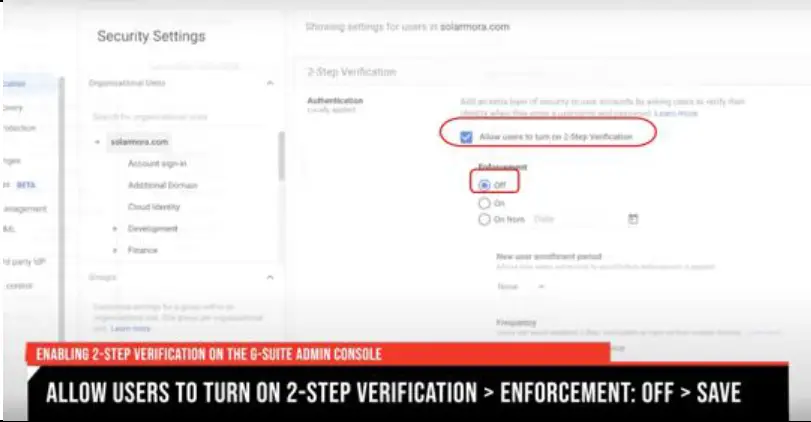
- Označite potvrdni okvir s natpisom "Dozvoli korisnicima da uključe verifikaciju u 2 koraka."
- Odaberite radio dugme da ISKLJUČITE Prinudu, a zatim Sačuvaj.
Odjeljak 2: Ažurirajte postavke autentifikacije za pojedinačnu adresu e-pošte
- Pristup mail.google.com i prijavite se na Gmail nalog koji je određen za skeniranje na uređaju.
- Odaberite Profile > Upravljanje Google računom.
- Odaberite Sigurnost.
- Odaberite Potvrdu u 2 koraka / Započnite u pododjeljku „Kako se prijavljujete na Google“.
- Unesite lozinku za Gmail račun kada se to od vas zatraži.
- Odaberite metodu prijave za verifikaciju u 2 koraka.
- Odaberite “Isprobajte” i slijedite upute u izborniku.
- Nakon završetka koraka 7, prikazat će se ekran za potvrdu. Odaberite UKLJUČI da omogućite verifikaciju u 2 koraka.
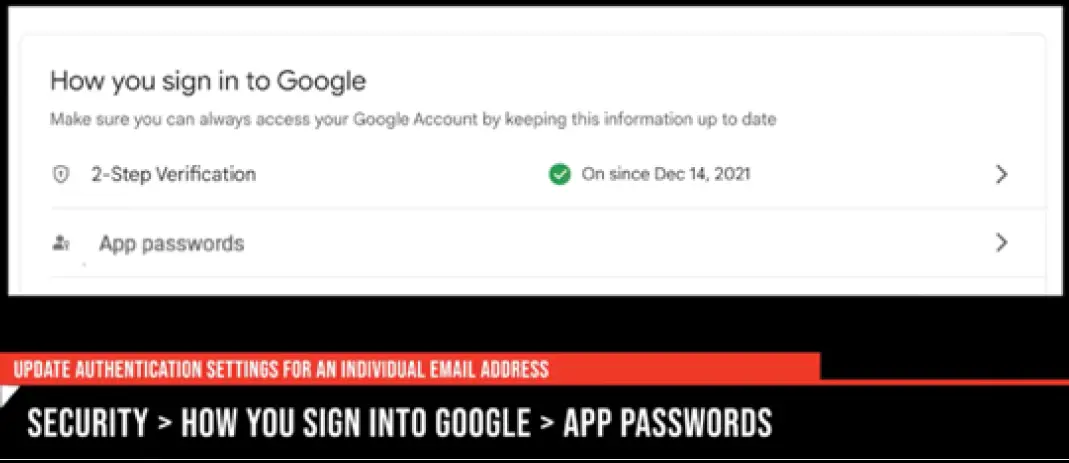
- Vratite se na stranicu Sigurnost. Odaberite Lozinke aplikacija pod "Kako se prijavljujete na Google".
- Ponovo potvrdite autentičnost kada se to od vas zatraži.
- Odaberite App. Zatim odaberite Mail kao vrstu aplikacije i odaberite Ostalo.
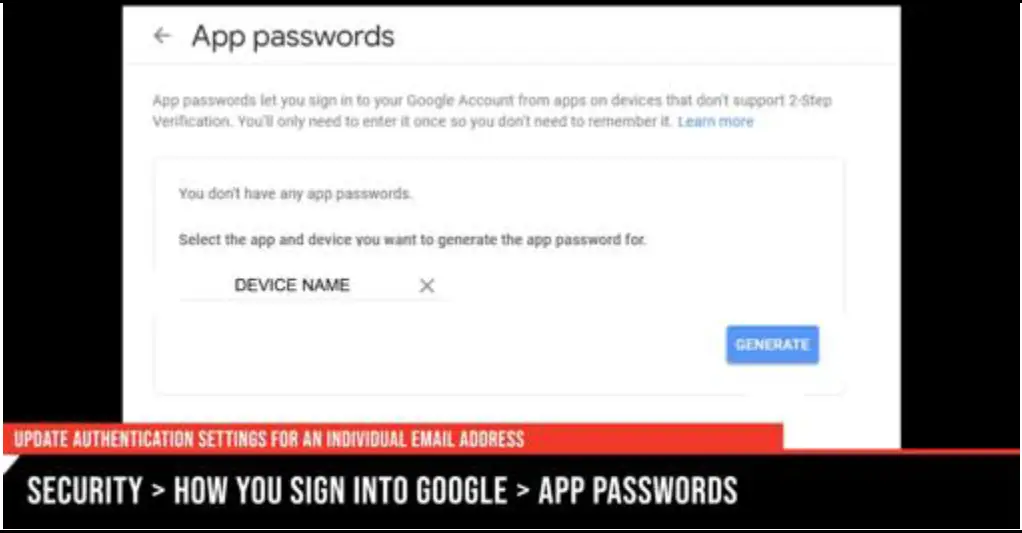
- Imenujte uređaj za skeniranje (npr. Canon MFP) i odaberite generiraj.
- VAŽNO: Obavezno zapišite lozinku prije nego što pređete na sljedeći odjeljak!
Odjeljak 3: Ažuriranje lozinke za Konica Minolta višefunkcijski štampač (MFP)
- Unesite IP adresu uređaja u a web pretraživač. Prijavite se kao administrator.
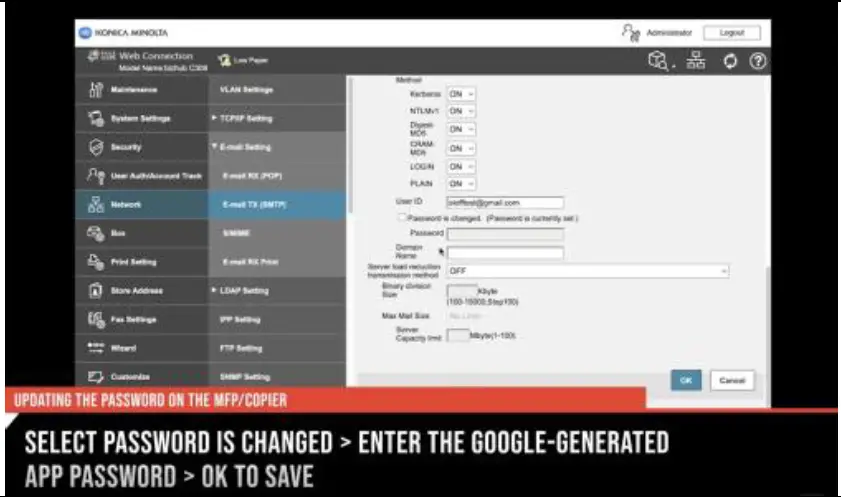
- Odaberite Mreža > Postavke e-pošte > Prijenos e-pošte (SMTP).
- Odaberite "Lozinka je promijenjena."
- Unesite lozinku aplikacije koju je generirao Google.
- Izaberite OK da sačuvate.
Često postavljana pitanja (FAQ)
- P: Šta da radim ako mi treba dodatna pomoć?
- A: Obratite se našem Imaging Help Desku! Obavezno navedite ID# uređaja kako bi IHD mogao pružiti pomoć specifičnu za model.
TEHNOLOGIJA DO SNAGE USPJEHA
G-Suite Scan Fix za Konica Minolta
Google deaktivira manje sigurne aplikacije 30. septembra 2024.
Odjeljci vodiča
- Omogućavanje potvrde u 2 koraka na G-Suite Admin Console
- Ažurirajte postavke autentifikacije za pojedinačnu adresu e-pošte
- Ažuriranje lozinke za Konica Minolta multifunkcionalni štampač (MFP)
Odjeljak 1: Omogućavanje potvrde u 2 koraka na G-Suite Admin Console
| 1. Otvori admin.google.com i prijava koristeći an administratorski nalog. | 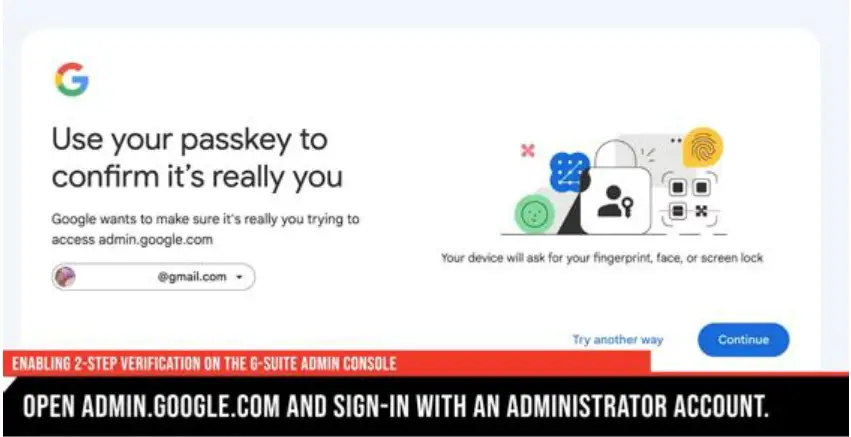 |
| 2. Odaberite Sigurnost è Autentifikacija è Potvrda u 2 koraka. | 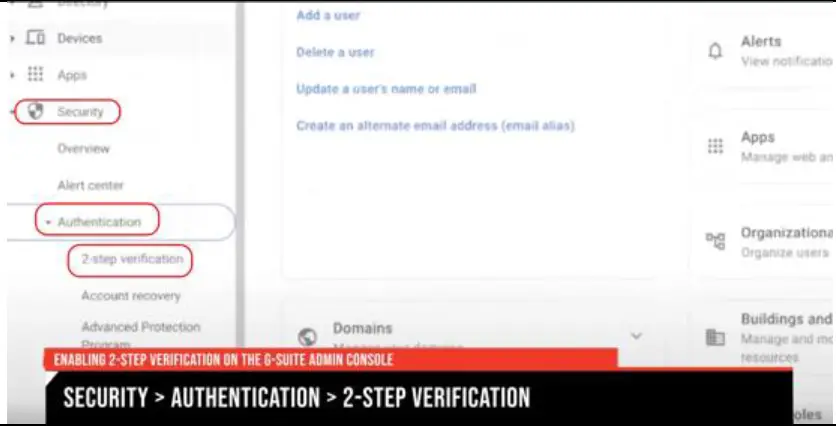 |
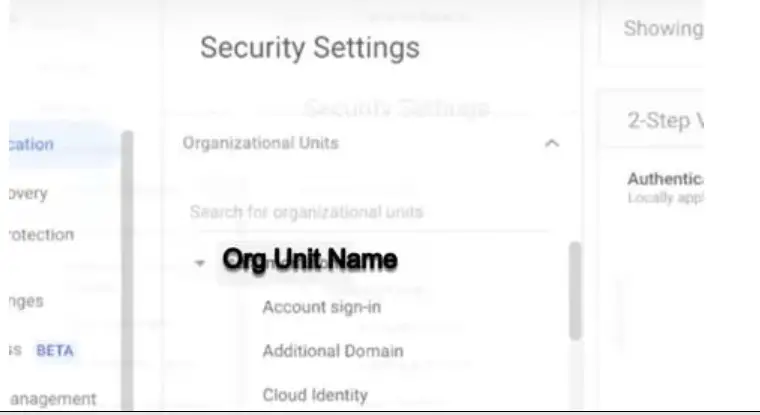
3. Odaberite Grupa konfiguracije urediti.
|
 |
| 4. Odaberite polje za potvrdu označeno Dozvolite korisnicima da uključe potvrdu u 2 koraka. 5. Odaberite radio dugme za okretanje Sprovođenje ISKLJUČENO, onda Sačuvaj. |
 |
6. Obavijestite korisnike promjene i dostaviti im upute za postavljanje potvrde u 2 koraka na njihovim računima.
|
 |
Odjeljak 2: Ažurirajte postavke autentifikacije za pojedinačnu adresu e-pošte
| 1. Pristup mail.google.com i prijava na Gmail nalog namenjen za skeniranje kod mašine. | 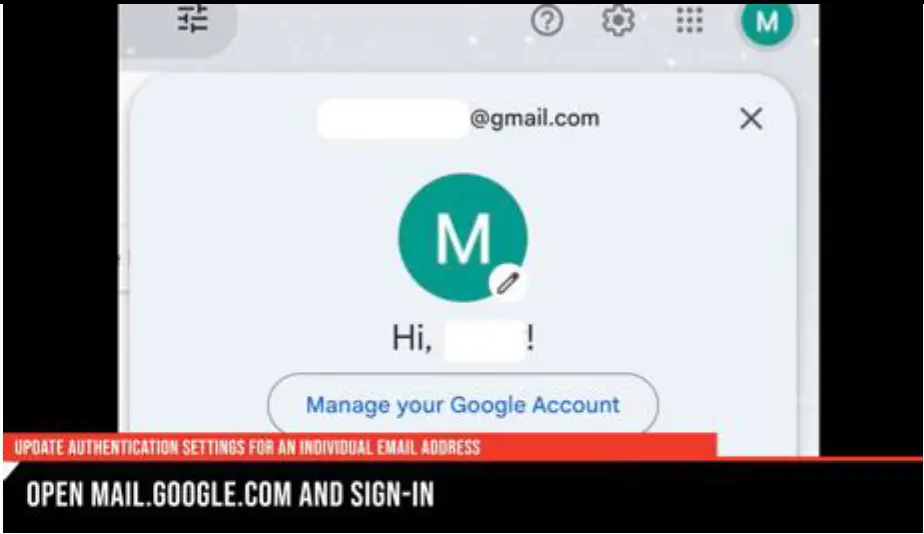 |
| 2. Odaberite Profile è Upravljajte Google računom. | 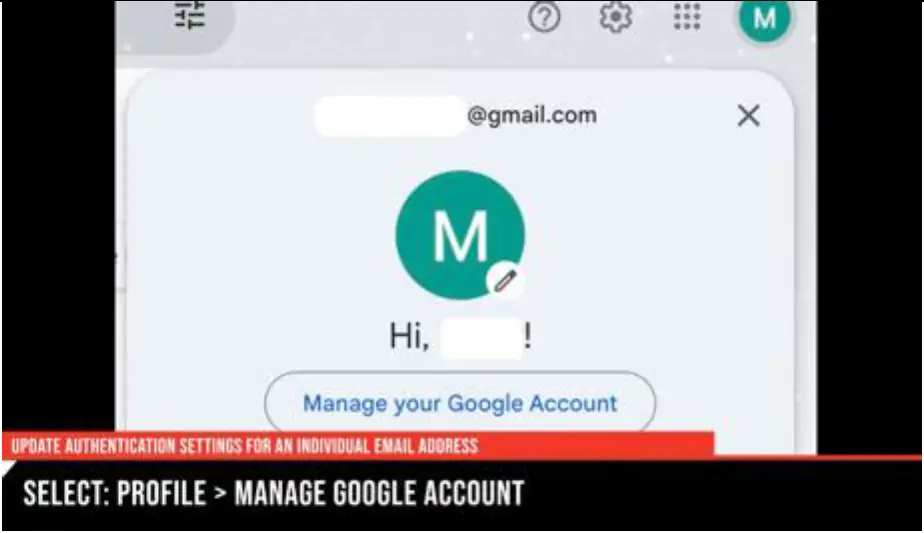 |
| 3. Odaberite Sigurnost.
4. Odaberite Potvrda u 2 koraka / Započnite pod odjeljkom Kako se prijavljujete na Google. |
 |
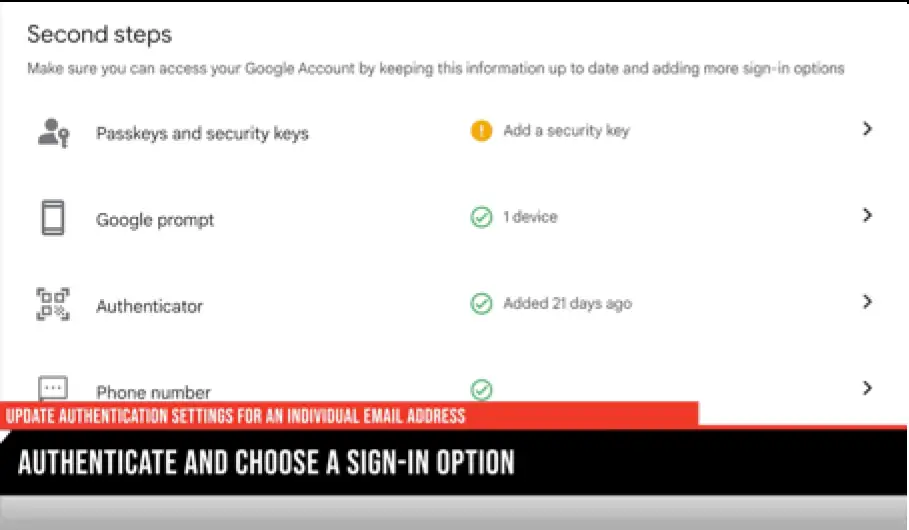
| 6. Odaberite a metoda prijave za verifikaciju u 2 koraka. 7. Odaberite Probaj è Pratite Menu Prompts. |
 |
| 8. Nakon dovršetka koraka 7, ekran za potvrdu će prikazati "ispalo je!" Odaberite UKLJUČI da omogućite verifikaciju u 2 koraka. | 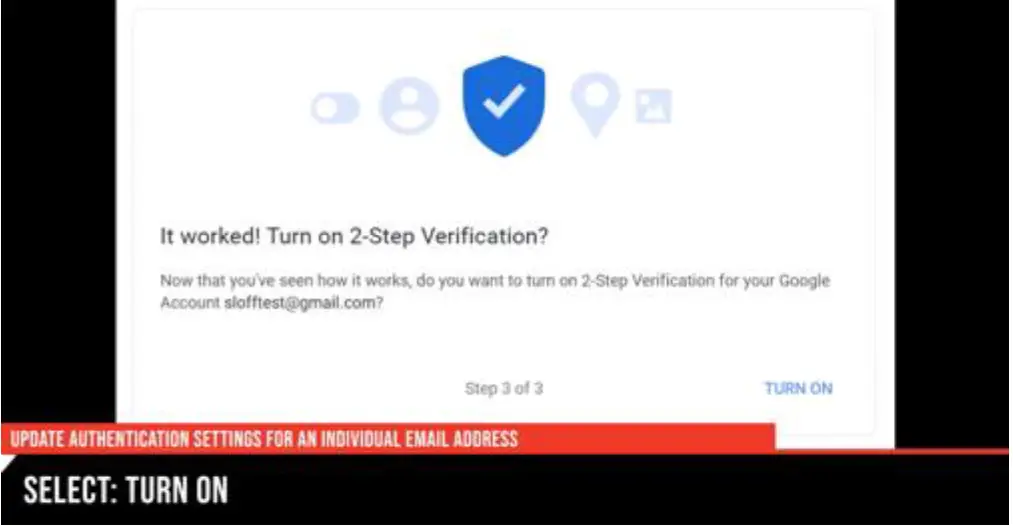 |
| 9. Vratite se na stranicu Sigurnost. Odaberite Lozinke aplikacija ispod Kako se prijavljujete na Google. 10. Ponovo potvrdite autentičnost kada se to od vas zatraži. |
 |
| 11. Odaberite App. Zatim izaberite Mail kao tip aplikacije i odaberite Ostalo. 12. Ime uređaj za skeniranje (npr. Canon MFP) i odaberite generirati. 13. VAŽNO: Obavezno zapišite lozinku prije nego što pređete na sljedeći odjeljak! |
 |
Odjeljak 3: Ažuriranje lozinke za Konica Minolta višefunkcijski štampač (MFP)
| 1. Unesite IP adresa mašine u a web pretraživač. Prijava kao administrator. |  |
| 2. Odaberite Mreža è Postavke e-pošte è E-Mail TX (SMTP). | 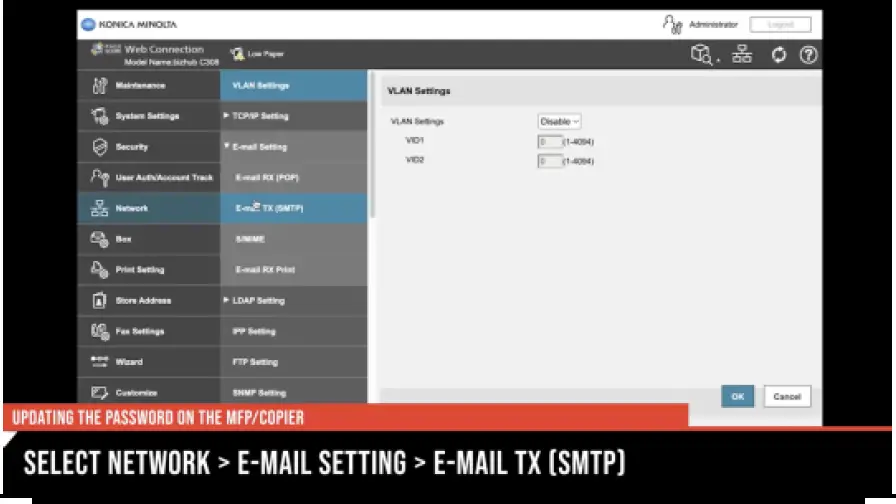 |
| 3. Odaberite Lozinka je promijenjena. 4. Unesite u Lozinka aplikacije koju je generirao Google. 5. Odaberite OK spasiti. |
 |
- MN St. Louis Park; Duluth
- Mankato
- 02024 Loffler kompanije
- Rochester; St. Cloud; Willmar; Grand Rapids: vodopad rijeke Thief I
- WI Eau Claire: La Crosse; Green Bay
- IA. Sioux City; Spencer I
- Fargo, Grand Forks I SD, Aberdeen; Sioux Falls
- NE: I ND
Trebate dodatnu pomoć? Obratite se našem Imaging Help Desku!
Obavezno navedite ID# uređaja kako bi IHD mogao pružiti pomoć specifičnu za model.
- EMAIL: SERVICEANDINFO@LOFFLER.COM
- TELEFON: CALL 952-925-6868 OR 888-425-2801 (PRATITE UPITKE)
- ONLINEPORTAL@LOFFLER.COM
- TEKST: 952-522-4001

Dokumenti / Resursi
 |
LOFFLER višenamenski štampač [pdfUpute Višenamenski štampač, štampač |


