

LED CTRL PX24 Snažni Pixel LED kontroler

Fizičke veze
Povežite PX24 na ulaz za napajanje od 5 – 24 Vdc tako što ćete podići poluge za napajanje, umetnuti žice za napajanje (sa ispravnim polaritetom) i clampvraćanje poluga nazad. Eternet kabl takođe treba da bude povezan na bilo koji od Ethernet portova, omogućavajući povezivanje na lokalnu mrežu, ili direktno na PC/Mac.
Slika 1 – Tačke veze.

Pokretanje i mrežna veza
Startup
Prilikom prvog pokretanja, PX24 će koristiti DHCP/Auto IP i statusna LED lampica će treptati zeleno, što ukazuje na normalan rad. Ako imate ruter, DHCP će automatski dodijeliti IP adresu i PX24 i vašem računaru.
Ili za direktnu vezu, povežite PX24 direktno sa računarom i otvorite LED CTRL. Napomena LED CTRL softver možete preuzeti ovdje: www.ledctrl.sg/downloads
LED CTRL Otkrivanje hardvera
Najlakši način za povezivanje na PX24 je pokretanje LED CTRL za otkrivanje uređaja. U LED CTRL odaberite karticu LED, zatim Hardver i ako je potrebno 'Ponovo skenirajte' da biste otkrili uređaje. (Napomena da PX24 treba biti uključen prije pokretanja LED CTRL.)
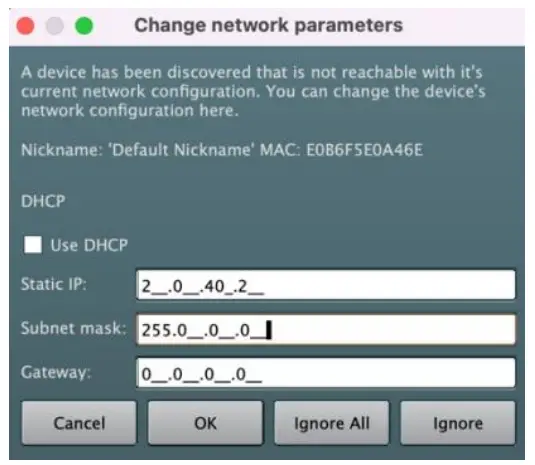
Svi aktivni PX24 uređaji na mreži će biti otkriveni i prikazani. Ako je PX24 konfigurisan na mrežnoj adresi kojoj je nedostupna LED CTRL na osnovu mrežnih postavki povezanog porta, prikazaće se dijalog koji omogućava promenu mrežne adrese.
Slika 2 – LED CTRL Hardware Discovery.

Da biste unijeli statičku adresu, poništite odabir opcije 'Koristi DHCP' i direktno unesite IP adresu i podmrežu, nakon čega slijedi OK.
(Napomena moraćete da podesite svoj PC/Mac mrežni port na korelisanu statičku adresu ako već nije podešena).
Slika 3 – LED CTRL Mijenjanje mrežnih parametara.
Odaberite Re-scan i PX24 će biti naveden slično kao u nastavku:
Slika 4 – Otkriven hardver LED CTRL.

LED CTRL PX24 konfiguracija
Desni klik na prozor sa informacijama o PX24 i odaberite 'Omogući' da omogućite uređaj:
Slika 5 – Omogućavanje uređaja.

Kada odaberete Omogući, prikazuje se dijalog sa pitanjem koliko univerzuma dodijeliti za uređaj, zadana vrijednost je 24.
Podesite ako je potrebno, a zatim izaberite OK:
Slika 6 – Dodjeljivanje univerzuma uređaju.

Uređaj će se sada prikazati kao online i može se konfigurirati ponovnim desnim klikom i odabirom 'Konfiguriraj čvor':
Slika 7 – Otvaranje PX konfiguracije.

Ovo omogućava da se većina postavki konfiguracije viewuređeno i ažurirano:
Slika 8 – LED CTRL PX ekran za konfiguraciju.

Nadalje, postoji opcija za otvaranje Web Upravljački interfejs za uređaj za pristup svim postavkama konfiguracije.
Slika 9 – Otvaranje PX-a Web Management Interface.

Koji će otvoriti web konfigurator pretraživača:
Slika 10 – PX Web Management Interface.

Imajte na umu da ako planirate koristiti LED CTRL kao glavni kontroler za svoj projekat, trebali biste izmijeniti sve postavke uređaja putem LED CTRL umjesto Web Interfejs za upravljanje, kako bi se osiguralo da je LED CTRL jarbol istine za postavke konfiguracije.
Dodatne informacije
Za dublje razumijevanje uređaja, uključujući fizičku instalaciju, električne veze, mrežne veze, rad i specifikacije, trebali biste pogledati korisnički priručnik PX24.
Korisnička podrška
www.ledctrl.com
LED CTRL PX24 Vodič za brzi početak V20240701

Dokumenti / Resursi
 |
LED CTRL PX24 Snažni Pixel LED kontroler [pdf] Korisnički priručnik LED-CTRL-PX24, PixLite A4-S Mk3, PX24 Snažni Pixel LED kontroler, PX24, Snažni Pixel LED kontroler, Pixel LED kontroler, Kontroler |


