


SMARTLOOP UPUTSTVO ZA UPOTREBU


1. OPĆE INFORMACIJE
SmartLoop omogućava brzu i jednostavnu integraciju bežičnih kontrola rasvjete putem Bluetooth mesh tehnologije. Ovaj korisnički priručnik objašnjava kako koristiti aplikaciju i funkcije dostupne u njoj. Za informacije o uređaju, pogledajte odgovarajuće specifikacije ili upute za instalaciju.
2. PRVA UPOTREBA
2.1. INSTALACIJA APLIKACIJE
Traži ‘SmartLoop’ on the app store for iPhone (iOS 8.0 or later, and Bluetooth 4.0 or later), or google play store for Android (Android 4.3 or later, and Bluetooth 4.0 or later).
2.2. POČETNA POSTAVKA
Prilikom prvog pokretanja aplikacije, tražit će pristup fotografijama i Bluetooth-u. Dajte ove dozvole. Potrebni su za pravilan rad sistema.
Regija pod nazivom My Lights će se automatski kreirati i QR kodovi za administratorski i korisnički pristup će se zatim sačuvati u vašim fotografijama. Kod sa narandžastim središtem i pokazivačem rukom služi za administratorski pristup, dok je kod sa zelenim središtem za korisnički pristup.
Sačuvajte ovaj QR kod na sigurnoj lokaciji za pohranu za buduću upotrebu. Admin QR kodovi se ne mogu povratiti ako su izgubljeni! Svi kontroleri koji su ostavljeni u pogon izgubljenoj regiji (slike QR koda su pogrešno postavljene i regije izbrisane iz aplikacije) morat će se povući iz pogona putem sekvence za resetovanje ciklusa napajanja ili dugmeta za resetovanje. Dijelite administratorski QR kod samo s onima kojima vjerujete da će kontrolirati i uređivati vaš sistem. Za opće korisnike, navedite šifru nivoa korisnika. Ovo onemogućava sve mogućnosti uređivanja.
SmartLoop aplikacija


Moja svjetla Moja svjetla
Admin User
3. NAVIGACIJA APLIKACIJOM
3.1. BOTTOM PANE
Pet opcija je prikazano u donjem oknu pri prvom pokretanju aplikacije. Ovo su svjetla, grupe, prekidači, scene i još mnogo toga:
- svjetla- Dodajte, uredite, izbrišite i kontrolirajte svjetla unutar regije
- grupe- Kreirajte, uredite, izbrišite i kontrolirajte grupe unutar regije
- Prekidači- Dodajte, uredite, obrišite i kontrolirajte prekidače unutar regije
- scene- Dodajte, uredite, izbrišite i aktivirajte scene unutar regije
- Više- Uredite rasporede, upravljajte regijama, prilagodite vrhunske trimove i druge napredne funkcije
Svaka od ovih stranica je objašnjena u odgovarajućim odjeljcima ovog priručnika.
3.2. DIMMING PAGE
Stranica Dimming je dostupna za pojedinačna svjetla i grupe. Na ovoj stranici možete urediti naziv, podesiti nivo svjetla pomoću rotacionog dimera, uključiti/isključiti napajanje, postaviti automatski nivo i pristupiti stranici Senzor.


3.3. SENSOR PAGE
Stranica Senzor je dostupna za pojedinačna svjetla i grupe. Na ovoj stranici možete uključiti funkciju dnevnog svjetla (foto senzor), podesiti osjetljivost senzora pokreta, uključiti funkciju pokreta, odabrati način zauzetosti ili slobodnog radnog mjesta i urediti tajmer na dva nivoa i postavke nivoa.

4. KARAKTERISTIKA AUTOMATSKOG REŽIMA
Svako svjetlo sa 'A' u ikoni je u automatskom načinu rada, što znači da će kontroler automatski koristiti senzore i unaprijed postavljeni nivo svjetla (auto nivo) da odredi kako će osvijetliti prostor. Svjetlo u načinu automatskog uključivanja prikazuje linije osvjetljenja na ikoni, što znači da je svjetlo trenutno upaljeno. Svjetlo u načinu automatskog isključivanja prikazuje samo 'A' na ikoni, bez linija osvjetljenja, što znači da je svjetlo isključeno, ali spremno za uključivanje od pokreta i pokreta.
4.1. EDIT AUTO LEVEL
Automatski nivo se može podesiti na stranicama za zatamnjivanje svjetla/grupe. Podrazumevano, automatski nivo je 100%. Podesite osvetljenje u prostoru na željeni nivo. Zatim pritisnite  .
.
Kada je detekcija dnevnog svjetla onemogućena, automatski nivo je jednostavno specificirani nivo zatamnjenja, tako da je automatski nivo od 80% uvijek na ovom procentu zatamnjenjatage. Sa uključenim dnevnim svjetlom, procenttage će se kontinuirano prilagođavati kako bi odgovarao izmjerenom nivou svjetlosti u prostoru kada je automatski postavljen. Dakle, kada je detekcija dnevnog svjetla omogućena, automatski nivo je specificirani nivo svjetlosti u prostoru, a ne jednostavno postavljeni postotaktage. Za više informacija o kontroli dnevnog svjetla, pogledajte odjeljak Stranica sa senzorima.


4.2. MANUAL OVERRIDE
Svako svjetlo kojem nedostaje 'A' na ikoni svjetla je u ručnom načinu rada. Svjetlo će ostati na navedenom nivou dok ga osoba ili raspored ne podesi. Ako su senzori pokreta omogućeni za dato svjetlo/grupu, svjetla ostavljena u stanju ručnog uključivanja vratit će se u režim automatskog isključivanja nakon što se ne otkrije kretanje za zbir kašnjenja senzora pokreta. Ovo će spriječiti da sobe ostanu uključene u ručnom načinu rada dok nisu zauzete. Međutim, ako su svjetla postavljena na ručno isključivanje, neće isteći do automatskog isključivanja.
Većina radnji će staviti svjetlo u automatski način rada. Ručno nadjačavanje se pokreće na nekoliko načina:
- Scene, čak i ako su konfigurisane dok su svetla u automatskom režimu, aktiviraće osvetljenje do podešenih nivoa u ručnom režimu.
- Kada su isključeni, svi prekidači na tastaturi i u aplikaciji će uključiti svjetla na ručno i isključiti.
- Kada je uključeno, dugme za uključivanje/isključivanje tastature će uključiti svetla na ručno i potpuno.
5. KARAKTERISTIKE VEZE
Kada svjetlo detektuje kretanje, funkcija povezivanja uzrokuje da se i druga svjetla u grupi uključe. Nivo osvjetljenja aktiviranog povezivanja je nivo veze pomnožen automatskim nivoom. Dakle, ako je automatski nivo 80%, a nivo veze 50%, svjetlo aktivirano povezivanjem će ići na 40%. Ovo pravilo množenja primjenjuje se i na nivo pripravnosti popunjenosti za povezivanje. Za istih 80% automatskih i 50% nivoa veze, nivo pripravnosti (iz podešavanja senzora) od 50% će dati 20% nivoa svetlosti tokom stanja pripravnosti veze (50%*80%*50%).
Zamislite kancelarijsku grupu od 15 lampi, od kojih je 8 unutar dometa za detekciju pokreta za sto ispod, respektivno. Veza je postavljena na 10%, a auto je 100%, detekcija dnevnog svjetla je onemogućena radi jednostavnosti. Kada se zauzetost aktivira za svjetlo, ono ide na automatski nivo od 100%. Ostala svjetla idu na nivo grupne veze od 10%.
Prompt za postavljanje nivoa povezivanja javlja se kada se kreira grupa ili uređuju članovi. Takođe se može urediti u bilo kom trenutku pritiskom na Veza za datu grupu na stranici Grupe. Povezivanje se takođe može omogućiti ili onemogućiti preko dugmeta za prebacivanje ovde. Da bi veza funkcionirala, mora biti omogućena i svjetla koja se povezuju moraju biti u automatskom načinu rada. Preko veze se dijele samo informacije o kretanju, mjerenja dnevne svjetlosti su jedinstvena za pojedinačna svjetla.


6. REGIJE
Svaki region je zaseban mrežasti sistem, a veće instalacije mogu biti sastavljene od više regiona. Za pristup stranici Regioni, pritisnite Više u donjem oknu, a zatim pritisnite Regioni. Svaka regija može sadržavati do 100 svjetala, 10 prekidača, 127 scena i 32 rasporeda. Kada se kreiraju, QR kodovi se generišu za administratorski i korisnički nivo pristupa, što omogućava korisniku aplikacije da preuzme podatke o puštanju u rad za tu regiju iz oblaka.
Admin QR kodovi:
- Omogućite potpunu kontrolu nad regijom
- Može dijeliti administratorske i korisničke QR kodove
QR kodovi korisnika:
- Ograničite bilo kakve izmjene na postavke
- Može dijeliti samo korisničke QR kodove
Ovi QR kodovi se pohranjuju u foto album na telefonu/tabletu za puštanje u rad. S njima treba postupati kao sa sigurnim vjerodajnicama za prijavu kao što su korisnička imena/lozinke, pa ih sačuvajte na sigurnoj lokaciji za pohranu za buduću upotrebu. Dijelite administratorski QR kod samo s onima kojima vjerujete da će kontrolirati i uređivati vaš sistem. Za opće korisnike, navedite QR kod na korisničkom nivou. Ovo onemogućava sve mogućnosti uređivanja. Admin QR kodovi se ne mogu povratiti ako su izgubljeni! Svi kontroleri koji su ostavljeni u pogon izgubljenoj regiji (slike QR koda su pogrešno postavljene i regije izbrisane iz aplikacije) morat će se povući iz pogona putem sekvence za resetovanje ciklusa napajanja ili dugmeta za resetovanje.

6.1. CREATE REGION
Pritisnite Kreiraj, i unesite naziv regije. Aplikacija će se prebaciti na ovu novu regiju i generirati i pohraniti QR kodove u foto albumu telefona/tableta. Automatski će se sinhronizirati s oblakom sve dok je internetska veza dostupna.
6.2. UREDI NAZIV REGIJE
Kada ste u datom regionu (plavi obris) pritisnite ikonu za preimenovanje da biste uredili naziv regiona.
6.3. PROMJENI REGIJE
Pritisnite drugu regiju i potvrdite da biste se prebacili na tu regiju.
6.4. LOAD REGION
Pritisnite Skenirajte ili odaberite QR-kod. Zatim, bilo:
A. Skenirajte sliku svojom kamerom.
B. Uvezite QR kod iz svoje biblioteke slika.
6.5. IZBRIŠI REGION
QR kodovi se ne mogu povratiti ako su izgubljeni! Osigurajte da je barem jedna kopija QR koda administratora sačuvana negdje na sigurnom. Ako se regija izbriše sa uređaja za puštanje u rad, ona je i dalje sačuvana u oblaku i može joj se ponovo pristupiti pomoću QR koda administratora.
Klizite lijevo na regiju da otkrijete Izbriši dugme. Pritisnite ovo i potvrdite da uklonite regiju s uređaja. Ne možete izbrisati regiju koja se trenutno koristi (plava linija).


6.6. PODIJELITE QR KODOVE
Da biste drugom korisniku dali pristup regiji, ili:
A. Pošaljite sliku QR koda administratoru ili korisniku u biblioteku fotografija vašeg uređaja.
B. Pritisnite ikonu administratorskog ili korisničkog QR koda na stranici Regioni i neka drugi uređaj ovo skenira.
7. STRANA SVJETLA
Stranica Lights je glavni interfejs za kontrolu svetla u regionu. Pritisnite Svjetla u donjem oknu za pristup ovoj stranici.
7.1. IKONE
Svako svjetlo može prikazati različite ikone koje ukazuju na stanje uređaja.
A. Automatsko gašenje - Izlaz svjetla je isključen i aktivirat će se za automatsko uključivanje ako se otkrije pokret.
B. Auto-on- Izlaz svjetla je uključen, a svjetlo radi u automatskom načinu rada.
C. Ručno isključenje – Izlaz svjetla je isključen, a svjetlosni izlaz ostaje isključen sve dok planirani događaj ili ručna komanda ovo ne poništi.
D. Manual-on- Light output je postavljen na nivo ručnog nadjačavanja putem okidača scene ili komande za ručno nadjačavanje. Automatski će se vratiti u režim automatskog isključivanja nakon zbroja kašnjenja senzora pokreta.
E. Van mreže – Kontrolor najvjerovatnije ili ne dobija napajanje ili je izvan dometa mesh mreže.
F. Naziv plavog svjetla - Ovo je svjetlo koje telefon/tablet koristi za povezivanje na mesh mrežu.
G. Sva svetla – podrazumevani prekidač za uključivanje/isključivanje kompletnog sistema, prebacuje sva svetla u regionu između automatskog uključivanja i ručnog isključivanja.

7.2. DODATI
Sa instaliranim kontrolerima i uključenim svjetlima, pritisnite + ili Kliknite da dodate. Aplikacija će početi tražiti dostupna svjetla. Koristite filtere Top20 ili Top50 da biste prikazali svjetla s najboljim prijemom i pomogli u smanjenju zagušenja mreže.
- Provjeri
 svako svetlo će biti pušteno u rad u regionu.
 - Pritisnite Dodaj za potvrdu izbora. Odabrana svjetla će se sada pojaviti na stranici Svjetla.
Napomena: Pritisnite Nije dodano or Dodano u gornjem oknu za view koji kontrolori su dostupni za puštanje u rad ili su već pušteni u rad u regionu.
Napomena: Pritisnite svjetlosnu ikonu da biste uključili napajanje kako biste je lakše prepoznali. Ako se svjetlo ne može pronaći, približite se svjetlu, uvjerite se da kontroler nije zatvoren u metalu i/ili slijedite proceduru vraćanja na tvorničke postavke.

7.3. STAVLJANJE IZ RADA
Stavljanje van pogona može se izvršiti na jedan ili više metoda ovisno o modelu kontrolera koji se koristi.
U aplikaciji:
Telefon/tablet mora biti povezan na uređaj preko mesh mreže kako bi se kontroler resetirao na tvorničke postavke. U suprotnom, svjetlo će jednostavno biti uklonjeno iz regije u aplikaciji, a kontroler će morati biti resetiran na tvorničke postavke pomoću jedne od drugih metoda u nastavku.
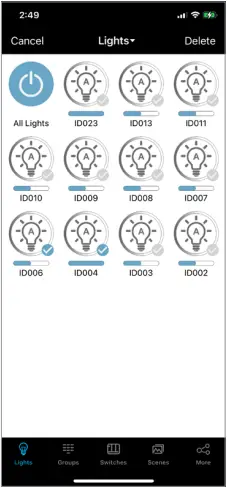
- Idite na stranicu Svjetla.
- Pritisnite Odaberite i provjeri željena svjetla za rasklapanje.
- Pritisnite Izbriši i potvrdite.
Redoslijed resetiranja ciklusa napajanja:
Ako je kontroler dodijeljen drugoj regiji, neće se pojaviti prilikom traženja novih uređaja. Izvršite donju sekvencu ciklusa napajanja da resetujete kontroler na fabrička podešavanja.
- Uključite na 1 sekundu, a zatim isključite na 10 sekundi.
- Uključite na 1 sekundu, a zatim isključite na 10 sekundi.
- Uključite na 1 sekundu, a zatim isključite na 10 sekundi.
- Uključite na 10 sekundi, a zatim isključite na 10 sekundi.
- Uključite na 10 sekundi, a zatim isključite na 10 sekundi.
- Ponovo upalite svjetlo. Uređaj bi sada trebao biti povučen i spreman za dodavanje u regiju.
Dugme za resetiranje:
Određeni uređaji imaju dugme za resetovanje. Pritisnite i držite ovo dugme 3 sekunde dok je uključeno da biste započeli vraćanje na fabrička podešavanja. Za više detalja pogledajte specifikacije uređaja.
Magnetno resetiranje:
Određeni uređaji imaju oznaku magnetnog resetiranja na kućištu. Držite magnet na ovoj oznaci 5 sekundi dok je uključen da biste započeli vraćanje na tvorničke postavke. Za više detalja pogledajte specifikacije uređaja.


7.4. RENAME
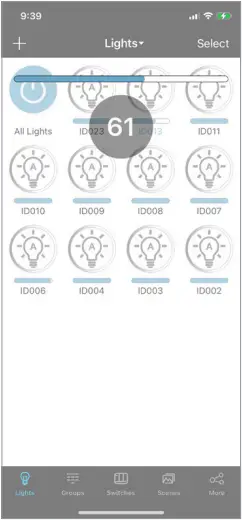
Pritisnite i držite svjetlosnu ikonu da uđete u odgovarajuću stranicu zatamnjivanja. Pritisnite plavu traku da uredite naziv svjetla.
7.5. SORTIRAJTE I PONOVO POVEŽITE
Pritisnite Svjetla padajući meni u gornjem oknu da odaberete između različitih opcija sortiranja ili da se ponovo povežete s regijom.
7.6. SWITCH / DIM
Postoje dva načina upravljanja pojedinačnim svjetlima na stranici Svjetla. Podešavanje svjetla na bilo koji način ostat će u automatskom ili ručnom načinu rada.
A. Pritisnite ikonu svetla i odmah pomerite levo/desno da podesite nivo osvetljenja.
B. Pritisnite i držite svjetlosnu ikonu da otvorite stranicu zatamnjivanja. Za više detalja pogledajte odeljak Stranica za zatamnjenje.
8. STRANA GRUPA
Radi pojednostavljenja upravljanja, svjetla se mogu grupirati zajedno. Pritisnite Grupe u donjem oknu za pristup ovoj stranici. Jedina podrazumevana grupa je grupa Sva svetla, koja uključuje sva svetla u regionu.
8.1. STVORITI
- Pritisnite + i unesite ime grupe
- Provjeri svjetla koje želite dodati grupi, a zatim pritisnite Sačuvaj.
- Podesite svjetlinu veze, a zatim pritisnite Save Linkage Brightness. Nova grupa će se sada pojaviti na stranici Grupe.
8.2. IZBRIŠI
Pritisnite i klizite lijevo bilo gdje u datoj grupi da biste prikazali Izbriši dugme.
8.3. RENAME
Pritisnite plavu traku za datu grupu da uredite naziv grupe.
8.4. UREDI ČLANOVE
Pritisnite Članovi da grupa otvori stranicu Članovi. Provjeri svaki željeni uređaj. Pritisnite Sačuvaj za potvrdu.
8.5. EDIT LINKAGE
Pritisnite Veza da grupa otvori stranicu Povezivanje. Podesite na željeni nivo i pritisnite Save Linkage Brightness za potvrdu. The Link prekidač će omogućiti/onemogućiti povezivanje za grupu.
8.6. ON (AUTO), OFF
Pritisnite Auto za podešavanje grupe u automatski način rada. Krajnji desni prekidač će se prebacivati između ručnog isključivanja i automatskog uključivanja za grupu.
8.7. DIMMING
Pritisnite Zatamnjenje da otvorite stranicu Zatamnjivanje za grupu. Postavke i postavke primijenjene ovdje i na stranici Senzor primjenjuju se na sve članove grupe (gdje je primjenjivo za senzore). Pogledajte odjeljke Stranica za zatamnjenje i Stranica sa senzorom za više detalja.


9. STRANA SCENA
Scena je naredba za svjetla/grupe da pređu na određene ručne nivoe. Kada se scena aktivira, uključeno je označeno članovi idu na ove željene ručne postavke. Pritisnite Scene u donjem oknu za pristup ovoj stranici. Postoje tri zadane scene:
A. Puno svjetlo - Sva svjetla idu na ručno paljenje na 100%.
B. Sve isključeno- Sva svetla idu na ručno gašenje.
C. Auto Light- Sva svjetla se automatski uključuju.
9.1. STVORITI
Programiranje scene uključuje odabir članova i određivanje njihovih radnji.
- Pritisnite + i unesite naziv scene.
- Provjeri svjetla/grupe koje treba uključiti u scenu.
- Za bilo koje provjereno svjetlo/grupa, pritisnite i držite da otvorite stranicu zatamnjivanja.
- Podesite na željeni nivo i pritisnite Nazad u gornjem oknu kada završite.
- Ponovite korake 3 i 4 za svaki označeni svjetlo/grupa.
- Vizuelno potvrdite da je sve provereno svjetla su na željenom nivou. Pritisnite Sačuvaj u gornjem oknu.


9.2. CREATE SEQUENCES
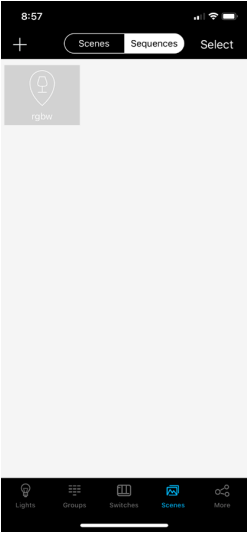
Sekvenca je ciklus scena koji se ponavlja. Omogućava jednostavan način za postizanje dinamičnog osvjetljenja. Ova funkcija je kompatibilna samo sa SmartLoop DMX kontrolerima. Programiranje sekvence uključuje odabir scena u željenom redoslijedu, kao i vrijeme zadržavanja i bledenja za svako stanje.
- Kreirajte scene za svako stanje koje će biti u nizu i potvrdite svaku funkciju po želji.
- Pritisnite Sekvence u gornjem oknu.
- Pritisnite + i unesite naziv sekvence.
- Pritisnite scene koje želite da uključite, a zatim pritisnite Sledeći korak.
- Scroll Hold Time da uredite trajanje svakog stanja.
- Scroll Fade Time da uredite trajanje prijelaza između stanja.
- Pritisnite Gotovo.


9.3. IZBRIŠI
- Pritisnite Odaberite u gornjem oknu.
- Provjeri željenu scenu.
- Pritisnite Izbriši u gornjem oknu.
10. PRELAZI STRANICU
Stranica Prekidači se koristi za programiranje tastatura i mjerača vremena u regiji. Pritisnite Prekidači u donjem oknu za pristup ovoj stranici.
10.1. DODATI
- Pritisnite + da uđete na stranicu za skeniranje.
- A. Na tastaturi pritisnite i držite Auto i ^ oko 2 sekunde da uđete u režim uparivanja. Brojač Added Switches će se tada povećati.
B. Na mjeraču vremena, pritisnite i držite dugme oko 2 sekunde da uđete u mod uparivanja. Kada LED nakratko zatreperi i upali, dugme se može otpustiti. Brojač dodanih prekidača će se tada povećati. - Ponovite korak 2.A ili 2.B da dodate još uređaja ili pritisnite Gotovo.
Napomena: Tastatura će automatski izaći iz moda uparivanja nakon 30 sekundi ili ako se pritisne neko drugo dugme.

10.2. PROGRAM
- Pritisnite ikonu zupčanika da otvorite podešavanja za tastaturu.
- Pritisnite plavu traku da uredite naziv uređaja.
- Pritisnite Svjetla or Grupe, zatim provjerite željeno svjetlo/grupu. Po tastaturi se može dodijeliti samo jedno svjetlo/grupa.
- Pritisnite Sledeći korak.
- Pritisnite do 3 željena imena scena za programiranje na tastaturi Scena dugme. Ako nijedna scene nisu programirane i još uvijek su poželjne za puštanje u rad tipkovnice, pogledajte odjeljak Stranica sa scenama.
- Pritisnite Sačuvaj.
Napomena: Mjeritelje vremena potrebno je samo dodati u funkciju, ne treba ih programirati.
10.3. IZBRIŠI
- Pritisnite ikonu zupčanika da otvorite podešavanja za tastaturu.
- Pritisnite ikonu kante za smeće da izbrišete prekidač iz regije.


11. DIMMING PAGE
Stranica Zatamnjenje je dostupna za svako svjetlo/grupu. Pritisnite i držite upaljeno svjetlo ili pritisnite Zatamnjenje u grupi za pristup ovoj stranici. Prikazane karakteristike utiču na svetlo/grupu prikazanu u plavoj traci sa imenom.
11.1. SVJETLOST SAMO SVJETLA
A. Pritisnite i povucite rotirajući dimer za podešavanje nivoa svjetla.
B. Pritisnite dugme za napajanje da biste se prebacivali između automatskog uključivanja i ručnog isključivanja.
C. Pritisnite Auto da postavite automatski nivo na trenutni nivo.
D. Pritisnite Senzor  da otvorite stranicu Senzor. Pogledajte odjeljak Stranica sa senzorom za više detalja.
11.2. DMX LIGHTS
A. Pritisnite i povucite rotirajući dimer za podešavanje boje.
B. Pritisnite dugme za napajanje da biste se prebacivali između uključivanja i isključivanja.
C. Pritisnite i pomerite zatamnjivač Saturation da biste podesili intenzitet boje.
D. Pritisnite i pomerite regulator osvetljenosti da biste podesili nivo osvetljenja.


11.3. KOMBINACIJA
Pristup stranici Zatamnjivanje za grupu s više vrsta svjetla prikazat će kombinovani izgled. Svi se mogu koristiti za podešavanje stanja na svim kontrolerima gdje je to primjenjivo. Mono stranica će prikazati izgled svjetala za prigušivanje svjetline, a RGB će prikazati raspored za DMX svjetla.
12. SENSOR PAGE
Stranica Senzor je dostupna za svako svjetlo/grupu. Pritisnite Senzor da pristupite ovoj stranici.
A. Pritisnite Photo Sensor za uključivanje/isključivanje dinamičkog dnevnog svjetla.
B. Scroll Sensitivity da uredite jačinu senzora pokreta.
C. Pritisnite Senzor pokreta za uključivanje/isključivanje senzora pokreta.
D. Pritisnite Popunjenost or Vacancy za uređivanje načina rada senzora pokreta.
E. Scroll Hold Time za uređivanje vremena čekanja na automatskom nivou (zatamni u stanje pripravnosti nakon).
F. Scroll Standby Level da uredite nivo zatamnjenja u stanju pripravnosti.
G. Scroll Vrijeme pripravnosti za uređivanje vremena pripravnosti na nivou pripravnosti (zatamni za automatsko isključivanje nakon).
Automatski način rada s uključenim dnevnim svjetlom treba postaviti kada su uslovi ambijentalnog osvjetljenja relativno niski. Funkcija dnevnog svjetla dinamički prilagođava izlaz svjetlosti kako bi odgovarao nivou svjetlosti izmjerenom kada je automatski nivo postavljen. Stoga, ako je foto senzor zasićen prirodnim svjetlom, svjetiljka će uvijek proizvoditi najviši nivo kako bi pokušala da se uskladi sa ovim.
Napomena: Podaci o dnevnom svjetlu se ne dijele s drugim svjetlima. Kontroler koristi ova mjerenja samo za podešavanje vlastitog izlaza kada je foto senzor omogućen.
Napomena: Ako svjetlo/grupa ne koristi direktno vezu ili senzor, osigurajte to Senzor pokreta je prebačen u položaj onemogućen, i/ili to Hold Time je postavljeno na beskonačno. U suprotnom, svjetla će se isključiti nakon vremenskog kašnjenja zbog nedostatka pokretača/povezivanja. Svetiljka će se i dalje uključiti na automatski nivo za bilo koju opciju, ali prva neće prikazati 'A' u ikoni svjetla.

13. STRANICA RASPOREDA
Da pristupite stranici Raspored, pritisnite Više u donjem oknu, a zatim pritisnite Rasporedi.
13.1. STVORITI
- Pritisnite + ili Kliknite da dodate, i unesite naziv za raspored.
- Osigurati Omogući je uključen.
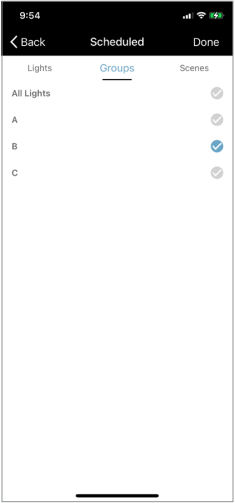
- Pritisnite Zakazano, odaberite karticu prema tome da li bi planirani događaj trebao automatski uključiti svjetlo ili grupu ili pokrenuti scenu. Provjeri odgovarajuće svjetlo/grupu ili označite odgovarajuću scenu.
- Pritisnite Gotovo.
- Pritisnite Podesite datum.
- O. Za događaj koji se ponavlja, postavite Ponovi na položaj za uključivanje. Označite dane na koje bi se ovaj raspored trebao aktivirati.
B. Za jedan događaj rasporeda, postavite Ponovi u položaj za isključivanje. Skrolujte da postavite željeni datum. - Skrolujte Set Time do željenog vremena pokretanja rasporeda, a zatim pritisnite Gotovo.
- Uredite vrijeme prijelaza ako želite. U suprotnom, pritisnite Gotovo.
Napomena: Rasporedi se mogu postaviti do 1 godine unaprijed za određene datume ili se ponavljati po sedmičnom rasporedu
Napomena: Nadjačavanje rasporeda: Rasporedi se mogu ručno poništiti pomoću zidnog prekidača ili UI komande
13.2. IZBRIŠI
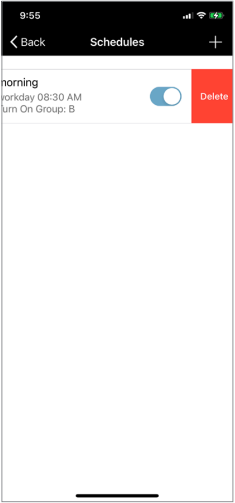
Pritisnite i prevucite lijevo na rasporedu, a zatim pritisnite Izbriši.



14. DODATNE KARAKTERISTIKE
14.1. SINHRONIZACIJA OBLAKA
Sinhronizacija podataka sa oblakom je automatska, ali se može ručno pokrenuti na uređaju Više stranica. Pritisnite Force Sync za sinhronizaciju.
14.2. INFORMACIJA O SVJETLIMA
Informacije o svjetlima, grupama i scenama unutar regije mogu se pronaći na stranici Light Info. Pristupite ovome putem stranice Više.
14.3. AUTO CALIBRATION
Automatska kalibracija je na stranici Više. Koristi se da pomogne u uklanjanju efekta prirodnog svjetla pri postavljanju automatskog nivoa s uključenim dnevnim svjetlom. Tokom procesa kalibracije, svjetla će se nekoliko puta uključiti i isključiti.
- Odaberite grupu za kalibraciju.
- Skrolujte do željene svjetline za noć.
- Pritisnite Počni.
Test će se završiti sam od sebe i ukloniti iskačuću poruku za testiranje kada završi.


14.4. FUNCTION TEST
Test funkcije je na stranici Više. Služi za testiranje funkcije senzora pokreta.
- Pobrinite se da sva područja detekcije senzora nisu pomaknuta.
- Uverite se da su sva svetla u automatskom režimu.
- Pritisnite Test senzora pokreta za početak testiranja. Svjetla će biti stavljena u režim automatskog isključivanja.
- Aktivirajte pokret za svaki uređaj za potvrdu funkcije.
14.5. TRIM ADJUSTMENTS
Neke instalacije zahtijevaju prilagođavanje trima kao globalno podešavanje za svjetla. Ovo ima prioritet nad svim ostalim postavkama zatamnjivanja.
- Na stranici Više pritisnite Trim Settings.
- Odaberite karticu Svjetla ili Grupe, a zatim pritisnite svjetlo/grupu koju želite urediti.
- Pritisnite Vrhunska oprema (Podesivo od 100-50%) ili Low-end Trim (Podesivo od 50-1%).
- Skrolujte do željene postavke trim.
- Pritisnite Pošalji.


15. FAQs
Za dodatne informacije i podršku, pozovite nas na 1-800-464-2680, email productsupport@keystonetech.com, ili posjetite https://keystonetech.com/smartloop/ za više materijala za podršku.
15.1. PUŠTANJE u rad
O: Može postojati nekoliko potencijalnih uzroka. Razmotrite donje prijedloge za rješavanje problema.
1. Kontroler možda nema napajanje ili je možda nepravilno povezan. Pogledajte dijagram ožičenja u uputama i/ili uvjerite se da je struja pravilno primijenjena na krug.
2. Kontroler je možda izvan dometa telefona/tableta koji se koristi za puštanje u rad ili je prijem blokiran zbog prepreka. Približite se kontroleru ili potvrdite da kontroler nije instaliran tako da je u potpunosti ograđen metalom.
3. Kontrolor je možda već pušten u rad u drugoj regiji. Pokušajte resetirati kontroler na tvorničke postavke.
4. Telefon/tablet možda ima problema. Pokušajte ponovo pokrenuti aplikaciju, isključiti i uključiti Bluetooth radio ili isključiti i ponovo uključiti telefon/tablet.
O: Ovo bi mogao biti problem sa sinhronizacijom u oblaku. Sve promjene napravljene u regiji se sinkroniziraju sa oblakom nakon svake promjene. Povremeni ili nikakav pristup internetu na uređaju za puštanje u rad može uzrokovati probleme s ispravnim unosom izmjena. Povežite se na wifi mrežu ili pristupnu tačku i pokušajte ponovo pustiti u rad.
O: Komanda možda nije stigla do svjetla. Pokušajte ponovo izvršiti naredbu ili se ponovo povezati s regijom.
O: Koristite više regija. Ako ih razdvojite prema ožičenju prekidača, preporučujemo da isključite prekidače za sve osim jedne predviđene regije. Na ovaj način možete sa sigurnošću dodati sva svjetla odjednom za preostala bez brige o dodavanju svjetla namijenjenih drugoj regiji. Nakon što se uvjerite da su sva svjetla za vašu prvu regiju pravilno dodana, ponovo uključite prekidače i dodajte ostala svjetla za svaku regiju. Ako nemate pogodnost isključivanja prekidača, preporučuje se dodavanje nekoliko lampica odjednom. Stanite ispod nekoliko svjetala koje želite dodati, ona će imati najjači prijem i pojaviti se blizu vrha identificiranih svjetala. Dodirnite on/off da ih identifikujete, a zatim ih dodajte. Izbjegavajte dodavanje svjetala u duge ravne linije jer mreže najbolje rade kada su u obliku mjehurića.
O: Svi svetla koja nisu puštena u rad su deo podrazumevane mesh mreže. Što je više lampica prisutno, to je više mrežnog prometa koji dovodi do komunikacijskih grešaka. Pokušajte dodati manje svjetla odjednom, isključiti neke prekidače i koristiti filter 20/50 kada dodajete svjetla.
O: Ako rade na odvojenim regijama izvan bežičnog dometa jedna drugoj, da. Ali ne u istoj regiji, jer se mogu pojaviti problemi sa sinhronizacijom u oblaku. Takođe se ne preporučuje da budu u Bluetooth dometu jedan drugog, jer će oba telefona pokušavati da komuniciraju sa nekim od istih lampica istovremeno.
O: Ne, senzori mogu imati samo jedan skup postavki.
O: 100%, ali dnevna svjetlost može ovo smanjiti ako je u prostoru posebno svijetlo.
O: Ne, svjetla se mogu konfigurirati samo kada se dodaju regiji.
O: Ne u ovom trenutku.
15.2. REGIJE
O: 100 kontrolera se može dodati svakoj regiji.
O: Neograničeno. Novi QR kod se generira svaki put kada se kreira regija.
O: Zavisi od aplikacije. Za mali kancelarijski prostor ili gledalište, možda ima smisla napraviti jednu regiju. Za skladište možete podijeliti lokaciju na nekoliko regija jer može postojati stotine svjetala. Za školu, sve učionice mogu raditi nezavisno. Stoga bi moglo imati smisla imati regiju za svaku sobu. Međutim, ako želite da jedna tastatura kontroliše čitavo područje, možda bi bilo bolje da imate jednu regiju. Najbolji način da se otvoreni prostor podijeli na više regija je odabir jasnih orijentira kao fizičkih linija razdvajanja. Pokušajte razdvojiti regije na više kvadratnih područja umjesto na duge linije, kako biste izbjegli da signal mora preskočiti mnogo čvorova kako bi došao do krajnjeg čvora.
15.3. REDOVNA UPOTREBA
O: Pokušajte ponovo poslati naredbu. Pokušajte se pomaknuti u fizički centar mreže i ponovo se povezati. Ako više puta ne radi, pokušajte ponovo uključiti postavke puštanja u rad/grupisanja kako biste bili sigurni da je sve kako želite. Pokušajte ponovo pokrenuti aplikaciju ili isključiti i ponovo uključiti Bluetooth radio. Ako koristite Android, isprobajte iPhone; Android je veliki ekosistem i teže je osigurati dosljedne performanse na ogromnoj biblioteci dostupnih uređaja.
O: Pokušajte ponovo da se povežete na region blizu fizičkog centra, što će ponovo uspostaviti proxy čvor. Ovo može uspostaviti čvršću vezu sa mrežom. Također imajte na umu da kada je proxy odabran, udaljavanje će oslabiti jačinu signala za proxy, a samim tim i vezu sa mrežom.
O: Obratite se podršci za proizvode kako biste razgovarali o tome kako želite da vaš prostor radi, možemo vam pomoći da osiguramo da je prostor pušten u rad kako bi trebao biti i pružiti podršku za otklanjanje grešaka ako je potrebno.
O: Svjetlo može biti ili u ručnom načinu rada, gdje je na postavljenom izlaznom nivou, ili u automatskom načinu, gdje koristi senzore i postavke koje ste dali da odluči kako će automatski i na odgovarajući način osvijetliti prostor. Za više detalja pogledajte korisnički priručnik.
O: Nivo automatskog uključivanja.
O: Ovo je često problem sa mrežnim prijemom. To ne znači nužno da je svjetlo isključeno, već telefon nije u mogućnosti komunicirati s njim preko mreže. Signal može skočiti preko mreže do 4 puta. Ako se radi o velikom prostoru i puštate u rad s ruba, signalu će možda biti teško pronaći dobar put. Zidovi i druge barijere za radio signale mogu dodatno ometati prijem. Preporučujemo da stojite u centru regiona i da se ponovo povežete na mrežu kada je tamo tako da vaš telefon bude povezan direktno na najbliži kontroler.
O: Ovo je uređaj koji kontrolni telefon/tablet koristi za povezivanje na mesh mrežu. To je proxy čvor.
15.4. GRUPE
O: Da.
O: Svjetlo će imati postavke za grupu B, jer je to bila zadnja komanda za promjenu postavki koju je primila.
O: Općenito po funkcionalnom prostoru gdje se tastatura može koristiti za kontrolu date grupe.
15.5. SCENE/RUČNI NAČIN RADA:
O: Ne, scena je samo zbirka ručno postavljenih nivoa. Svaki kontroler može imati samo jedan skup postavki senzora povezanih s njim.
O: Scena zahtijeva specificiranje (1) koja svjetla su dio scene i (2) na kojem su nivou kada snimate. Ako ih ne postavite na željeni nivo i ne primijenite kvačicu, scena neće raditi kako želite.
O: Bilo koje svjetlo u ručnom poništavanju (scene su zbirka ručnih nivoa) će isteći i vratiti se u auto-standby nakon što se ne otkrije kretanje za zbir vremena čekanja i stanja pripravnosti. Ako je čekanje ili stanje pripravnosti postavljeno na beskonačno, svjetla se neće isključiti.
15.6. RASPORED:
O: Ne direktno, zakazani događaj treba da pokrene svjetlo/grupu ili scenu. Dakle, ako želite pokrenuti neke jedinstvene postavke svjetla, jednostavno postavite scenu da to učinite, a zatim aktivirajte scenu putem rasporeda.
O: Poništava ga i svjetla nastavljaju s normalnim radom. Planiranje za neke kontrolne sisteme je bazirano na prozoru, gdje ima vrijeme početka i završetka. Prekidi tokom ovoga izazivaju konfuziju, jer različiti ljudi mogu htjeti da se ovo rješava na različite načine. SmartLoop koristi planiranje zasnovano na jednom okidaču, tako da nema zabune oko toga šta će se dogoditi. Događaj rasporeda se aktivira, a onda je svaka naredba koja dolazi nakon toga novi prioritet. Ako želite da napravite raspored u prozorima, jednostavno napravite 2 događaja.
O: Ovisno o postavkama senzora, oni će se vratiti u auto standby mod nakon što prođu vrijeme čekanja i stanja pripravnosti bez detekcije pokreta.
15.7. VEZA:
O: Ako svjetlo detektuje samo kretanje, onda se uključuje na automatski nivo. Ostala povezana svjetla koja nisu direktno detektirala kretanje ići će na nivo veze kao postotak automatskog nivoa. Dakle, ako imate automatski nivo od 80% i vezu od 50%, svetlost koja direktno detektuje pokret ide na 80%, a ostali u grupi idu na 40%.
15.8. PRIMJENA
O: Pogledajte maksimalnu struju opterećenja navedenu u specifikaciji za određeni kontroler. Za nisku voltage kontrolera, ograničeno je 0-10V potonućom strujom; i trebali biste računati na 2mA za svakog drajvera. Dakle, ocena od 10mA bi omogućila 5 drajvera.
O: Trenutno ne nudimo zonski kontroler velike struje. Ovisno o vašim zahtjevima opterećenja, druga linija voltage kontroleri mogu biti dovoljni.
15.9. KEYPADS
O: Da. Sva svetla koja nisu puštena u rad rade na podrazumevanoj mreži koja reaguje na komande tastature.
Keystone Technologies • Philadelphia, PA • Telefon (800) 464-2680 • www.keystonetech.com
Specifikacije su podložne promjenama. Posljednja revizija 08.03.23
Dokumenti / Resursi
 | SmartLoop aplikacija |
Reference
- SmartLoop bežične kontrole rasvjete | Keystone Technologieskeystonetech.com
- Keystone Technologies | Light Made Easy | Od 1945www.keystonetech.com
- Uputstvo za upotrebumanual.tools