


iClever IC-DK03 kombinovana kombinacija bežične tastature i miša za povezivanje više uređaja

Sadržaj paketa
- 1 x Dual Mode tastatura
- 1 x Dual Mode miš
- 1x 2.4G USB prijemnik (za 2.4G konekciju)
- 1x USB kabel za punjenje
- 1 x Uputstvo za upotrebu
Keyboard Overview

- Indikator punjenja: ostaje u crvenoj boji kada se puni i postaje zelen nakon potpunog punjenja (oko 2 sata potpuno napunjenog).
Caps lock indikator i provjera baterije: - Caps lock indikator:
pritisnite tipku "caps lock" za prebacivanje između velikih i malih slova. Provjera baterije:
pritisnite tipku “F6” ili “Fn” + “F6” da provjerite status baterije; indikatorska lampica treperi jednom, dvaput, tri puta i četiri puta da bi označila da je baterija manja od 25%, 50%, 75% i 100%. - Indikator 2.4G bežičnog kanala: svijetli zeleno na 3 s nakon prelaska na 2.4G bežični način rada.
- Indikator Bluetooth kanala: za označavanje Bluetooth kanala 1/2.
- Prekidač za napajanje: povucite udesno za uključivanje i lijevo za isključivanje.
- Port za punjenje: za punjenje.
Mouse Overview
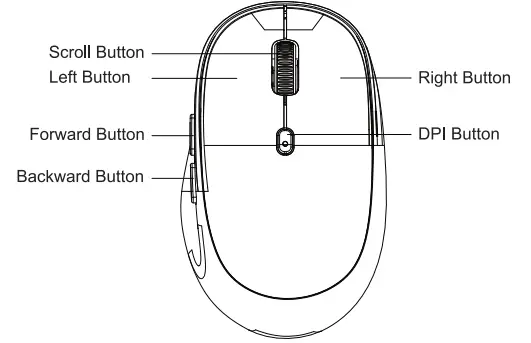
Napomena:
Dugmad za nazad i naprijed ne rade u iOS-u i Mac OS-u.

- 2.4G/BT1/BT2 indikator: za označavanje statusa kanala veze.
- Dugme za povezivanje: kliknite na ovo dugme za prebacivanje između 2.4G/Bluetooth 1 i Bluetooth 2 kanala. Držite i pritisnite ovo dugme 5s za Bluetooth uparivanje kada ste na BT1/BT2 kanalu.
- ON/OFF prekidač: prevucite “ON” J “OFF” da uključite/isključite miš.
- Slot za pohranu: koristi se za pohranjivanje USB prijemnika (USB prijemnik je ovdje)
Specifikacije za miš
| Veza
Radna udaljenost DPI |
2.4G bežični i Bluetooth
< Sm 126ft 800-1200-1600-2400 |
| Dimenzije | 105″64″39mm / 4.13″2.52″1.54in |
| Kapacitet litijumske baterije
Vrijeme punjenja Neprekidno radno vrijeme Kompatibilnost |
300 mAh
< 2 sati 40 sati Windows, Mac OS, iOS, Android |
“Frekvencijski opseg: 2403 MHz-2480 MHz
„Maksimalna snaga prenosa: 0 dBm
Specifikacije za tastaturu
| Veza | 2.4G bežični i Bluetooth |
| Radna udaljenost | < Bm f 26ft |
| Dimenzije
Kapacitet litijumske baterije |
428″125″16mm / 16.85”4.92”0.63in
280 mAh |
| Vrijeme punjenja
Neprekidno radno vrijeme Kompatibilnost |
< 2 sati
90 sati Windows, Mac OS, iOS, Android |
“Frekvencijski opseg: 2402 MHz-2480 MHz
„Maksimalna snaga prenosa: O dBm
Uputstvo za uparivanje tastature

2.4G bežična veza
- Korak 1 . Uklonite USB prijemnik sa donje strane miša
- Korak 2. Uključite 2.4G USB prijemnik u port računara.
- Korak 3. Povucite prekidač za napajanje udesno da uključite tastaturu.
- Korak 4. Pritisnite tipku za
 prebacite na 2.4G bežični način rada.
 - Korak 5. Pritisnite tipke “fn” + “Q”f'W' da odaberete pravi sistem. (fn+Q je za iOS i Mac OS, a fn+W je za Windows i Android)
Bluetooth bežična veza
Uparite sa 1. uređajem
- Korak 1. Povucite prekidač za napajanje udesno da uključite tastaturu.
- Korak 2. Držite i pritisnite taster od
 3 u trajanju od 5 sekundi do načina uparivanja na kanalu 1, a indikator Bluetooth kanala 1 će brzo treptati plavo i početi tražiti dostupni Bluetooth uređaj.
 - Korak 3. Na svom Bluetooth uređaju pronađite Bluetooth naziv “iClever IC-DK03 KB” i kliknite da biste ga povezali.
- Korak 4. Indikator Bluetooth kanala će biti isključen nakon uspješnog uparivanja.
- Korak 5. Pritisnite tipke “fn” + “Q”l” W' da odaberete pravi sistem. (fn+Q je za iOS i Mac OS, a fn+W je za Windows i Android)
- Korak 1. Držite i pritisnite tipku
 na 5 sekundi do načina uparivanja u kanalu 2, a indikator Bluetooth kanala 2 će brzo treptati plavo i početi tražiti dostupni Bluetooth uređaj.
 - Korak 2. Na svom Bluetooth uređaju pronađite Bluetooth naziv “iClever IC-DK03 KB” i kliknite da biste ga povezali.
- Korak 3. Indikator Bluetooth kanala će biti isključen nakon uspješnog uparivanja.
- Korak 4. Pritisnite tipke “fn” + “Q” W” da odaberete pravi sistem. (fn+Q je za iOS i Mac OS, a fn+W je za Windows i Android)
Detalji postavki veze za različite sistemske uređaje:
- Za Windows 10 PC/laptop:
Kliknite Win > Podešavanje > Uređaji > Bluetooth i drugi uređaji > Dodaj Bluetooth ili drugi uređaj > Bluetooth > kliknite na “iClever IC-DK03 KB” za povezivanje. - Za MacBook/iMac:
Kliknite na System Preferences> Bluetooth > kliknite na “iClever IC-DK03 KB” za povezivanje. - Za iPad i iPhone:
Kliknite na Postavke> Bluetooth > kliknite na “iClever IC-DK03 KB” za povezivanje.
napomene:
- Funkcija automatskog ponovnog povezivanja: tastatura će se automatski povezati s posljednjim korištenim uređajem.
- Nemojte ga povezivati preko Bluetooth adaptera.
- Ako ne uspete da se povežete, pročitajte FAQ.
Prebacivanje između povezanih uređaja.
Pritisnite  taster za prebacivanje između povezanih uređaja.
Popravite kanal koji je već povezan
- Korak 1. Pritisnite
 taster za odabir Bluetooth kanala.
 - Korak 2. Držite i pritisnite za 5s za ponovno uparivanje.
Uparite sa 2. uređajem
- Korak 1. Držite i pritisnite tipku El 5 sekundi za način uparivanja u kanalu 2, a indikator Bluetooth kanala 2 će brzo treptati plavo i početi tražiti dostupni Bluetooth uređaj.
- Korak 2. Na svom Bluetooth uređaju pronađite Bluetooth naziv “iClever IC-DK03 KB” i kliknite da biste ga povezali.
- Korak 3. Indikator Bluetooth kanala će biti isključen nakon uspješnog uparivanja.
- Korak 4. Pritisnite tipke “fn” + “Q” W” da odaberete pravi sistem. (fn+Q je za iOS i Mac OS, a fn+W je za Windows i Android)
Detalji postavki veze za različite sistemske uređaje:
- Za Windows 10 PC/laptop:
Kliknite Win > Podešavanje > Uređaji > Bluetooth i drugi uređaji > Dodaj Bluetooth ili drugi uređaj > Bluetooth > kliknite na “iClever IC-DK03 KB” za povezivanje. - Za MacBook/iMac:
Kliknite na System Preferences> Bluetooth > kliknite na “iClever IC-DK03 KB” za povezivanje. - Za iPad i iPhone:
Kliknite na Postavke> Bluetooth > kliknite na “iClever IC-DK03 KB” za povezivanje.
napomene:
- Funkcija automatskog ponovnog povezivanja: tastatura će se automatski povezati s posljednjim korištenim uređajem.
- Nemojte ga povezivati preko Bluetooth adaptera.
- Ako ne uspete da se povežete, pročitajte FAQ.
Prebacivanje između povezanih uređaja.
Pritisnite tipku za prebacivanje između povezanih uređaja.
Popravite kanal koji je već povezan
- Korak 1. Pritisnite tipku za odabir Bluetooth kanala.
- Korak 2. Držite i pritisnite 5s da popravite.
Uputstvo za uparivanje miša
2.4G bežična veza
- Korak 1. Uklonite USB prijemnik sa donje strane miša.
- Korak 2. Uključite 2.4G USB prijemnik u port računara.
- Korak 3. Pomerite prekidač za uključivanje/isključivanje miša na “ON” da biste uključili miš.
- Korak 4. Na dnu miša kliknite na dugme “Poveži” da odaberete 2.4G kanal.
Bluetooth veza
Uparite sa 1. uređajem
- Korak 1. Pomerite prekidač za uključivanje/isključivanje miša na “ON” da biste uključili miš.
- Korak 2. Na dnu miša kliknite na dugme “Poveži” da odaberete BT1 kanal.
- Korak 3. Držite i pritisnite dugme “Poveži” 5 sekundi za način uparivanja na BT1 kanalu, a indikator će nastaviti da treperi.
- Korak 4. Na svom uređaju pronađite “iClever Mouse” i kliknite da ga povežete.
Uparite sa 2. uređajem
- Korak 1. Pomerite prekidač za uključivanje/isključivanje miša na “ON” da biste uključili miš.
- Korak 2. Na dnu miša kliknite na dugme “Poveži” da odaberete BT2 kanal.
- Korak 3. Držite i pritisnite dugme “Poveži” 5 sekundi za način uparivanja na BT2 kanalu, a indikator će nastaviti da treperi.
- Korak 4. Na svom uređaju pronađite “iClever Mouse” i kliknite da ga povežete.
Prebacivanje između povezanih uređaja
Kliknite na dugme „Poveži“ da biste se prebacivali između povezanih uređaja.
Popravite kanal koji je već povezan
- Korak 1. Kliknite na dugme za povezivanje da biste izabrali BT1/BT2 kanal.
- Korak 2. Držite i pritisnite dugme “Connect” 5s dok indikator BT1/BT2 kanala ne počne da treperi.
- Korak 3. Na svom uređaju pronađite “iClever Mouse” i kliknite da ga povežete.
Tasteri i funkcije na tastaturi
Prije upotrebe, provjerite jeste li već odabrali pravi sistem: fn + Q je za iOS i Mac OS, a fn +W je za Windows i Android.

Vaša tastatura podrazumevano ima pristup medijima i interventnim tasterima kao što su pojačavanje zvuka, reprodukcija/pauza, smanjenje jačine zvuka i tako dalje. Ako želite da imate direktan pristup vašim F-tasterima jednostavno pritisnite  na tastaturi da ih zamijenite.

Sleep Mode
- Tastatura će ući u stanje mirovanja ako ne radi 30 minuta.
- Pritisnite bilo koji taster da izađete iz režima mirovanja i sačekajte 3 sekunde.
Napunite uređaj
Preporučljivo je koristiti naš priloženi kabel za punjenje za direktno povezivanje s sučeljem računala. Ako želite da povežete kabl za punjenje sa adapterom, pre upotrebe, proverite voltage je manji od 5V.
- Izlaz: DC 5V/200mA; USB punjač nije uključen.
- Prilikom punjenja, indikator će ostati crven tokom punjenja, a svijetlit će zeleno kada je potpuno napunjen. Generalno, potrebno je oko 2 sata da se potpuno napuni.
Kompatibilnost
- Za Bluetooth kompatibilnost: Mac, Android, iOS, Windows 8/8.1/10 PC i laptop sa Bluetooth hostom.
Napomena: nije u potpunosti kompatibilan sa Mac mini pametnim TV-om i Xboxom. - Za 2.4G bežičnu kompatibilnost: Windows 7/8/8.1/1 O PC i laptop.
Savjeti
- Držite dalje od ulja, hemikalija, tečnosti i grickalica.
- Držite dalje od oštrih predmeta.
- Držite dalje od metala i drugih izvora bežičnog signala.
FAQ's
Moja tastatura se ne može povezati na 2.4G način rada
- Provjerite jeste li već priključili USB prijemnik u USB priključak.
- Uvjerite se da ste već pritisnuli tipku od
- Proverite da li je proizvod ili prijemnik povezan direktno na računar, a ne na čvorište, ekstender, prekidač ili nešto slično.
- Punite tastaturu 2 sata.
- Premjestite prijemnik na drugi USB port na vašem računaru.
- Pokušajte se udaljiti najmanje 8 inča (20 cm) od metala i drugih izvora bežičnog signala. Pokušajte se odmaknuti od:
- Bilo koji uređaj koji može emitovati bežične valove: mikrovalna pećnica, bežični telefon, baby monitor, bežični zvučnik, otvarač garažnih vrata, WiFi ruter
- Napajanja računara
- Metalne ili metalne žice u zidu
- Probajte na drugom računaru ili nam pošaljite email.
MOJA tastatura se ne može povezati na Bluetooth način rada
- Punite tastaturu 2 sata.
- Uvjerite se da su vaš iClever uređaj i računar u blizini jedan drugog.
- Pokušajte se udaljiti najmanje 8 inča (20 cm) od metala i drugih izvora bežičnog signala.
- Izbrišite sve zapise Bluetooth veze. (nprample za iPad kliknite na “Postavke” > “Bluetooth” > pod “MY UREĐAJ” da izbrišete zamjenske zapise Bluetooth veze/
- Na svom uređaju isključite Bluetooth i ponovo ga uključite za Osvježavanje. (nprample za iPad kliknite na “Postavke”> “Bluetooth” > ako se prekidač na ekranu pored Bluetooth-a trenutno prikazuje kao UKLJUČENO, dodirnite ga dvaput da ga osvježite)
- Povežite ga ponovo ili nam pošaljite email.
Da li je ova tastatura potpuno kompatibilna sa Macbookom (iMac?
Ne, nije u potpunosti kompatibilan. Ključevi od  ne rade za Macbook i iMac.
Da li je ova tastatura potpuno kompatibilna sa iPhone/iPad-om?
Ne, nije u potpunosti kompatibilan. Ključevi
 ne rade za iPhone i iPad.
Kašnjenje prilikom kucanja ili često isključenje mreže
- Ponovo pokrenite svoj Bluetooth uređaj.
- Punite tastaturu 2 sata.
- Držite tastaturu i računar u blizini jedan drugog.
- Pokušajte se odmaknuti najmanje 8 inča od:
Moji uređaji koji mogu emitovati bežične talase: Mikrovalna pećnica, bežični telefon, baby monitor, bežični zvučnik, otvarač garažnih vrata, WiFi ruter
Napajanje računara, Metalna ili metalna žica u zidu - Nemojte koristiti bežičnu tastaturu na metalnim površinama.
- Provjerite pokreću li se neka ažuriranja u pozadini koja mogu uzrokovati kašnjenje.
- Provjerite memoriju vašeg računara, nedovoljno memorije može uzrokovati kašnjenje.
- Pokušajte s drugom aplikacijom/uređajem da se povežete.
Ako se problem nastavi, morat ćete slijediti određene korake na osnovu OS vašeg uređaja. Pošaljite nam e-poštu da dobijete napredno rješavanje problema.
Kako popraviti tastaturu koja kuca više slova na Windows 107
Tum on filter tipke:
Kliknite na tipku win> Postavke > Jednostavan pristup> Tastatura > pronađite “Koristi tipke filtera” i uključite ga.
Kako popraviti tastaturu koja kuca više slova na Macu?
- Na Mac-u odaberite Apple meni> “System Preferences”, kliknite na Keyboard” i odaberite karticu Keyboard.
- Pronađite postavku klizača “Key Repeat” i podesite je na “Off” poziciju.
Tastatura/miševi – Dugmad ili tipke ne rade ispravno.
- Ponovo pokrenite računar/laptop i iClever tastaturu/miš.
- Očistite dugme/ključ sa komprimovanim vazduhom.
- Proverite da li je proizvod ili prijemnik povezan direktno na računar, a ne na čvorište, ekstender, prekidač ili nešto slično.
- Odspojite/popravite ili odspojite/ponovo povežite hardver.
- Samo za Windows – pokušajte sa drugim USB portom.
- Pokušajte na drugom USB portu ili drugom računaru.
Kursor ne prati pokrete miša.
- Koristite podlogu za miša
- Izbjegavajte korištenje miša na staklu i drugim prozirnim površinama, reflektirajućim površinama, kao što su ogledala i metalni stolovi, te površinama s utorima.
- Isprobajte miša na komadu bijelog papira kako biste bili sigurni da nije problem sa praćenjem na određenoj površini koju koristite.
Tastatura prestaje da radi
- Punite tastaturu 2 sata.
- Držite tastaturu i računar u blizini jedan drugog.
- Pokušajte se odmaknuti najmanje 8 inča od:
Bilo koji uređaj koji može emitovati bežične valove: mikrovalna pećnica, bežični telefon, baby monitor, bežični zvučnik, otvarač garažnih vrata, WiFi ruter
Napajanje računara, Metalna ili metalna žica u zidu - Nemojte koristiti bežičnu tastaturu na metalnim površinama.
- Pokušajte na drugom uređaju da se povežete.
- Kontaktirajte nas.
Nedostaje vam USB prijemnik.
- USB prijemnik se nalazi na dnu slota za skladištenje miša. Otvorite poklopac da uzmete USB prijemnik.
- Uključen je samo jedan USB prijemnik i oba rade za tastaturu i miša.
EU Deklaracija o usklađenosti
Ovim [Thousandshore Deutschland GmbH] izjavljuje da je vrsta radio opreme [Kombinirani bežični tastaturu i miš IC-DK03] u skladu sa Direktivom 2014/53/EU. Kompletan tekst EU deklaracije o usklađenosti dostupan je na sljedećoj internet adresi: http://files.iclever.com/ic-dk03combo-uk-doc.pdf
UK Deklaracija o usklađenosti
Da biste saznali više o UK Deklaraciji o usklađenosti, molimo provjerite donji link: http://files.iclever.com/ic-dk03combo-uk-doc.pdf
Kontakt
Email support@iclever.com
Dokumenti / Resursi
 |
iClever IC-DK03 kombinovana kombinacija bežične tastature i miša za povezivanje više uređaja [pdf] Korisnički priručnik IC-DK03 Kombinovana kombinacija bežične tastature i miša za povezivanje za više uređaja, IC-DK03, Kombinovana kombinacija bežične tastature i miša za povezivanje sa više uređaja, Kombinacija bežične tastature i miša za povezivanje, Kombinacija bežične tastature i miša, Kombinacija miša, kombinovana |


