

Podrška za HUAWEI Vision

Započnite sa HUAWEI Vision
Programirajte svoj daljinski
Uparite daljinski upravljač sa HUAWEI Vision:
Prilikom prvog uključivanja:
Na ekranu čarobnjaka za pokretanje, pratite uputstva na ekranu da pritisnete i držite Smart dugme  i dugme Meni
  na daljinskom upravljaču dok se ne prikaže HUAWEI Vision Uparivanje… označava da je uparivanje započelo.
Nakon zamjene daljinskog upravljača:
Isključite HUAWEI Vision i uključite ga, a zatim pritisnite i držite Smart dugme  i dugme Meni
  na daljinskom upravljaču dok se ne prikaže HUAWEI Vision Uparivanje… označava da je uparivanje započelo.

- Ne pomerajte stari daljinski upravljač kada uparujete novi sa HUAWEI Vision.
- Nakon što se novi daljinski upravljač upari sa HUAWEI Vision, stari više neće moći kontrolirati HUAWEI Vision.
- Nakon što je uparen sa HUAWEI Vision, daljinski upravljač ne mora ponovo da se uparuje sa HUAWEI Vision nakon što se HUAWEI Vision isključi i uključi, bez obzira koliko dugo je HUAWEI Vision isključen.
Ako uparivanje ne uspije, obratite se servisnoj službi za pomoć.
Mirror Phone to Vision
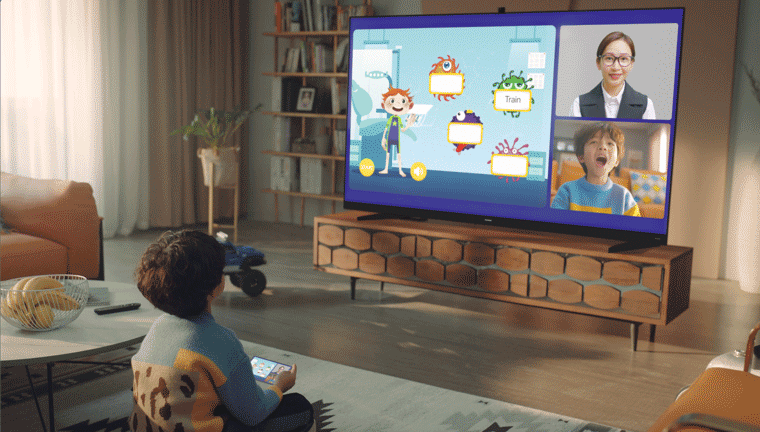
Kako podijeliti ekran svog telefona sa Vision-om putem OneHop projekcije:
Možete kucnuti telefon o daljinski upravljač da brzo projicirate ekran svog telefona na svoj Vision.

- Provjerite je li Wi-Fi omogućen na vašem telefonu.
- Provjerite je li ekran vašeg telefona otključan i uključen tokom cijelog procesa povezivanja.
- Uključi Bežična projekcija na vašem telefonu.
- Uključi Multi-Screen na vašu viziju od .
- Samo neki Huawei telefoni koji koriste EMUI 9.1 ili noviju verziju podržavaju OneHop projekciju.
Metoda:
- Uvjerite se da je ekran Vision uključen. Na telefonu prevucite prstom nadole sa statusne trake da biste prikazali tablu sa obaveštenjima i omogućili NFC.
- Dodirnite NFC područje na poleđini telefona o donju prednju stranu daljinskog upravljača. Pričekajte 2 do 3 sekunde dok se na vašem telefonu ne prikaže naziv vašeg Visiona. Dodirnite da odaberete svoju viziju.
- Ako je to prvi put da povezujete svoj telefon na Vision, kliknite Povežite se na viziji. Ekran vašeg telefona će tada biti prikazan na Vision-u.
Da isključite telefon, pritisnite dugme za povratak na daljinskom upravljaču.

Problemi sa Bluetooth uparivanjem
HUAWEI Vision ne može otkriti niti se povezati s Bluetooth slušalicama ili zvučnicima:
problem:
HUAWEI Vision ne može otkriti Bluetooth uređaje kao što su Bluetooth slušalice i zvučnici.
Rješenje:
- Prije povezivanja Bluetooth uređaja za povezivanje na Vision:
- Uvjerite se da je Bluetooth uređaj uključen, da ima dovoljno snage i da je unutar 10 metara od Vision-a.
- Uvjerite se da je Bluetooth uređaj vidljiv.

Stvarne radnje za postavljanje vašeg Bluetooth uređaja da bude vidljivo razlikuju se ovisno o marki i modelu uređaja. Pogledajte sljedeću tabelu za Bluetooth postavke nekih proizvoda. Slijedite upute u korisničkom vodiču ili se za više informacija obratite službi hitne linije.
Ako se Bluetooth uređaj ne može pronaći nakon što ga ručno rasparite, učinite Bluetooth uređaj ponovo vidljivim.
Tip uređaja
Model uređaja
Slika
Dugme
Operacija
Huawei AI zvučnici
HUAWEI Zvuk X
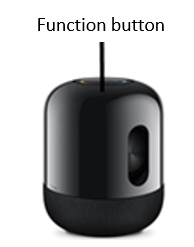
Dugmad za pojačavanje, stišavanje, funkciju i isključivanje zvuka
- Isključite zvučnik.
- Povežite zvučnik na napajanje i pritisnite i držite funkcijsko dugme (…) da biste uključili Bluetooth. Zvučnik će emitovati poruku koja pokazuje da je Bluetooth uključen.
- Na Vision Bluetooth ekranu potražite i uparite zvučnik.
Veliki Bluetooth zvučnici
Edifier
S2000MKIII
Dugmad za pojačavanje, stišavanje, funkciju i isključivanje zvuka
- Isključite zvučnik.
- Povežite zvučnik na napajanje. Pritisnite dugme Bluetooth na daljinskom upravljaču zvučnika, ili pritisnite dugme za podešavanje jačine zvuka ili okrenite dugme za prekidač ulaza na zadnjoj ploči zvučnika da biste izabrali režim Bluetooth ulaza. LED indikator će tada postati plavi.
TWS odvojene Bluetooth slušalice sa dva uha
Huawei:
FreeBuds serija/FlyPods serija
Apple: AirPods serija
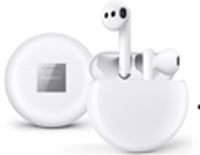
Funkcijsko dugme na kućištu za punjenje
- Isključite slušalice.
- Pritisnite i držite funkcijsko dugme dok indikator ne zatreperi na drugačiji način od onog za uključivanje slušalica.
Bluetooth slušalice
Bose QuietComfort 35
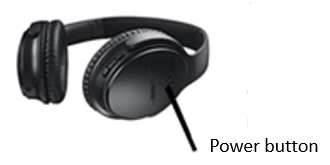
Dugmad za pojačavanje, smanjivanje jačine zvuka, funkciju i klizače za uključivanje/isključivanje
- Isključite slušalice.
- Gurnite i držite klizač za uključivanje/isključivanje 4–6 sekundi dok indikator ne zatreperi na drugačiji način od onog za uključivanje slušalica.
Sony:
MDR-1000
MDR-100ABN
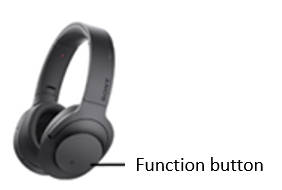
Dugmad za pojačavanje, stišavanje i funkcijske tipke
- Uključite slušalice.
- Gurnite i držite klizač za uključivanje/isključivanje 4–6 sekundi dok indikator ne zatreperi na drugačiji način od onog za uključivanje slušalica.
Bluetooth sportske slušalice
N/A
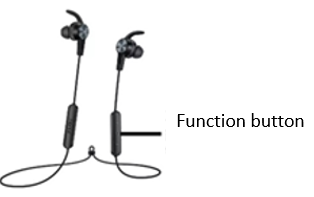
Dugmad za pojačavanje, stišavanje i funkcijske tipke
- Isključite slušalice.
- Pritisnite i držite funkcijsko dugme dok indikator ne zatreperi na drugačiji način od onog za uključivanje slušalica.
Bluetooth slušalica sa jednim uhom
N/A
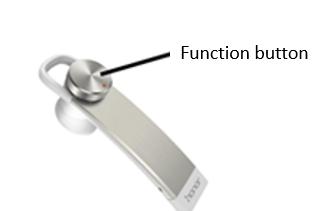
Funkcijsko dugme
- Isključite slušalice.
- Pritisnite i držite funkcijsko dugme sve dok indikator ne zatreperi na drugačiji način od onog za uključivanje slušalica.
- Na početnom ekranu Vision idite na , a zatim skenirajte uređaje. Provjerite da li se naziv vaših Bluetooth slušalica/zvučnika prikazuje na listi dostupnih uređaja.
- Ako je vaš Bluetooth uređaj otkriven, kliknite na njega da biste se povezali. Ako Bluetooth uređaj nije otkriven, vratite se na korak 2 da biste više puta skenirali Bluetooth uređaje.
- Ako se vaš Bluetooth uređaj i dalje ne može otkriti, isključite, a zatim uključite Vision ili idite na da vratite Vision na fabrička podešavanja. Zatim pokušajte ponovo.
Vraćanje vašeg Visiona na fabrička podešavanja će izbrisati sve podatke u internoj memoriji. Budite oprezni kada to radite. Sljedeći podaci će biti izbrisani:
- Informacije o vašem računu
- Podaci aplikacije i postavke sistema
- Instalirane aplikacije
- Audio files
- Slike
- Sve files u internoj memoriji
- Ako se problem nastavi, upotrijebite telefon da potražite svoj Bluetooth uređaj. Ako se Bluetooth uređaj može otkriti, dogovorite uslugu HUAWEI Vision od vrata do vrata.
- Ako Bluetooth uređaj ne bude uparen ili povezan, pokušajte ponovo.

Instalirajte aplikacije
Kako instalirati aplikacije trećih strana iz AppGallery na HUAWEI Vision:
Izvršite sljedeće:
1. Na HUAWEI Vision Dom ekran, idite na .
2. Unesite naziv aplikacije koju želite da preuzmete u polje za unos teksta.
3. Odaberite odgovarajuću aplikaciju i kliknite OK.

Više aplikacija će biti uključeno AppGallery u budućnosti.


