

Podrška za HUAWEI tablet

Povećajte vijek trajanja baterije
Baterija mog telefona/tableta se brzo prazni i ima kratko vrijeme pripravnosti:
problem:
- Baterija telefona/tableta se brzo prazni i ima kratko vrijeme pripravnosti.
Uzrok:
1. Previše aplikacija radi u pozadini.
2. Postavke telefona/tableta su se promijenile. Za nprampda se promijenila svjetlina ekrana ili su se postavke promijenile nakon ažuriranja igre.
3. Mrežno okruženje se promijenilo, nprample, od unutrašnje Wi-Fi mreže do vanjske mobilne mreže.
4. Baterija stari.
Rješenje:
1. Upravljajte aplikacijama koje rade u pozadini.
a. Idi Postavke > Baterija. U rangiranje potrošnje energije aplikacija, dodirnite aplikaciju, dodirnite Pokrenite postavke, a zatim možete odabrati Automatsko pokretanje, Sekundarno lansiranje i Pokreni u pozadini po želji.
b. Idi Postavke > Aplikacije i usluge > Menadžer dozvola, dodirnite meni Više opcija u gornjem desnom uglu, idite na Poseban pristup > Optimizacija baterije, i dodirnite aplikacije jednu po jednu da promijenite postavku Ne dozvoli to Dozvoli.
2. Isprobajte način rada za uštedu energije.
a. Idi Postavke > Displej i svjetlina, omogućite automatsko podešavanje svjetline i postavite Rezolucija ekrana i brzina osvježavanja to Pametno.
b. Idi Postavke > Obavještenja, i dodir Upravljaj svime da onemogućite dozvolu za obavještavanje za aplikacije bez važnih obavještenja.
c. Ako je potrebno dugo vrijeme pripravnosti, omogućite način rada za uštedu energije (odlaskom na Postavke > Baterija > Režim uštede energije).
3. Kada su mrežni signali loši, Wi-Fi je poželjniji. (Kada su potrebne karte, unaprijed preuzmite podatke vanmrežne karte i upotrijebite vanmrežne karte da lakše pronađete put.)
Ako se problem nastavi, napravite sigurnosnu kopiju svojih podataka i odnesite svoj uređaj i dokaz o kupovini u ovlašteni Huawei centar za korisničku podršku radi pomoći.

Riješite se problema sa smrzavanjem
Moj HUAWEI telefon/tablet se zamrzava, sporo je ili džojstik ne radi tokom igre:
1. Koristite stabilnu mrežu
Kada igrate igricu, ako boja mrežnog signala na ekranu igre postane žuta (što ukazuje na lošu mrežu) ili je brzina mreže u realnom vremenu spora što pokazuje statusna traka na vašem telefonu, igra se može zamrznuti ili isključiti. Prijedlozi su sljedeći:
- Igrajte igrice preko Wi-Fi mreže.
- Ako koristite mrežu koja nije Wi-Fi, dodajte igru u AppAsistent, i omogućite Zero Interruptions. Ovo sprječava da dolazni pozivi, SMS poruke i MMS poruke utječu na kvalitet mreže kako bi se osiguralo bolje iskustvo igre.
- Kada surfate Internetom na fiksnom mjestu, kako biste izbjegli zamrzavanje mreže uzrokovano prebacivanjem između Mobilna mreža i Wi-Fi, možete tražiti i pristupiti Wi-Fi+ in Postavkei onemogućite Wi-Fi+.
Operacija je sljedeća:
- Prikažite brzinu mreže u realnom vremenu u statusnoj traci: Otvori Postavke, potražite i omogućite Prikaz brzine mreže.
- Dodajte igre u AppAssistant: Otvori Postavke, potražite i pristupite AppAsistent, izaberite Game Space, dodajte igre dodirom Dodaj, omogućiti Zero Interruptions (dodirom Neometano igranje) u donjem desnom uglu ili gornjem levom uglu, i uverite se u to Game Acceleration je omogućeno.
2. Onemogućite režim uštede energije
Ako je vaš telefon/tablet u načinu rada za uštedu energije ili ima nizak nivo baterije, to će pogoršati njegove performanse kako bi uštedio energiju baterije. Preporučuje se da onemogućite ovaj način rada i osigurate da je nivo baterije veći od 20%. Operacija je sljedeća:
Idi na Optimizer/Tablet Manager > Baterija (ikona baterije u donjem lijevom uglu) i uvjerite se u to Režim uštede energije je isključen.
3. Zatvorite aplikacije koje rade u pozadini ili oslobodite prostor za pohranu
Pokretanje više aplikacija u isto vrijeme će uzrokovati zamrzavanje okvira. Prije igranja igrica, možete izbrisati nepotrebne aplikacije kako biste osigurali da sistem radi nesmetano. Operacija je sljedeća:
- Zatvorite pozadinske aplikacije: Idite na ekran nedavnih zadataka na telefonu/tabletu i dodirnite ikonu kante za smeće da zatvorite sve aplikacije koje rade u pozadini.
- Očistite prostor za skladištenje: Za detalje pogledajte Prikazuje se poruka koja pokazuje da preostali prostor za pohranu na mom HUAWEI telefonu/tabletu nije dovoljan da očistite prostor za pohranu vašeg uređaja.
4. Spriječite pregrijavanje uređaja
Preporučuje se da u potpunosti napunite svoj uređaj prije igranja igrica. Igranje igrica dok punite uređaj može dovesti do njegovog pregrijavanja, smanjenja broja kadrova i usporenog pokretanja igre.
5. Ako problem ostane neriješen
Ako problem ostane neriješen ili naiđete na bilo kakve poteškoće, obratite se telefonskoj liniji Huawei korisničke podrške za pomoć. Daćemo sve od sebe da odgovorimo na vaše potrebe.

Riješite probleme s punjenjem
Nije moguće napuniti telefon ili tablet:
Provjerite radi li priključak za punjenje normalno
Provjerite je li priključak za punjenje vašeg telefona ili tableta blokiran, pljesniv, korodiran ili oštećen. Ako je tako, odnesite svoj telefon ili tablet u ovlašteni Huawei centar za korisničku podršku radi pomoći.
Ako Vaš uređaj nije korišten duže vrijeme
Ako vaš uređaj nije korišten duže vrijeme ili nije napunjen na vrijeme nakon što je isključen zbog niskog nivoa baterije, ili ako se baterija previše isprazni, vašem uređaju će možda trebati više vremena da aktivira bateriju. Preporučuje se da svoj uređaj punite najmanje 30 minuta, a zatim provjerite da li se puni uspješno.
Ako vaš uređaj prestane da se puni kada baterija dostigne 80%
Neki modeli Huawei telefona dodali su način pametnog punjenja, koji je mehanizam za zaštitu baterije koji pokreće AI pametno upravljanje punjenjem koji efektivno produžava vijek trajanja baterije. Pogledajte Telefon ili tablet prestaju da se pune kada napredak punjenja dostigne 80% i druga najčešća pitanja vezana za Smart Charge za rješavanje problema.
Provjerite temperaturu uređaja
Premjestite se u toplije okruženje prije punjenja. Vaš uređaj će se puniti sporo ili se uopće neće puniti kada temperatura padne ispod 10℃.
Koristite punjač koji ste dobili uz uređaj
Koristite standardni punjač i kabl za punjenje. Može postojati problem kompatibilnosti između punjača koji nisu proizvedeni od Huawei i vašeg telefona ili tableta, što rezultira time da se telefon ili tablet ne mogu puniti.
Izvršite unakrsnu verifikaciju
Pokušajte upotrijebiti punjač i kabel za punjenje koji mogu normalno puniti druge uređaje za punjenje vašeg uređaja kako biste provjerili jesu li vaš punjač i kabel za punjenje neispravni.
Ako punjač i kabl za punjenje rade normalno, ali se telefon ili tablet i dalje ne mogu napuniti, uređaj je možda neispravan. Napravite sigurnosnu kopiju važnih podataka, a zatim odnesite svoj uređaj, punjač, kabel za punjenje i dokaz o kupovini u obližnji Huawei centar za korisničku podršku radi pomoći.
Da saznate više:
Obogatite svoje putovanje uz HUAWEI tablet
Saradnja na više ekrana: Upravljajte svojim telefonom virtuelno sa svog tableta:
Uz Multi-Screen Collaboration, možete virtuelno projicirati ekran svog telefona na tablet. Zatim možete kontrolirati svoje telefonske aplikacije pomoću tableta i prevući i ispustiti filei video zapise između dva uređaja, bez potrebe za kablom za prenos podataka ili aplikacija treće strane. To znači da možete biti mnogo efikasniji kada radite na različitim uređajima.
* Saradnja na više ekrana je podržana na telefonima i tabletima koji koriste EMUI 10.0 ili noviju verziju.
Pristup telefonskim aplikacijama i files vašeg tableta
Nakon što povežete telefon sa tabletom, možete pristupiti aplikacijama i files na vašem telefonu sa tableta. Za nprample, možeš view obavještenja s vašeg telefona, kao što su SMS poruke, na tabli s obavijestima na vašem tabletu ili odgovaranje na pozive u malom prozoru telefona koji se pojavljuje na vrhu ekrana tableta.
Kada je ekran vašeg telefona otključan, možete koristiti prozor telefona na tabletu da uradite sljedeće:
Otvori Telefon da biste uputili poziv biranjem broja.
Otvori Razmjena poruka to view i odgovarati na SMS poruke.
Otvori Galerija or Files to view i upravljajte svojim slikama, video zapisima i files, kao i reprodukciju video i audio sadržaja pohranjenih na vašem telefonu.
Ako je vaš tablet povezan s vanjskom tastaturom ili olovkom, možete ih koristiti za unos teksta i kontrolu prozora telefona na tabletu.
Brzo prevucite i ispustite files i uređivati dokumente
Uz Multi-Screen Collaboration, možete prevući i ispustiti files da ih prebacite između telefona i tableta.
Da ga isprobate, uradite sljedeće:
1. Omogućite saradnju na više ekrana na svom tabletu i projektirajte svoj telefon na tablet.
2.Open Galerija  or Files
  . Dodirnite i držite sliku, video ili file da biste otvorili ekran za višestruki izbor.
3.Odaberite što više filepo potrebi, zatim dodirnite i držite bilo koji od njih, a kada vidite ikonu za prevlačenje, prevucite ih na ekran drugog uređaja.
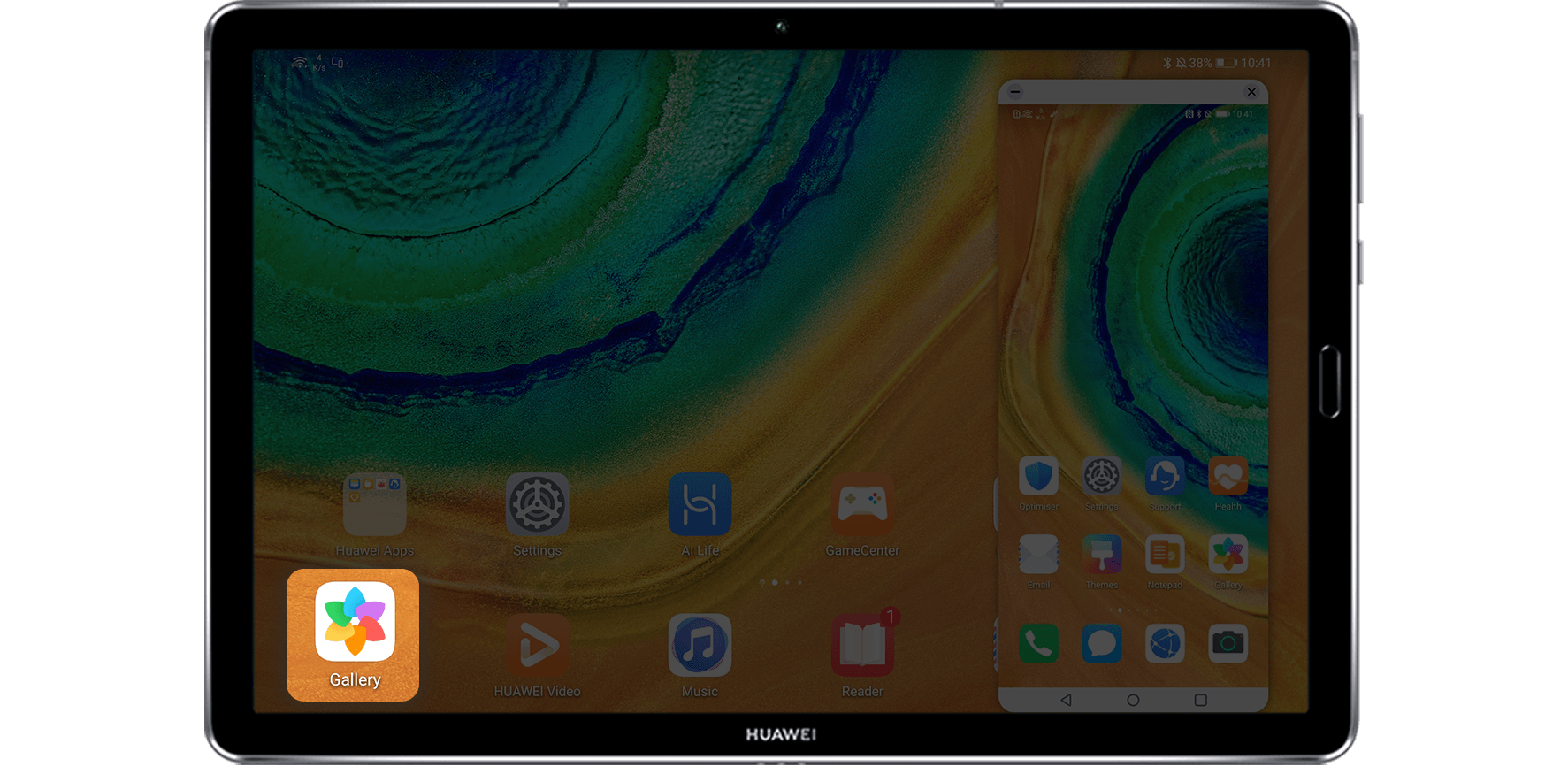
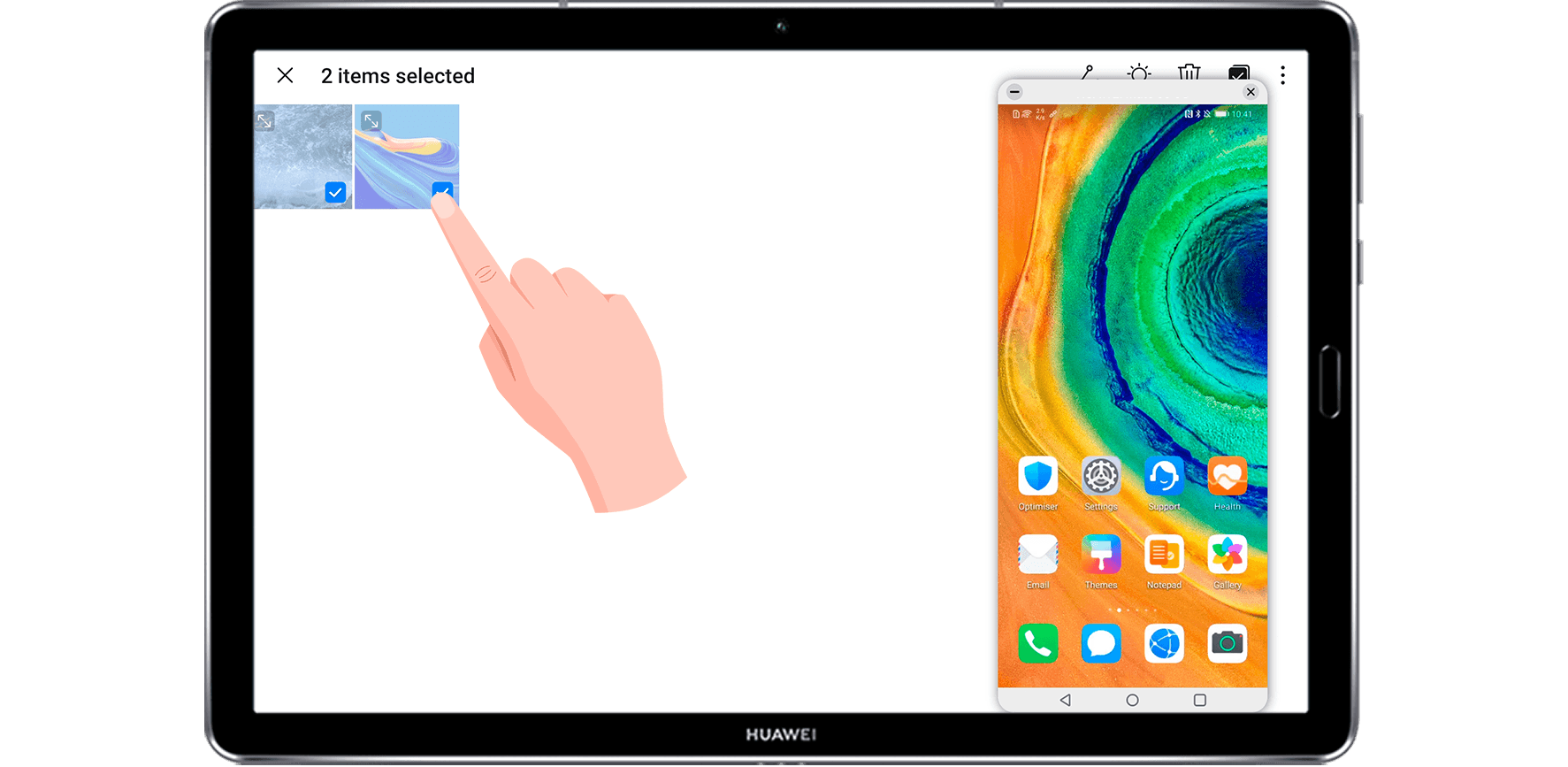

Možete prevući i ispustiti:
Slike i video zapisi sa Galerija or Files na tabletu na odgovarajuće aplikacije na telefonu.
Files iz Files aplikaciju na vašem tabletu na istu aplikaciju na vašem telefonu.
Slike i video zapisi sa Galerija or Files na svom telefonu u odgovarajuću aplikaciju na tabletu.
Files iz Files aplikaciju na vašem telefonu na istu aplikaciju ili početni ekran na vašem tabletu.
Slika, tekst ili file sa vašeg telefona na otvoreni dokument na vašem tabletu, kao što je Microsoft Office dokument, beleška ili e-pošta.
Kako omogućiti saradnju na više ekrana
Da biste omogućili Saradnja na više ekrana, potrebno je da povežete telefon i tablet koristeći bilo koji od ovih metoda:
Povežite se preko Bluetooth-a
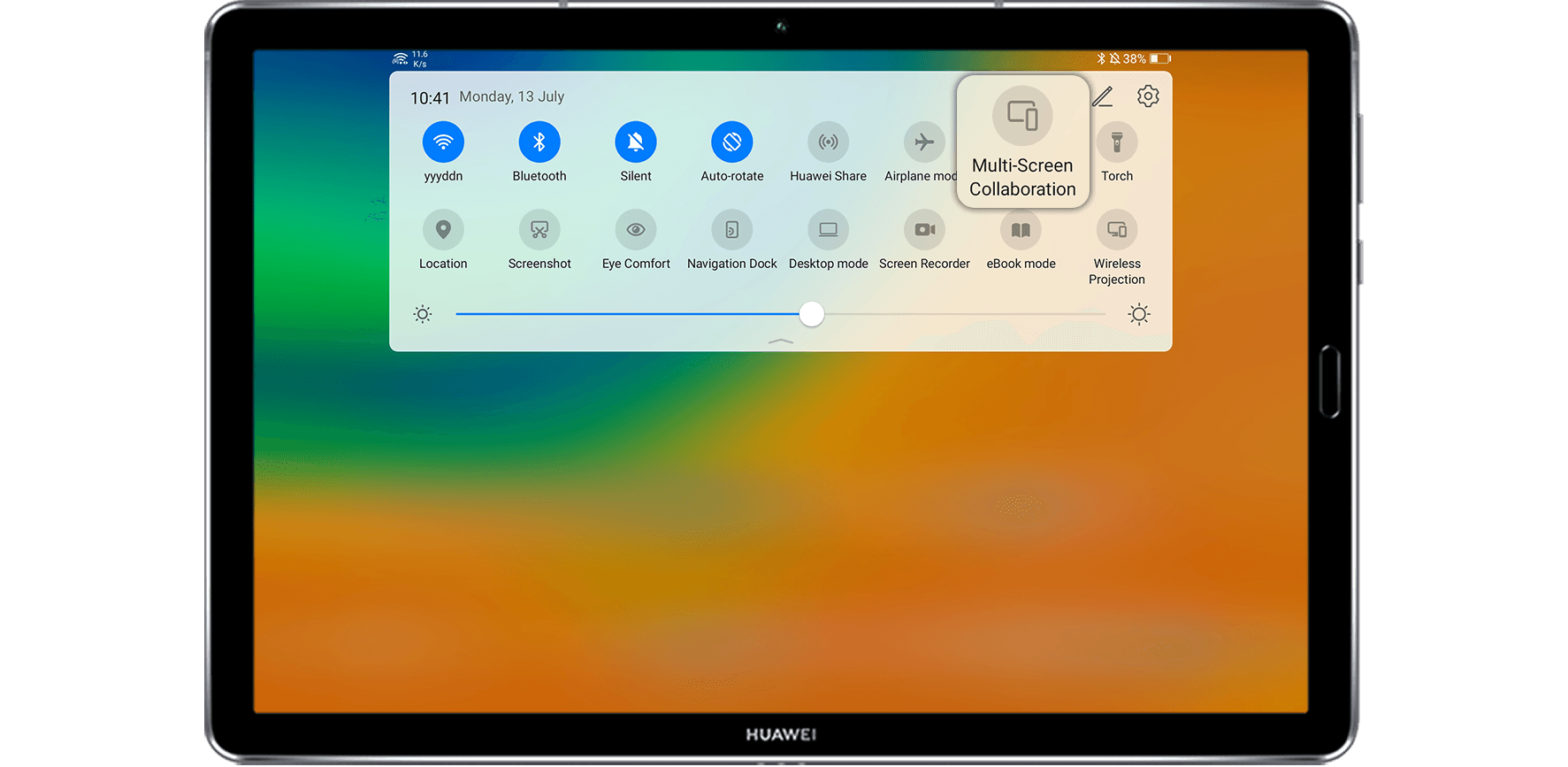
1. Na telefonu prevucite statusnu traku nadole da pristupite panelu sa obaveštenjima i omogućite Wi-Fi i Bluetooth.
2. Na tabletu prevucite statusnu traku prema dolje i omogućite Saradnja na više ekrana.
3. Držite telefon blizu tableta i pratite uputstva na ekranu za povezivanje.
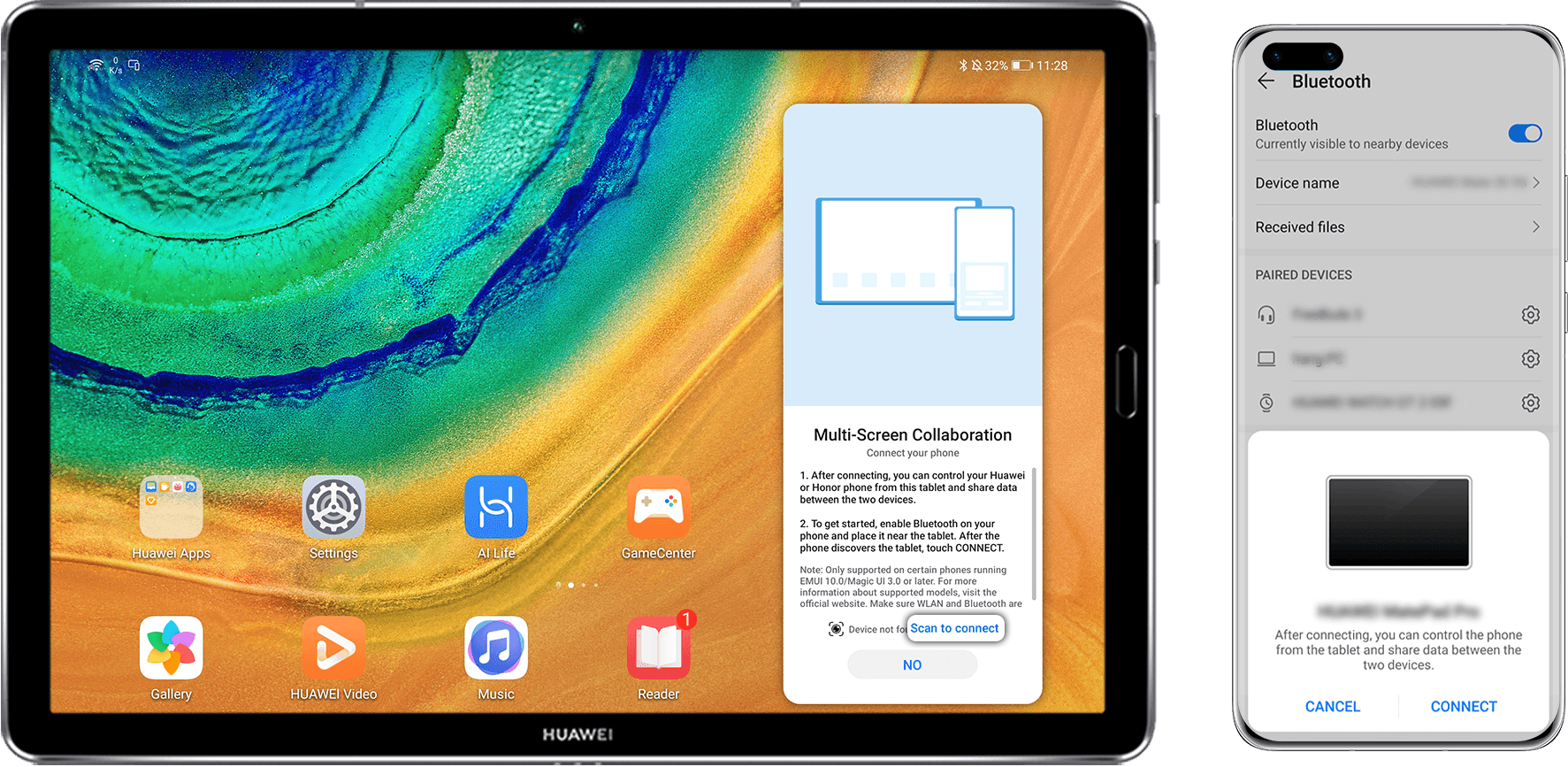
Povežite se skeniranjem QR koda
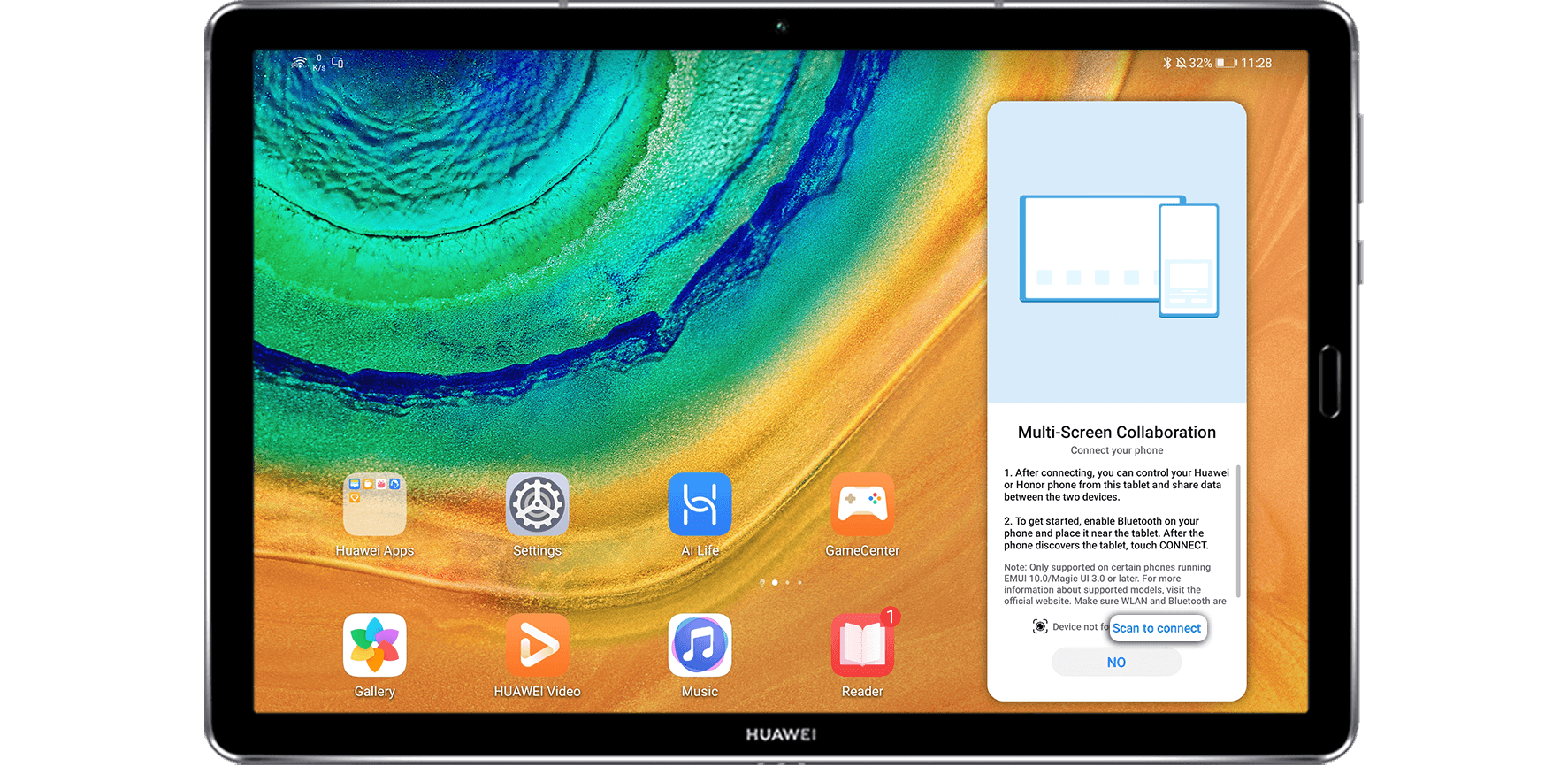
1. Na tabletu prevucite statusnu traku nadole da biste pristupili panelu sa obaveštenjima i omogućite Saradnja na više ekrana, zatim dodirnite Skeniraj za povezivanje na dnu za prikaz QR koda.
2. Otvorite na telefonu Kamera i odaberite FOTO način rada. Dodirnite ikonu AI Lens u gornjem lijevom uglu i prebacite se na Skener koda. Skenirajte QR kod na tabletu i slijedite upute na ekranu za povezivanje. Provjerite je li vaš telefon povezan s internetom prije nego što skenirate QR kod.
Podijelite ekran na dvostruku efikasnost

Povećajte svoju radnu efikasnost uz Multi-Window i APP Multiplier:
Ako ste navikli raditi na daljinu, znat ćete da savršen radni prostor mora biti i prenosiv i efikasan. HUAWEI tableti isporučuju na oba fronta s dvije moćne funkcije podijeljenog ekrana.
Više prozora čini više zadataka na tabletu stvarnošću
Multi-Window ima dvije ključne funkcije: podijeljeni ekran view i plutajući prozor. Oni vam daju moć pristupa više aplikacija odjednom.
* Multi-Window je podrazumevano omogućen. Da biste ga onemogućili, idite na Postavke > Funkcije pristupačnosti > Više prozora, zatim onemogućite Multi-Window priključna stanica.
* Za korištenje Multi-Window funkciju, ažurirajte sistem svog tableta na EMUI 10.1 i novije verzije.
Ulazak u Split-screen View
Sa podijeljenim ekranom view, možete koristiti dvije aplikacije istovremeno. To znači da ne morate stalno mijenjati stvari kada želite razgovarati i kupovati u isto vrijeme.
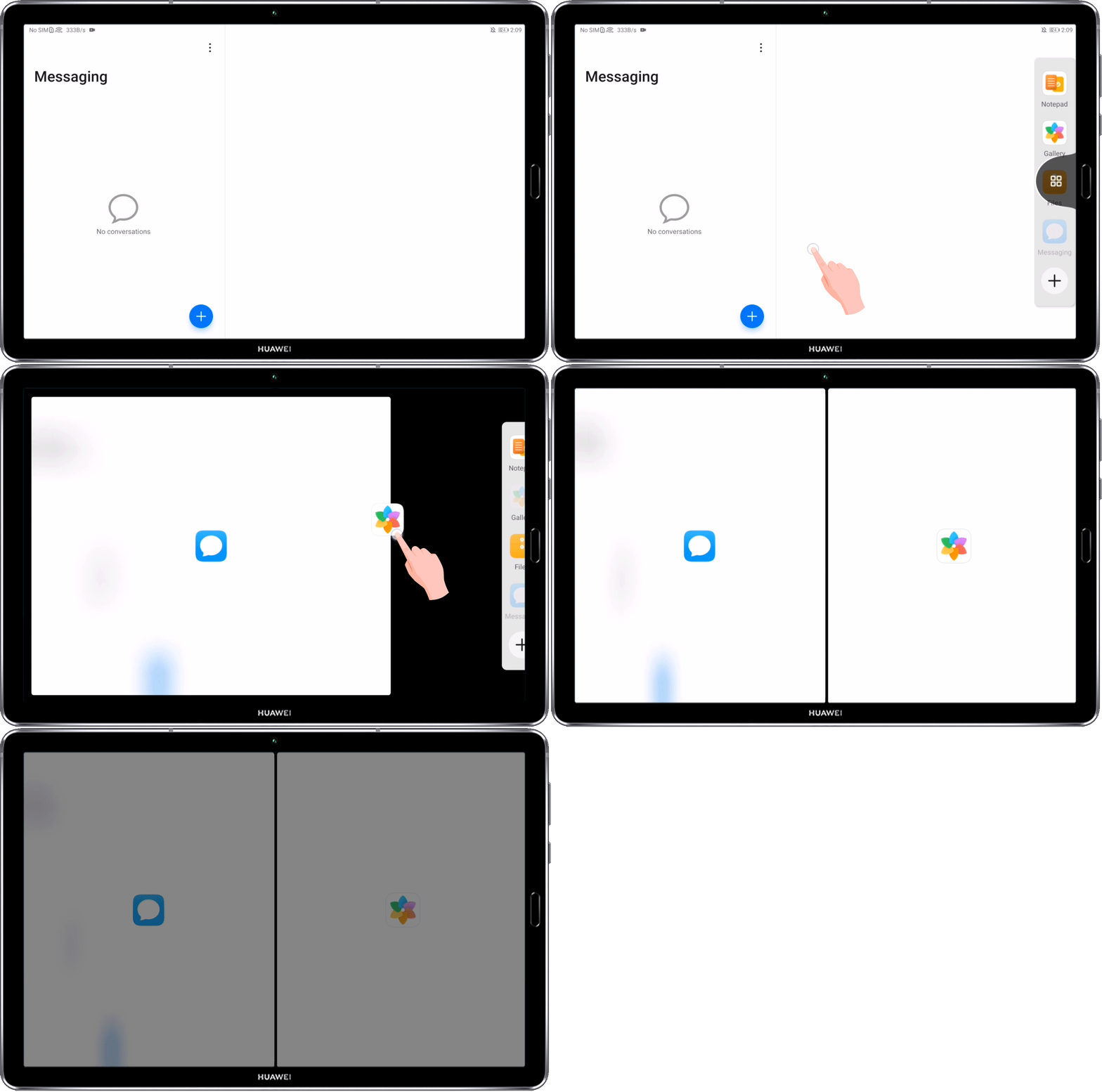
1. Za ulazak u podijeljeni ekran view, otvorite aplikaciju koja podržava ovu funkciju, prevucite prema unutra s lijeve ili desne ivice ekrana i zadržite da biste prikazali Multi-Window priključna stanica.
2. Prevucite ikonu aplikacije iz Dock sa više prozora.
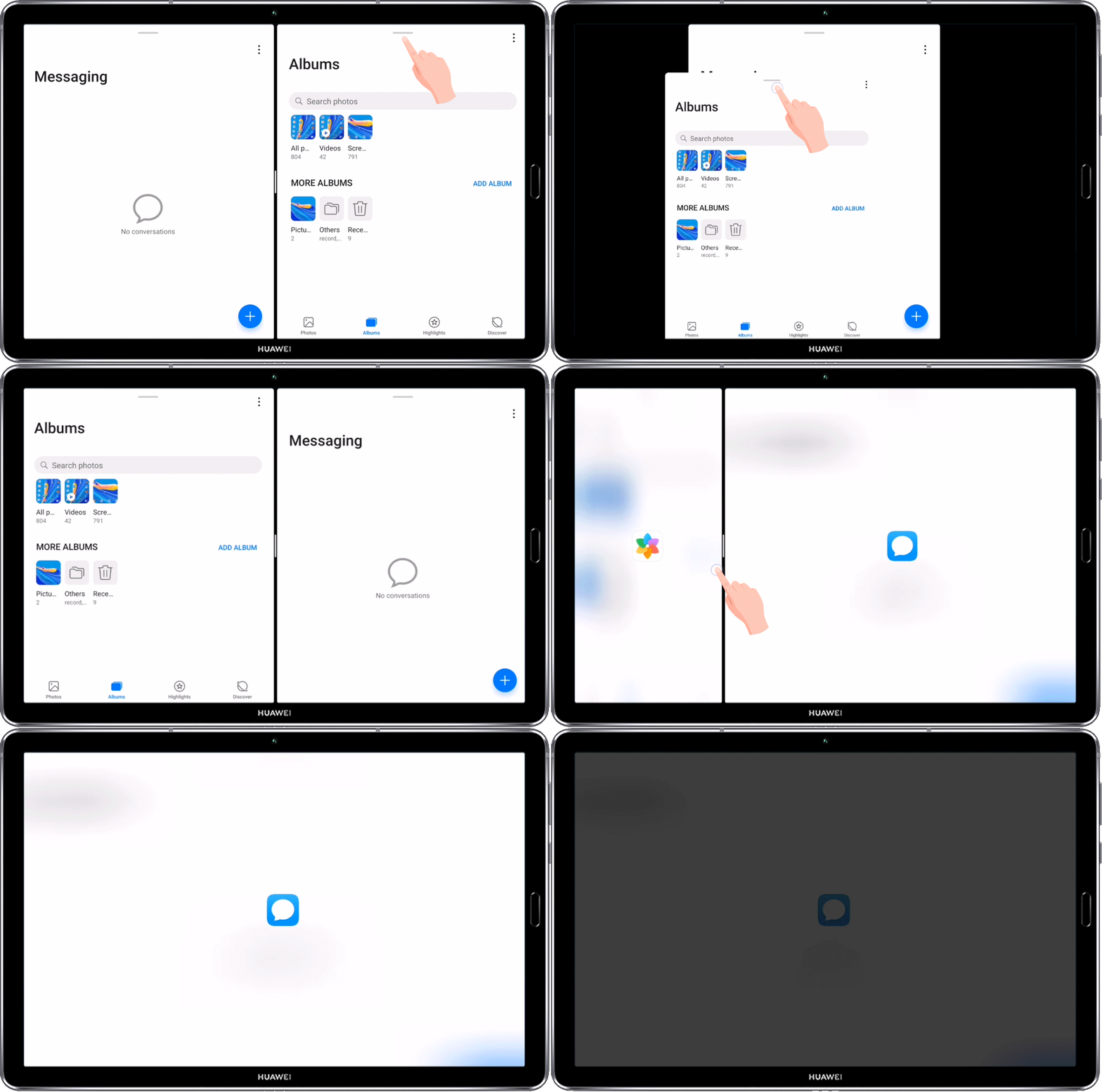
3. Za promjenu položaja dva prozora podijeljenog ekrana, dodirnite i držite vrh jednog prozora dok se ne smanji. Zatim ga prevucite na drugu stranu ekrana.
4. Za izlaz iz podijeljenog ekrana view, drag  or
or  na sredini linije podijeljenog ekrana vodoravno ili okomito dok bilo koji prozor ne nestane.
Prikaz plutajućeg prozora
Otvorite plutajući prozor dok igrate igrice i možete razgovarati sa prijateljem, a da ne propustite ni sekundu radnje.
1. Prevucite prema unutra od lijeve ili desne ivice ekrana i zadržite da biste prikazali Multi-Window priključna stanica.
2.In the Multi-Window priključna stanica, dodirnite aplikaciju koju želite otvoriti u plutajućem prozoru.
3.Drag vrh plutajućeg prozora do dijela ekrana na kojem želite da ga prikažete. Dodirnite  na plutajućem prozoru za prikaz sadržaja prozora u režimu celog ekrana. Dodirnite
  na prozor da ga zatvorite.

Prebacivanje između podijeljenog ekrana View i plutajući prozor
Dodirnite i zadržite na vrhu prozora podeljenog ekrana i povucite ga gore ili dole (u pejzažnom režimu) ili levo ili desno (u portretnom režimu), a zatim otpustite prst kada se prozor podeljenog ekrana promeni u ikonu aplikacije.
Dodirnite i zadržite na vrhu prozora podijeljenog ekrana i povucite ga gore ili dolje (u pejzažnom načinu) ili lijevo ili desno (u portretnom načinu), zatim otpustite prst da biste se prebacili s plutajućeg prozora na podijeljeni ekran view.
Dodajte, premjestite ili uklonite aplikaciju u višeprozorskoj doku
Da biste dodali aplikaciju, prevucite prema unutra od lijeve ili desne ivice ekrana i zadržite da biste prikazali Multi-Window priključna stanica. Dodirnite  , odaberite aplikaciju koju želite dodati, a zatim dodirnite GOTOVO.
Da biste premjestili aplikaciju, pokrenite Multi-Window priključna stanica, dodirnite i prevucite aplikaciju koju želite na bilo koju lokaciju na docku. Da biste uklonili aplikaciju, dodirnite  u gornjem desnom uglu aplikacije koju želite ukloniti.

Uradite više sa svojim tabletom
Inteligentniji rad s PC modom i funkcijom Tap to Wake:
Kada ste na poslovnom putu, HUAWEI tableti mogu biti vaši savršeni partneri jer su ne samo laki za nošenje, već su opremljeni i mnoštvom fantastičnih funkcija. Za nprampMožete povećati svoju efikasnost tako što ćete trenutno transformisati svoj tablet u laptop sa PC režimom ili tako što ćete projektovati ekran svog telefona na tablet i neprimetno raditi na dva uređaja uz Multi-screen Collaboration. Ako trebate da napravite bilješku, možete dodirnuti ekran tableta koristeći olovku da ga probudite, ili čak koristiti svoj glas za unos teksta, tako da nikada nećete morati da brinete da ćete izgubiti te bljeskove inspiracije.
Efikasan rad sa PC modom
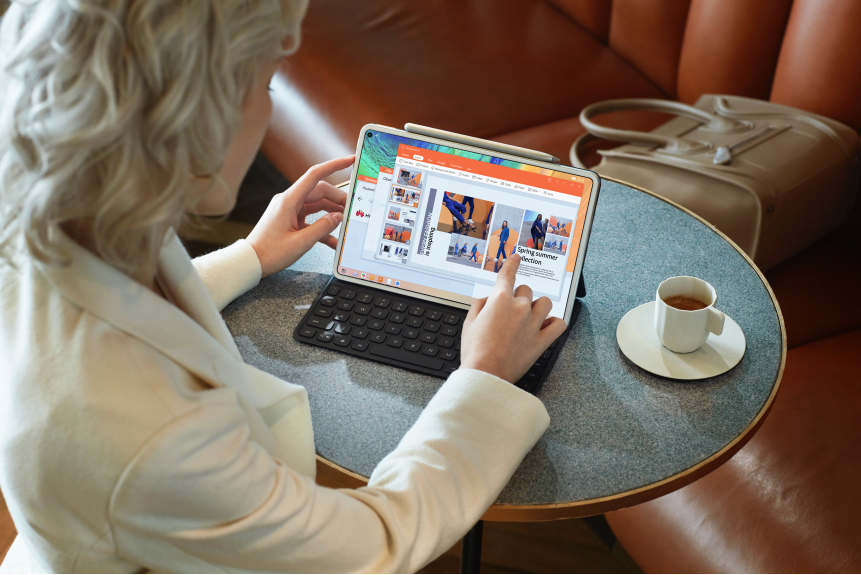
Sa PC modom, možete svoj tablet pretvoriti u laptop i uživati u sljedećim funkcijama:
Prikaži više prozora: Podignite svoju multitasking igru dijeljenjem webstranice i dokumente u više prozora. Prozore možete preurediti tako što ćete ih prevući, te ih otvoriti ili sakriti jednim dodirom.
Upravljaj files: Kreirajte, uklonite ili preimenujte foldere, sve sa desktopa tableta.
Lako pronađite stvari: Traži files, video zapise, slike u startup meniju, baš kao što biste to učinili na laptopu.
Kreirajte prečice za aplikacije: U meniju za pokretanje dodirnite i držite aplikaciju, a zatim je prevucite na radnu površinu da kreirate prečicu. Također možete dodirnuti i zadržati ikonu aplikacije i dodirnuti Dodaj na radnu površinu da kreirate prečicu aplikacije na radnoj površini.
Kako omogućiti PC mod
Prevucite nadole po ekranu da biste prikazali tablu sa obaveštenjima, a zatim dodirnite Radni način rada.
Ako ste povezali tablet na njegovu tastaturu, dodatak koji se može kupiti zasebno, od vas će biti zatraženo da omogućite PC režim čim priključite tablet na tastaturu. Kada ovo potvrdite, vaš tablet će prikazati radnu površinu laptopa.
Kako izaći iz PC moda
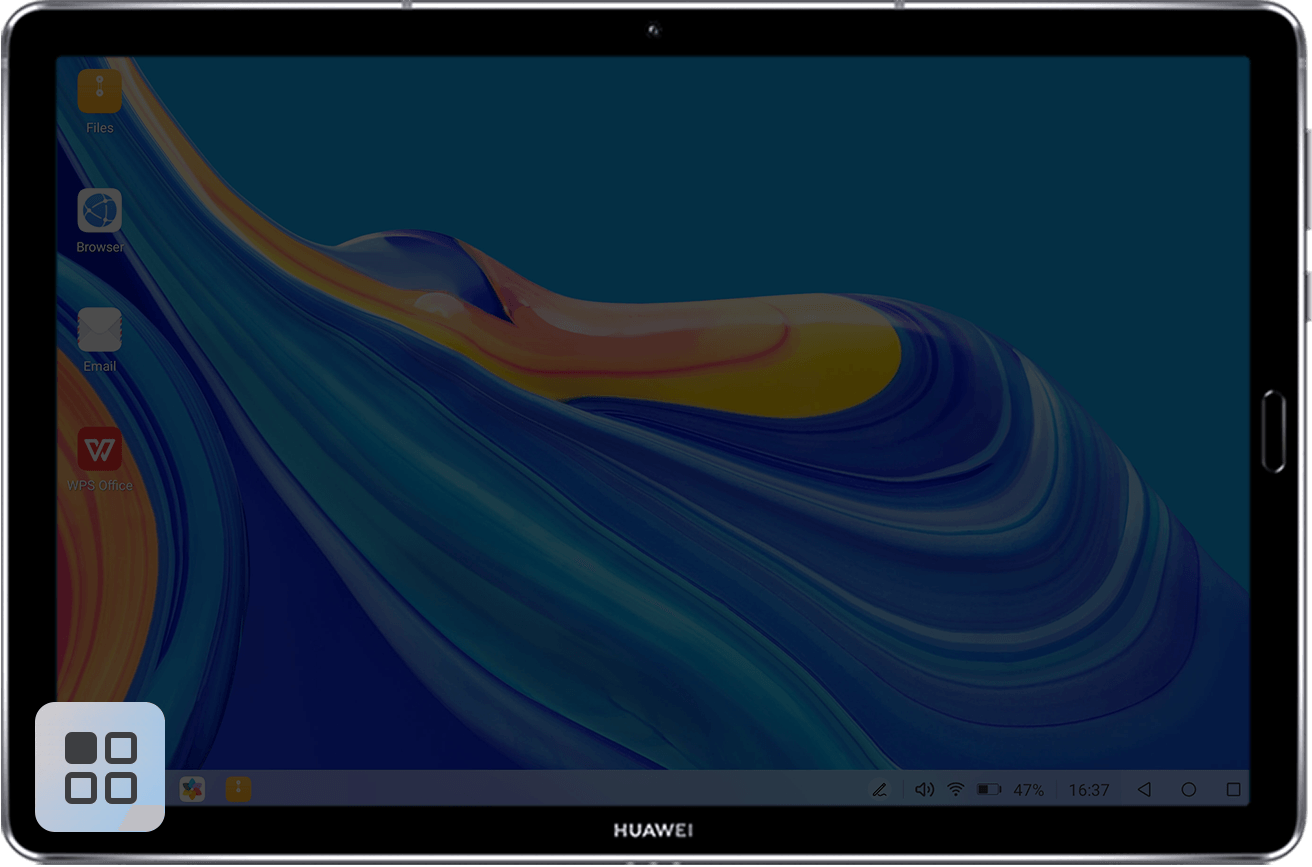
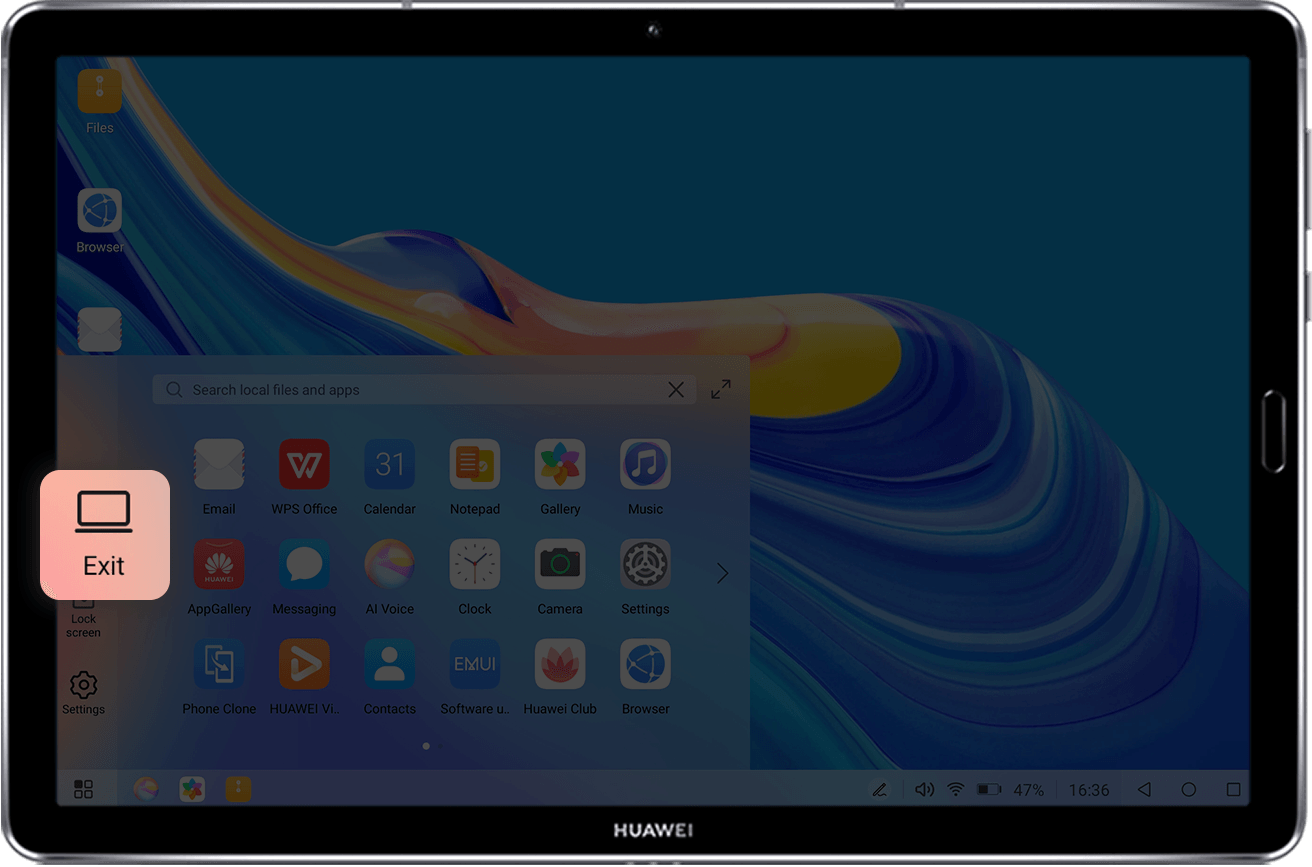
Dodirnite dugme za pokretanje, a zatim dodirnite Izađi.
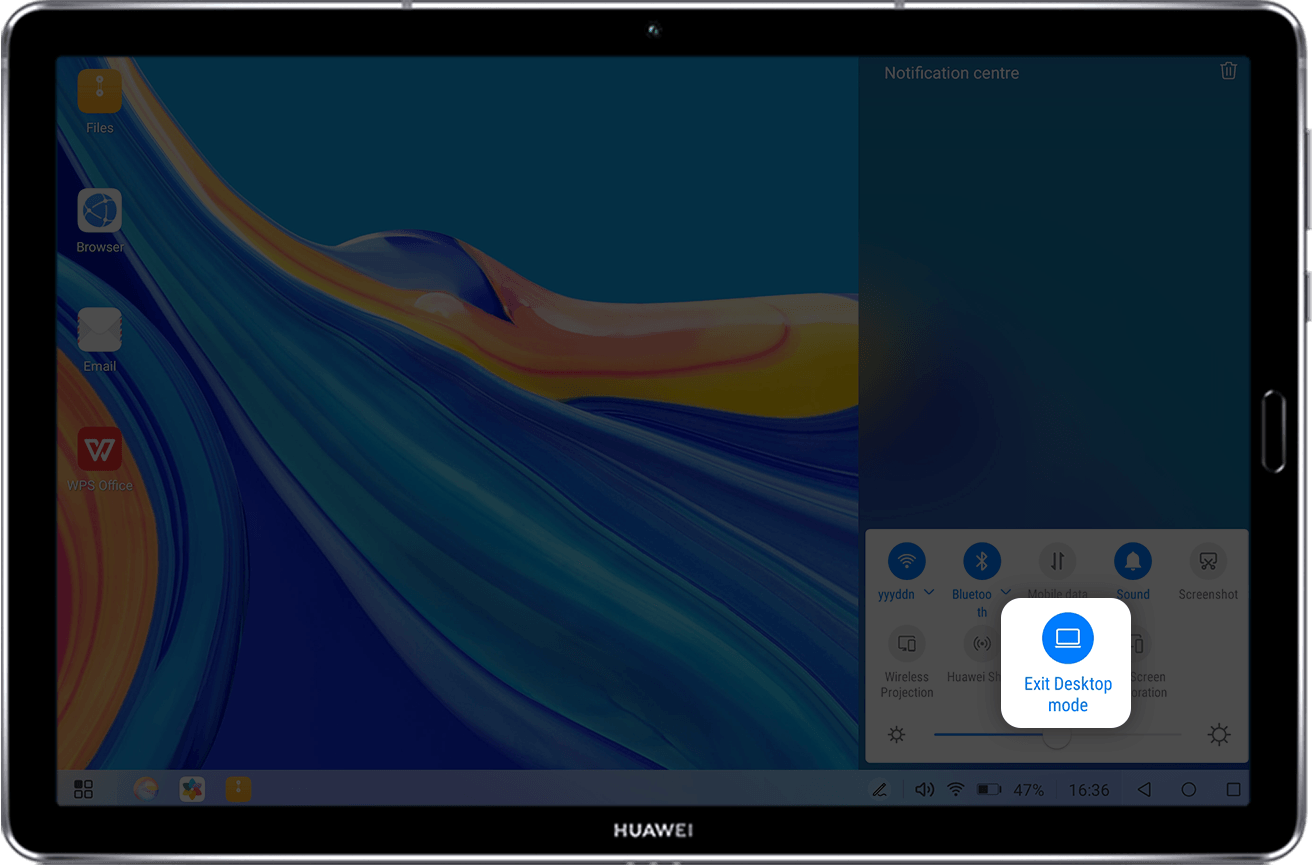
Alternativno, dodirnite bilo gdje u donjem desnom dijelu ekrana za prikaz centra za obavještenja, a zatim dodirnite Izađite iz režima radne površine.

Dodirnite da probudite tablet
Tablet dolazi sa olovkom i ima Notepad aplikacija. Kada je ekran isključen, možete ga probuditi jednostavnim dodirom vrha olovke o njega. Ovo će vas odvesti direktno na Notepad tako da možete odmah početi da pravite beleške.
* Zahtijeva HUAWEI M-olovku.
Kako koristiti ovu funkciju:
1. Kada prvi put koristite olovku, pričvrstite područje zareza na sredinu gornje strane tableta (gdje je dugme za napajanje), a zatim pratite uputstva na ekranu da uparite olovku sa tabletom pomoću Bluetooth-a.
2. Nakon što su dva uređaja uparena i kada je ekran tableta isključen, kucnite olovkom o ekran ili nacrtajte liniju na ekranu da brzo probudite tablet i unesete Notepad.
Uz saradnju na više ekrana, možete kontrolisati svoj telefon pomoću tableta
Prvo omogućite saradnju na više ekrana na tabletu da povežete dva uređaja i projicirate ekran svog telefona na ekran tableta. Zatim možete koristiti svoj tablet za kontrolu telefona, uključujući odgovaranje na telefonske pozive i slanje poruka. Da biste saznali više o ovoj funkciji, pogledajte Saradnja na više ekrana: Upravljajte svojim telefonom virtuelno sa svog tableta.
Maksimalno iskoristite prostor na ekranu
Tablet ima multi-Window i APP Multiplier, tako da možete obavljati različite zadatke na jednom ekranu. Za nprampMožete pisati e-mail dok istovremeno provjeravate dokumente ili čitati files dok odgovarate na poruke. Da biste saznali više, pogledajte Povećajte svoju radnu efikasnost uz Multi-Window i APP Multiplier.
Rad u pokretu je opuštajući nego ikad uz tablet koji podržava PC režim i funkciju buđenja dodirom. Dakle, ako tražite inteligentan i svestran uređaj za putovanje, isprobajte ga.


