

Uputstvo za upotrebu NDI žičnog video enkodera

Hvala na kupoviniasing NDI video enkoder. Prije instaliranja proizvoda, pažljivo pročitajte ovaj korisnički priručnik. Molimo vas da se strogo pridržavate našeg priručnika za instaliranje i korištenje našeg enkodera ili da instalirate i koristite pod vodstvom stručne osobe, kako biste zaštitili svoju tjelesnu sigurnost i izbjegli oštećenje enkodera od fizičkih i električnih oštećenja. Enkoder se može oštetiti ako je neispravan električni priključak ili fizička instalacija neispravna, što čak ugrožava sigurnost operatera.

Ovaj proizvod je podeljen na SDI ili HDMI interfejs, konfigurišite na osnovu onoga što ste kupili.
Napomena: Ovo je samo vodič za brzi početak, ako imate bilo kakvih pitanja, obratite se dobavljaču ili posjetite websajt za više detalja
01 Lista pakovanja
Lista pakovanja
- Encoder*1
- DC 12V/1A adapter*1
- USB Ta lly * 1 .
- Priručnik*1
- Garantni list*1

NAPOMENA:
Bit će neke razlike zbog ažuriranja uređaja.
02 Interfejsi uređaja

- Napajanje NAPOMENA:
- Mini USB
- Audio izlaz
- Audio ulaz
- SDI IN/ HDMI LOOP
- SDI LOOP/HDMI IN
- Ethernet
- Indikator
- USB proširiti
- TF kartica
- Prekidač za napajanje
- Reset
03 Instalacija i povezivanje uređaja
Povezivanje video signala
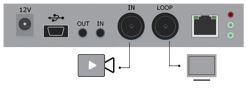
Povežite SDI/HDMI signal iz izvora (kao što je kamera) na SDI/HDMI ulazni port uređaja putem kabla
NAPOMENA:
HDMI ulazni interfejs je sa desne strane
Povežite mrežu
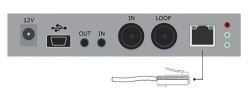
Povežite mrežni kabl na Ethernet port uređaja, a drugi kraj povežite na mrežni prekidač ili direktno na mrežni port računara.
Priključite napajanje
Korištenje strujnog adaptera (DC 12v) za povezivanje na konektor za napajanje uređaja. Nakon povezivanja, uključite prekidač za napajanje (Interfejs br. 12) na uređaju. Nakon što se uređaj uključi, počinje s radom.

04 LED indikator
RUN/SIGNAL/NAPAJANJE

05 USB Tally
Ova jedinica podržava Tally indikaciju sa bilo kojeg NDI komutacionog uređaja povezivanjem eksternog Tally uređaja koji dolazi u pakovanju sa USB portom enkodera.
Kada se NDI izvor emituje na NDI prijemnike kao što su VMIX, Trickster, itd. i kada se prebacite na Program ili Preview, koder prima obavijest i mijenja boju na “Tally” uređaju, kao što je prikazano na slici ispod:

06 Video/Audio izvor
Izbor video/audio izvora

NAPOMENA:
Na web interfejs za upravljanje za konfigurisanje izbora video i audio izvora.
07 Prijava uređaja i konfiguracija mreže
Zadana IP adresa i web login
Failsafe IP adresa je 192.168.1.168 sa podmrežnom maskom 255.255.255.0. Obično ne morate mijenjati ovu IP adresu.
Prijavite se na WEB Konzola
Ako se prijavljujete po prvi put, koristite Failsafe IP adresu. Možete pristupiti http://192.168.1.168, za prijavu na web konzola.
Login korisničko ime admin lozinka admin

Konfiguracija IP adrese
Nakon prijave, možete konfigurirati IP u skladu s mrežom, IP će se koristiti za pushing i upravljanje uređajem. Možete ga konfigurirati da ručno podesi IP ili DHCP. (Default set je DHCP)

08 NDI|HX instalacija drajvera
Trenutno naši enkoderi usvajaju komprimiranu NewTek NDI|HX tehnologiju. Prije upotrebe, klijenti moraju preuzeti NDI NDI|HX drajver sa https://www.newtek.com/ndi/tools/#.

NAPOMENA:
Encoder privremeno ne podržava RTSP povlačenje. Kada je NDI povezan, podrazumevani RTSP kanal glavnog toka enkodera je šifrovan, a direktno izvlačenje će biti prikazano kao mozaično stanje.
NDI|HX drajver je neophodan da se instalira pre strimovanja.
Kada postoji nekoliko NDI kodera u istoj mreži, pošto je zadani kanal isti, klijenti moraju postaviti različite kanale za različite uređaje.
09 NDI otkrivanje i povezivanje
Kompatibilan je sa NewTek NDI®. Kada je uređaj u istoj mreži kao i softver Studio Monitor (drugi kao što su OBS, vMix, itd.), uređaj se može automatski otkriti.

10 RTMP prijenos uživo
Dodajte uslugu striminga
H.264 glavni/sub stream našeg uređaja podržava dodavanje do 8 istih ili različitih streaming medijskih usluga, kako bi se zadovoljile vaše potrebe za usvajanjem istih/različitih protokola za stream medija za postizanje više ciljeva. Na upravljačkom sučelju “Encoding & Stream-Encoding and Stream Settings”, za glavni/podstok za odabir “add one stream service”, korisnici mogu dodati potrebnu vrstu usluge.
Dodajte RTMP push streaming uslugu
Trenutno glavne platforme za video prenos uživo zahtijevaju uslugu “RTMP”. Nakon što dodate RTMP pushing uslugu, kliknite na ikonu za postavljanje da biste konfigurirali RTMP parametre.

NAPOMENA:
Ovo je bivšiample RTMP-a za uvođenje konfiguracije push flow-a. Druge metode potisnog protoka mogu se prijaviti na stranicu uređaja za detaljnu konfiguraciju.
Uzmite YouTube za bivšegample
„Tačka prijenosa“ je RTMP adresa koju daje platforma (Uzmite YouTube kao primjerample ). ( Ostale platforme su slične, ako imate pitanja, obratite se tehničkoj podršci platforme za pomoć).
RTMP push-flow prvo mora dobiti push-flow URL adresa sa platforme Prijavite se na YouTube, dobila adresu:

Streaming point bi trebao biti kao Server URL + Naziv/ključ streama, nprample: http://a.rtmp.youtube.com/live2/9ja6-9u28-uz4j-8x6r
Nakon što dobijete RTMP URL adresu, morate je podesiti u koderu. Ako platforma zahtijeva provjeru korisničkog imena i lozinke, također morate popuniti odgovarajuće parametre u koderu.
NAPOMENA:
U slučaju rtmps push moda, popunite rtmps URL na Push tački i podesite Koristi staru RTMP verziju na da, tako da može biti podržana.
11 Vratiti tvorničke postavke
Vratite tvorničke postavke
Ako korisnici promijene parametre da glavni enkoder ne može raditi (tipična situacija je promjena mrežne adrese, tako da se ne može posjećivati enkoder po mreži.), korisnici bi mogli vratiti tvorničke postavke na zadanu vrijednost.
Dvije metode za vraćanje tvorničkih postavki:
①Preko WEB interfejs, funkcija „Osnovno podešavanje > vraćanje fabričkih podešavanja“;
②Kroz dugme RESET:
Na komandnoj tabli se nalazi dugme Pritiskom na dugme RESET na 5 sekundi uređaj će vratiti fabrička podešavanja. Vraćanje na tvorničke postavke će dovesti do ponovnog pokretanja uređaja, kurs ponovnog pokretanja će trajati 1 minut.
NAPOMENA:
nakon vraćanja na tvorničke postavke, donji parametri će se vratiti na zadanu vrijednost:
- Lozinka za prijavu će biti kao admin;
- IP adresa će biti vraćena kao 192.168.1.168, maska podmreže će biti 255.255.255.0;
- Svi parametri kodiranja videa i zvuka će biti vraćeni na tvorničke vrijednosti;
- Parametri prijenosa medija će biti vraćeni kao tvornički zadana vrijednost.
12 Nadogradnja firmvera
Enkoder podržava online nadogradnju firmvera. Kroz “Osnovne postavke-Nadogradnja firmvera” u web upravljački interfejs, možete da otpremite firmver na mreži.
Dijagram nadogradnje

NAPOMENA:
- Uređaj će se automatski ponovo pokrenuti nakon nadogradnje i vratiti na zadane postavke. Korisnik može nadograditi verziju softvera uređaja. Kliknite na "Pretraži" da odaberete nadogradnju file, i kliknite da nadogradite uređaj. Proces nadogradnje je spor, oko 30 s do 1 sekunde, budite strpljivi.
- Nakon završetka nadogradnje, provjerite da li su informacije o verziji najnovijeg firmvera u skladu s očekivanim statusom kroz verziju System Status-Software Verzija web interfejs.
13 Brzo resetovanje i ponovno pokretanje
Brzo resetovanje i ponovno pokretanje
“Quick Reset” je brzo resetovanje funkcije kodiranja video zapisa kodera. Kada nestabilnost video signala ili neispravno podešavanje parametara uzrokuju da enkoder ne radi, pokušajte da podesite uređaj da se brzo resetuje. Brzo resetovanje verovatno treba da sačeka 3 sekunde ili tako nešto.
“Reboot” je za to da enkoder izvodi toplo ponovno pokretanje, kada enkoder i dalje ne radi nakon brzog resetovanja, pokušajte ponovo pokrenuti uređaj. Ponovno pokretanje uređaja traje oko 20 sekundi.
NAPOMENA:
Odaberite “Quick Reset”, trenutno kodiranje će biti suspendirano na neko vrijeme. Odaberite “Reboot”, enkoder će se toplo restartovati. U nekim okolnostima, ponovno pokretanje može biti uz pomoć hladnog ponovnog pokretanja: isključite pa uključite uređaj.
Dokumenti / Resursi
 | NDI žičani video enkoder |
Reference
- 192.168.1.168192.168.1.168
- a.rtmp.youtube.com/live2/9ja6-9u28-uz4j-8x6ra.rtmp.youtube.com
- NDI – Removing the limits of video connectivity.www.newtek.com
- Uputstvo za upotrebumanual.tools