


ECUMASTER Light softver za konfiguraciju klijenta

Informacije o proizvodu
Specifikacije
- Naziv proizvoda: Light Client
- Verzija dokumenta: 2.2
- Verzija softvera: 2.2
- Objavljeno: 11. aprila 2024
Upute za upotrebu proizvoda
Gotovoview
Light Client je lagani klijentski program koji omogućava pristup konfiguracijama uređaja direktno sa samog uređaja. Ažuriranja za firmver, korisničke priručnike i nadogradnju firmvera files se preuzimaju sa Interneta kada je to potrebno. Ovo eliminiše potrebu za čestim ažuriranjima softvera Light Client.
FAQ (često postavljana pitanja)
P: Mogu li koristiti Light Client bez internetske veze?
O: Da, Light Client može raditi u offline modu omogućavajući vam da uređujete projekte bez aktivne veze na CAN magistralu.
Light Client
Verzija dokumenta:
Verzija softvera:
Objavljeno: 11. aprila 2024

Gotovoview
Ecumaster Light Client je softver za konfiguraciju mnogih Ecumaster uređaja. To je također alat za praćenje i evidentiranje prometa na CAN sabirnici. Light Client može otkriti kompatibilne uređaje na magistrali, dekodirati kanale/vrijednosti signala, modificirati svojstva specifična za uređaj. Postoje veze do korisničkih priručnika i opcija nadogradnje firmvera za svaki uređaj. Također, brzina prijenosa svih kompatibilnih uređaja povezanih na CAN magistralu može se promijeniti odjednom jednim klikom. Nadzor CAN magistrale je moguć zahvaljujući listi okvira grupisanih po ID-u i mogućnosti slanja prilagođenih okvira na CAN magistralu. Također, sav promet može biti sačuvan u tekstualni trag file.
Light Client je lagani klijentski program. Opis svake konfiguracije uređaja daje sam uređaj i nije dio programa. Zahvaljujući ovom pristupu, nije potrebno ažurirati Light Client svaki put kada želite da radite sa novim firmverom. Isto važi i za pristup korisničkim priručnicima i nadogradnje firmvera files. Sve ovo fileAko je potrebno, njima se pristupa sa Interneta.
Kompatibilni uređaji
Sljedeći uređaji su kompatibilni sa Light Clientom:
| Kompatibilan uređaj | Stranica proizvoda | Projekt file |
| Izolator baterije | www.ecumaster.com/products/battery-isolator/ | .ltc-batteryIsol |
| CAN tastature | www.ecumaster.com/products/can-keyboards/ | Nije dostupno |
| CAN centrala V3 | www.ecumaster.com/products/can-switch-board/ | .ltc-sklopka |
| CAN termalna kamera | www.ecumaster.com/products/can-thermal-camera/ | .ltc-tireTempCam
.ltc-brkTempCam |
| Digitalni indikator brzine | www.ecumaster.com/products/digital-gear-indicator/ | .ltc-gearDisplay |
| Dvostruki H-most | www.ecumaster.com/products/dual-h-bridge/ | .ltc-h-bridge |
| GPS za CAN | www.ecumaster.com/products/gps-to-can/ | .ltc-gps |
| GPS na CAN V2 | www.ecumaster.com/products/gps-to-can-v2/ | .ltc-gps2 |
| Lambda u CAN | www.ecumaster.com/products/lambda-to-can/ | .ltc-lambda |
| Brzina kotača na CAN | www.ecumaster.com/products/wheel-speed-to-can/ | .ltc-wheelSpeed |
| RF ploča volana | www.ecumaster.com/products/wheel-panel/ | .ltc-rf-receiver |
| ADU (*) | www.ecumaster.com/products/adu/ | .ltc-ADU |
Podrška za Ecumaster Advanced Display Unit (ADU) ograničena je na nadogradnju firmvera i izgleda sa Interneta. Ovaj radni tok se koristi kada ADU-om upravlja trkaća serija. U takvoj situaciji, potpuni pristup ADU-u zahtijeva tajni ključ za šifriranje.
Ako koristite običan ADU, koristite poseban ADU klijent koji je dostupan na www.ecumaster.com/products/adu/ da imate sve opcije konfiguracije.
Kompatibilni USBtoCAN adapteri
Light Client može koristiti USBtoCAN adapter za pristup mreži CAN magistrale.
Podržani su sljedeći adapteri:
- Ecumaster USBtoCAN (*)
- Peak System PCAN-USB i PCAN-LAN adapter
- Kvaser CAN adapter
Light Client također može raditi u offline modu kako bi omogućio korisniku da uređuje Light Client projekte bez veze na CAN magistralu.
Ako koristite Ecumaster USBtoCAN i Microsoft Windows XP/7/8/8.1, drajver uređaja mora biti instaliran sa www.ecumaster.com/products/usb-to-can
Pokretanje softvera Light Client
Nakon pokretanja programa, morate definirati brzinu prijenosa CAN magistrale. Sljedeće opcije se mogu odabrati:
- Auto detekcija
- Specifična brzina prijenosa (1 Mbps, 500 kbps, 250 kbps, 125 kbps)
- Offline – za uređivanje Light Client projekata bez povezivanja na CAN magistralu

Ako koristite Auto (režim automatskog otkrivanja), sve podržane brzine prijenosa bit će praćene u načinu slušanja kako bi se pronašla stvarna brzina prijenosa. U slučaju da nijedan okvir nije primljen, probni okviri će biti poslati kako bi se provjerilo da li neki uređaj može to potvrditi. 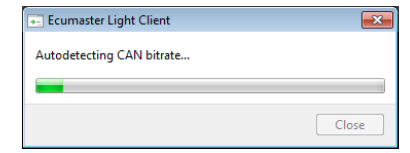
Korisničko sučelje glavnog prozora

Opis korisničkog interfejsa:
- Odeljak Devices u aplikaciji Light Client pruža listu svih kompatibilnih uređaja povezanih na vašu CAN magistralu. Nakon povezivanja, Light Client otkriva i prikazuje ove uređaje. Svaki unos uređaja uključuje opšte informacije kao što su naziv, revizija hardvera, serijski broj, verzija firmvera i dodatne detalje o korištenim CAN ID-ovima. Da biste konfigurirali uređaj i prikazali njegove kanale, dvaput kliknite na njegov unos u odjeljku Uređaji.
- Tasteri za upravljanje uređajima:
- Osvježi – osvježi listu uređaja
- Postavi komentar – postavite komentar za uređaj
- Uputstvo za upotrebu - view online korisnički priručnik u a web pretraživač
- Nadogradnja – nadogradnja firmvera uređaja, online ili lokalna file
- Više:
- Učitaj projekat – otvori prethodno sačuvani projekat file
- ▪ Sačuvaj projekat – sačuvaj projekat file trenutno odabranog uređaja
- Vrati projekat na zadane vrednosti – vrati podrazumevana svojstva trenutno izabranog uređaja
- Montirajte uređaj iz file… – otvorite virtuelni uređaj iz lokalnog file i dodajte ga na listu uređaja
- Montirajte uređaj iz ECUMASTER.com… – otvorite virtuelni uređaj sa Interneta i dodajte ga na listu uređaja
- Izvoz CAN definicije .CANX… – izvoz u .CANX file za uvoz drugih Ecumaster proizvoda
- Izvoz CAN definicije .DBC… – izvoz u .DBC file za uvoz drugih proizvoda
- O – informacije o aplikaciji
- Traka sa alatkama za upravljanje svojstvima uređaja:
- Vrati projekat na zadane vrednosti – vrati podrazumevana svojstva trenutno izabranog uređaja
- Učitaj projekat – otvori prethodno sačuvani projekat file
- Sačuvaj projekat – sačuvaj projekat file trenutno odabranog uređaja
Lista svojstava za odabrani uređaj - Lista kanala poslatih preko CAN magistrale
- Dugme Alati prikazuje meni specifičan za uređaj. Provjerite korisnički priručnik za svoj uređaj da vidite koji su alati dostupni
- Dugme za promjenu brzine prijenosa svih uređaja kompatibilnih sa Light Client-om
- Informacije o statusu CAN sabirnice
- Lista primljenih okvira na CAN magistrali, grupisanih po ID-u
- Dugme Obriši trag uklanja sve primljene okvire iz istorije, a dugme Sačuvaj trag čuva tu istoriju u tekstu file
- Prozor za prijenos vam omogućava da postavite prilagođene okvire koji će se slati preko CAN magistrale
Panel uređaja
Panel uređaja prikazuje listu uređaja kompatibilnih sa Light Client-om koji su dostupni na CAN magistrali. Svaki uređaj je opisan u sljedećim kolonama:
- Tip
- Revizija
- Serijski broj
- Verzija firmvera
- Komentar korisnika
- Dodatne informacije o korištenim ulaznim i izlaznim CAN ID-ovima.
Dvaput kliknite na red ili pritisnite Enter da bi uređaj bio aktivan i prikazao njegove kanale i svojstva.
Tasteri za kontrolu uređaja [2] su kontekstualni za aktivni uređaj:
- Za otvaranje korisničkog priručnika u web pretraživaču, pritisnite dugme Uputstvo za upotrebu (ili Alt+M).
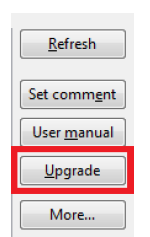
- Da biste nadogradili njegov firmver, pritisnite dugme za nadogradnju (ili Alt+U).
- Da postavite njegov komentar, pritisnite dugme Postavi komentar (ili Alt+E).
- Da izveze svoju definiciju kanala u CANX ili DBC file pritisnite Više | Izvezi CAN definiciju .CANX… ili Više | Izvezi CAN definiciju .DBC…
Panel sa svojstvima
- Panel sa svojstvima vam omogućava da uređujete svojstva aktivnog uređaja. Svaka promjena koja se izvrši u “Svojstvima” odmah se pohranjuje u trajnu memoriju uređaja. Drugim riječima, NEMA funkcije Make Permanent slične ADU, PMU, EMU PRO, EMU BLACK, EMU CLASSIC Client softveru.
- Svaki tip uređaja ima svoju listu svojstava. Pogledajte korisnički priručnik za određeni uređaj da biste pronašli dostupna svojstva.
- Svojstva za aktivni uređaj mogu se učitati iz projekta Light Client file. Da biste to uradili, koristite traku sa alatkama za upravljanje svojstvima (označena kao 3 u poglavlju Korisničko sučelje glavnog prozora (na strani 5)). Možete sačuvati projekat Light Client file a zatim ga koristite na drugom uređaju istog tipa (čak i sa drugom verzijom firmvera).
- Svaki tip uređaja ima svoje file proširenje, npr. “.ltc-gearDisplay” za Digital Gear Display, ili “.ltc-switchboard” za CAN Switchboard.
Panel kanala
- Panel kanala vam omogućava da vidite sadržaj okvira CAN magistrale koje šalje aktivni uređaj.
- Svaki tip uređaja ima svoju listu kanala. Pogledajte korisnički priručnik za određeni uređaj da pronađete dostupne kanale.
- Moguće je izvesti opis svih kanala u CANX ili DBC file za upotrebu u drugom softveru. Da biste to učinili, pritisnite “Više | Izvezi CAN definiciju .CANX…” ili “Više | Izvezi CAN definiciju .DBC…”.
Status polje
Objašnjenje CAN statusa za Ecumaster USBtoCAN adapter
| Status | Tipičan uzrok problema |
| OK | CAN sabirnica potpuno funkcionalna, bez greške |
| stvari | Drugi uređaj šalje okvir(e) sa različitom brzinom prijenosa |
| formu | Drugi uređaj šalje okvir(e) sa različitom brzinom prijenosa |
| bitrec | NEMA terminatora na CAN sabirnici |
| bitdom | CANL i CANH su kratko spojeni |
| bit | Dva uređaja šalju okvire sa istim ID-om, ali sa različitim DLC/DATA poljima |
| ack | Adapter je jedini uređaj na CAN magistrali, nema drugih uređaja. Ili, CANL ili CANH je isključen sa drugih uređaja.
Ili, CANL i CANH se zamjenjuju zajedno |
| Offline | Program radi u Offline modu – nema pristupa CAN magistrali |
Transmit panel
- Light Client vam daje mogućnost prijenosa prilagođenih okvira na CAN magistralu.
- Traka sa alatkama iznad panela za prijenos može se koristiti za pokretanje, pauziranje, dodavanje i brisanje okvira prijenosa.
- Da biste dodali okvir, pritisnite ikonu Dodaj (+) ili pritisnite tipku Insert kada ste fokusirani na listu panela za prijenos (pritisnite Alt+T da biste fokusirali listu panela za prijenos).

Pojavit će se prozor za dijalog za dodavanje okvira za prijenos. Možete definirati da li je okvir CAN 2.0A (Standard) ili CAN 2.0B (Prošireni), njegov ID, dužina i bajtovi podataka ili RTR tip okvira. Pored prethodnog, može se odabrati i frekvencija ciklusa ili se okvir može aktivirati jednim pritiskom tipke za razmak kasnije. Tekstualni komentar se može dodijeliti kako bi se identificirao okvir liste. 
Da biste uredili okvir za prijenos, dvaput kliknite na njega ili pritisnite tipku Enter dok je okvir označen. 
Studije slučaja Light Client
Nadogradnja firmvera uređaja.
Aplikacija Light Client vam omogućava da nadogradite firmver povezanog uređaja na najnoviju verziju. Da biste to uradili, pritisnite dugme Nadogradi.
Pojavit će se sljedeći ekran:
 Firmware files nisu dio instalacije Light Client-a tako da je najlakše rješenje preuzeti najnoviji firmver sa servera (zahteva Internet vezu). Kada pritisnete dugme Dalje, trebalo bi da se pojavi sledeći dijalog koji vam omogućava da preuzmete odabrani firmver:
 Možete odlučiti bilo šta ili ne prikazati eksperimentalne/beta firmvere. Imajte na umu da eksperimentalni/beta firmver možda neće raditi kako se očekuje.
Kada ponovo pritisnete dugme Sljedeće, aplikacija bi trebala prikazati potvrdu preuzimanja.
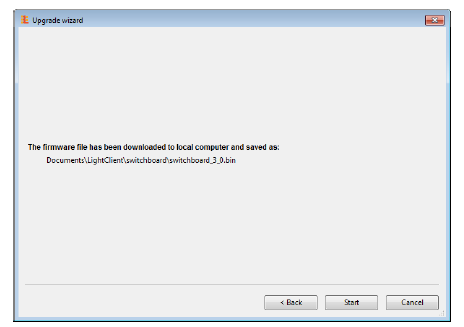
Zatim pritisnite dugme Start da nadogradite firmver. Tokom procesa nadogradnje nemojte isključivati računar niti prekidati napajanje uređaja!
Promjena CAN bit rate uređaja.
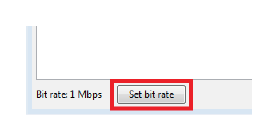
Aplikacija Light Client vam omogućava da promijenite brzinu prijenosa svih Light Client kompatibilnih uređaja u CANbus mreži. Da biste to učinili, pritisnite dugme „Postavi brzinu prijenosa“.
Pojavit će se sljedeći ekran:
Pojavit će se sljedeći zaslon
 Potrebno je da izaberete novu brzinu nakon promene i pritisnete dugme OK. Promjene će se odmah primijeniti.
- Ako poništite kvačicu “Također trajno promijeni…” imate opciju da promijenite samo brzinu prijenosa adaptera. Ovo može biti korisno prilikom dijagnosticiranja problema sa CAN sabirnicom.
- Važno je znati da Light Client može promijeniti samo brzinu prijenosa kompatibilnih uređaja. Ako imate bilo koji uređaj treće strane, isključite te uređaje sa CAN magistrale prije promjene brzine prijenosa od strane programa. Pogledajte ove korisničke priručnike za uređaje trećih strana o tome kako promijeniti njihovu brzinu prijenosa.
- Neki uređaji podržavaju samo fiksni CAN bit rate (npr. ECUMASTER ADU ili CAN Switchboard V3 sa zatvorenim kratkospojnikom SPEED). U takvoj situaciji nije preporučljivo mijenjati CANbus bitrate, jer ćete izgubiti vezu sa ovim uređajima. Korisnici će u takvoj situaciji biti upitani.
Promjena CAN tastature CANopen ID čvora.
- Svaka CAN tastatura sa fabrički podrazumevanim postavkama ima isti ID CANopen čvora = 0x15.
- Ako želite da povežete dve CAN tastature bilo koje veličine na istu CAN magistralu, potrebno je da dodelite jedinstveni CANopen ID čvora drugoj tastaturi.
- Možete dodijeliti nprampprenesite ID CANopen čvora = 0x16 na drugu tastaturu.
Da biste to učinili, koristite sljedeće korake:
- Povežite SAMO DRUGU TASTATURU na CAN sabirnicu.
- Pokrenite aplikaciju Light Client.
- Pritisnite OK sa odabranom opcijom Auto bit rate.
- Promenite CANopen ID čvora na panelu Svojstva u 0x16. Promjena će se odmah primijeniti na tastaturu.

- [OPCIONALNO] Ako trebate povezati ove dvije tastature na Ecumaster PMU, morate definirati CANopen čvor ID=0x16 za drugu tipkovnicu u softveru PMU Client.
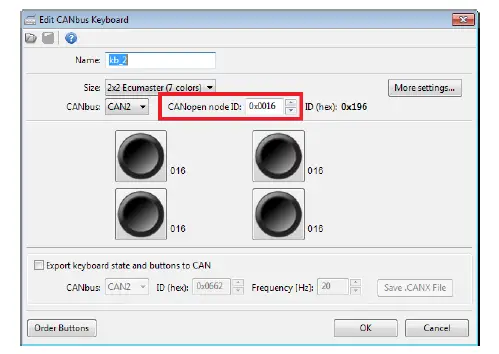
Molimo nemojte brkati CANopen ID čvora sa CAN ID-om. CAN ID opisuje adresu jednog okvira, dok je ID CANopen čvora skup okvira prema CANopen standardu. I tako, nprample CANopen ID čvora = 0x15 koriste se sljedeći CAN ID-ovi (hex): 0x000, 0x195, 0x215, 0x315, 0x415, 0x595, 0x695, 0x715.
Nadgledanje CAN sabirnice i pohranjivanje traga sabirnog prometa na a file.
Light Client može pratiti promet CAN sabirnice. Postoji i opcija za spremanje tragova svih CAN okvira u tekst file.
Koristite sljedeće korake da koristite program na ovaj način:
- Povežite USBtoCAN na odgovarajuću CAN magistralu koju želite da nadgledate.
- Pokrenite aplikaciju Light Client.
- Pritisnite OK sa odabranom opcijom Auto bit rate.
- Sljedeće područje prozora Light Client će prikazati promet CAN sabirnice
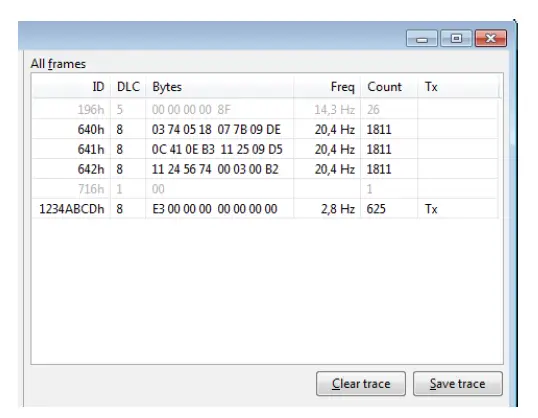
- Redovi u sivoj boji pokazuju okvire koji su snimljeni prije nekoliko sekundi, ali sada nisu prisutni na CAN magistrali
- ID polje je u heksadecimalnom formatu (sufiks “h” označava heksadecimalni). ID polja širine 3 znaka su CAN standardni okviri (CAN 2.0A), dok su ID širine 8 znakova CAN prošireni okviri (CAN 2.0B).
- DLC polje označava dužinu svakog okvira i može biti u rasponu od 0-8
- Polje Bytes označava PODACI svakog okvira i svi bajtovi su prikazani u heksadecimalnom formatu.
- Ako je polje Tx prikazano u koloni Tx, to znači da je okvir poslat sa panela Light Client Transmit.
- Polje Freq prikazuje učestalost ažuriranja zadnjih kadrova.
- Polje Count pokazuje koliko je kadrova snimljeno
- Uverite se da polje Status (7) na dnu glavnog prozora Light Client prikazuje status OK
- Sada možete sačuvati promet na tekstu file sa ekstenzijom .TRACE koristeći Sačuvaj trag
- Sada možete otvoriti ovaj tekst file u bilo kojem uređivaču teksta kao što je Windows Notepad:

Montiranje (otvaranje) virtuelnog uređaja iz ECUMASTER.com server
Svaki uređaj kompatibilan sa Light Client-om ima svoj podrazumevani projekat sačuvan na Ecumaster.com server. Ovo omogućava korisnicima koji ne posjeduju fizički uređaj da provjere koja svojstva/kanale ovaj uređaj nudi.
Koristite sljedeće korake da koristite program na ovaj način:
- Pokrenite aplikaciju Light Client.
- U početnom prozoru odaberite Offline i pritisnite OK.
- Sa dugmadi za upravljanje uređajima [2] pritisnite Još… | Montirajte uređaj iz ECUMASTER.com server
- Pritisnite dugme Dalje da potvrdite vezu sa webserver
- Odaberite uređaj koji želite učitati i pritisnite dugme Dalje
- Odaberite a file koju želite da učitate i pritisnite dugme Dalje

- Na stranici za potvrdu pritisnite Završi
Sada je vaš virtuelni uređaj montiran i možete pregledati uređaj:
- View i modificirati svojstva
- View imena kanala i jedinica
- View korisnički priručnik
- Izvezi CAN definiciju .CANX
- Izvezi CAN definiciju .DBC
Sačuvajte modifikovani projekat u Light Client projekat file Na sličan način montirati uređaj iz ECUMASTER.com servera, možete montirati uređaj sa lokalnog file. Daje vam mogućnost da uređujete svojstva, a zatim ih sačuvate za buduću upotrebu.
Istorija revizije dokumenta
| Revizija | Datum | Promjene |
| 1.0 | 2020.03.12 | Prvo izdanje |
| 2.2 | 2024.04.11 | Izgled dokumenta je promijenjen u standardni format Ecumaster
Dodan je opis gumba Alati |
©Ecumaster | UPUTSTVO ZA UPOTREBU | Objavljeno: 11. aprila 2024. | Verzija dokumenta: 2.2 | Verzija softvera: 2.2
Dokumenti / Resursi
 |
ECUMASTER Light softver za konfiguraciju klijenta [pdf] Korisnički priručnik Lagani softver za konfiguraciju klijenta, softver za konfiguraciju klijenta, softver za konfiguraciju, softver |


