

 NFC čitač modul
Uputstvo za upotrebu
Podelite, inspirišite, zabavite se!
Sa CTOUCH-om uz vas.
PRIPREMA ZA UGRADNJU

Preuzmite zip-file iz našeg centra za podršku.
Otvori zip-file.
Ekstrahujte file sa preuzetog zip-afile.
INSTALIRAJTE NFC SOFTVER
 |
||
| Kliknite na ikonu CTOUCH NFC instalatera da započnete instalaciju. | Kliknite na 'Instaliraj'. | Pričekajte dok se instalacija ne završi. |
 |
||
| Kliknite na 'Dalje >'. | Kliknite na 'Dalje >' a Pogledajte poglavlje 4 za više objašnjenja o ovim poljima. | Kliknite na 'Dalje >' a Pogledajte poglavlje 5 za više objašnjenja o ovim poljima. |
 |
||
| Kliknite na 'Dalje >' a Pogledajte poglavlje 5 za više objašnjenja o ovim poljima. | Kliknite na 'Dalje >' a Obavezno zadržite postavku na 'Svi'. Ako ga promijenite, NFC softver će raditi samo za tog određenog korisnika. | Kliknite na 'Dalje >' |
 |
||
| Sačekajte da se instalacija završi. | Kliknite na 'Zatvori' da izađete iz instalacijskog programa. | Kliknite na 'Zatvori' da izađete iz instalacijskog programa. |
REGISTER KARTICE
U nastavku ćete pronaći korake kroz koje ćete proći kada uspješno kreirate NFC karticu. Molimo pogledajte korak 4 za moguće greške na koje možete naići. U poglavlju 5 možete pronaći opcije prilagođavanja.
 |
||
| Kliknite na ikonu NFC registracije | Dozvolite ovoj aplikaciji da se pokrene kao administrator klikom na 'Da'. | Sada vam je predstavljena aplikacija NFC čitač. |
 |
||
| Popunite akreditive korisnika računara za koji želite da kreirate NFC karticu. | Ako želite da vidite unesenu lozinku, označite polje za potvrdu da biste prikazali informacije | Kliknite na nastavak. |
 |
||
| Sačekajte dok se validacija ne završi. | Stavite novu NFC karticu na čitač kartica. | Kartica je uspješno napisana. a. Kliknite na 'drugo' da upišete drugu karticu ili kliknite na 'zatvori' da zatvorite aplikaciju. |
PORUKE O GREŠKAMA
Tokom procesa kreiranja NFC kartica može doći do nekih grešaka. Ispod ćete pronaći overview mogućih grešaka koje možete dobiti i rješenja.
 |
||
| Ako ste uneli pogrešne akreditive, popunjene akreditive će biti označene crvenom bojom. Morate popuniti ispravne akreditive da nastavite. |
Kada nijedna kartica nije predstavljena NFC modulu u roku od 10 sekundi, prikazat će se sljedeća poruka. Kliknite na Try Again i postavite NFC karticu na NFC modul, unutar zadanog vremenskog okvira. |
Ako karticu uklonite prerano, prikazat će se sljedeća poruka. Kliknite na Try Again i ponovo stavite NFC karticu na čitač. Držite ga tamo dok se kartica uspješno ne upiše. |

Kada koristite NFC karticu koja nije prava vrsta NFC kartice, prikazat će se sljedeća poruka. Obavezno koristite NFC kartice koje su kompatibilne sa CTOUCH NFC čitačem/pisačem modulom.
Molimo pogledajte tehnički list za ove detalje.
Ako je traženi sektor na predstavljenoj kartici već u upotrebi, pojavit će se sljedeća poruka. Pokušajte premjestiti sadržaj na taj sektor ili ponovo instalirajte NFC softver da promijenite sektor u koji se upisuje.
a. Pogledajte poglavlje 5 za više informacija o sektorima.
DETALJNE INFORMACIJE ZA PERSONALIZOVANO POSTAVLJANJE
Tokom instalacije možete promijeniti postavke NFC softvera, prilagoditi svoje NFC kartice i dodatno ih zaštititi. U nastavku pronađite postavke koje možete promijeniti.

NFC port za čitač/pisač
Postavke o USB portu koji se koristi za NFC modul.
Zadana vrijednost je 100. Ne mijenjajte ovu postavku!
NFC čitač/pisač Baud
Brzina koja se koristi za komunikaciju između ekrana i NFC modula.
Zadana vrijednost je 0. Ne mijenjajte ovu postavku!
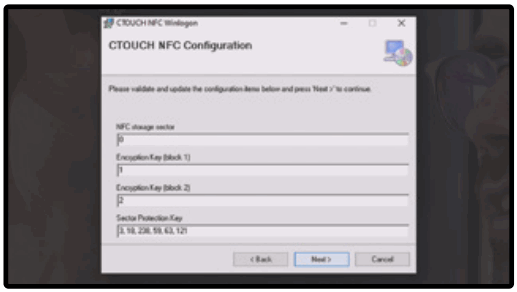
NFC sektor za pohranu M1 NFC kartice
Ovo označava sektor na kojem se tražene informacije spremaju na NFC karticu. Savjetuje se da ne mijenjate sektor, samo ako ćete kartice koristiti u druge svrhe koji koriste isti sektor. Zadana vrijednost je 0.
Za CTOUCH NFC karticu možete odabrati sektor između 0 i 15. Ako ćete koristiti drugu NFC karticu, morate pogledati specifikaciju NFC kartice koju koristite koji su sektori dostupni.
Ključ za šifriranje (blok 1)
Prvi blok od dva bloka koji je potreban za pohranjivanje ključa na NFC karticu.
Možete popuniti sljedeće blokove:
NFC sektor pohrane 0 = blok 1 ili 2.
NFC sektor pohrane 1 do 15 = blok 0, 1 ili 2.
Imajte na umu: ako ste odabrali NFC Storage Sector 0, ne možete odabrati 0 za ovaj blok.
Ključ za šifriranje (blok 2)
Drugi blok od dva bloka koji je potreban da se ključ pohrani na NFC karticu.
Možete popuniti sljedeće blokove:
NFC sektor pohrane 0 = blok 1 ili 2.
NFC sektor pohrane 1 do 15 = blok 0, 1 ili 2.
Imajte na umu: ako ste odabrali NFC Storage Sector 0, ne možete odabrati 0 za ovaj blok.
Ključ zaštite sektora
Ovaj ključ se može promijeniti kako biste kreirali vlastiti personalizirani ključ za zaštitu sektora. To znači da je sektor na kartici, koji se koristi za pisanje sadržaja, zaštićen vašim ličnim ključem za zaštitu sektora. Savjetujemo vam da promijenite ključ za zaštitu sektora.
Potrebno je da popunite 6 brojeva između 1 i 255. Imajte na umu da ovaj ključ mora biti isti na svim uređajima na kojima želite da imate pristup sa svojim NFC karticama.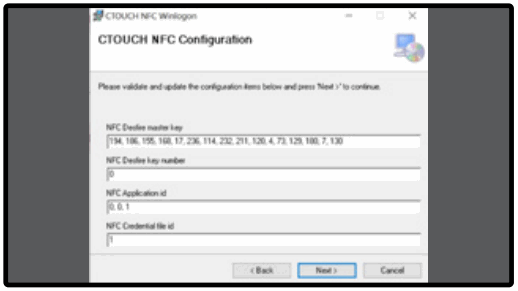
NFC DESfire glavni ključ
Ključ kojim je DESfire kartica šifrirana. Savjetujemo vam da promijenite zadani glavni ključ. Zadana veličina je 16 brojeva od maksimalno 3 znaka po broju.
Broj NFC DESfire ključa
ID glavnog ključa DESfire. Zadana vrijednost je 0.
ID NFC aplikacije
ID aplikacije za prijavu. Jedna kartica može podržati više aplikacija (ili namjena). Da biste napravili razliku između aplikacije, možete koristiti ovaj ID. Zadana vrijednost je 0, 0, 1.
NFC Credential file id
ID file u kojoj se pohranjuju podaci za prijavu. Zadana vrijednost je 1.
ctouch.eu
Podelite, inspirišite, zabavite se!
Sa CTOUCH-om uz vas.
Dokumenti / Resursi
 |
CTOUCH NFC čitač modul [pdf] Korisnički priručnik NFC modul čitača, modul NFC čitača, modul čitača, modul, NFC čitač |


