1. Uvod
Dobrodošli u korisnički priručnik za XGIMI HORIZON 20 Pro. Ovaj dokument pruža bitne informacije za siguran i efikasan rad vašeg novog 4K RGB trostrukog laserskog kućnog projektora. Molimo vas da pažljivo pročitate ovaj priručnik prije upotrebe proizvoda i sačuvate ga za buduću upotrebu.
2. Sigurnosne informacije
- Napajanje: Koristite samo navedeni adapter za napajanje. Osigurajte jačinu zvukatage odgovara zahtjevima projektora.
- ventilacija: Ne blokirajte ventilacijske otvore. Osigurajte dovoljan protok zraka oko projektora kako biste spriječili pregrijavanje.
- Izloženost tečnosti: Držite projektor dalje od vode ili drugih tekućina. Ne rukujte njime mokrim rukama.
- čišćenje: Isključite napajanje prije čišćenja. Koristite meku, suhu krpu. Izbjegavajte abrazivna sredstva za čišćenje.
- Laserska sigurnost: Ne gledajte direktno u sočivo projektora dok uređaj radi. Laserska svjetlost može oštetiti oči.
- plasman: Postavite projektor na stabilnu, ravnu površinu. Izbjegavajte postavljanje na direktnu sunčevu svjetlost ili u blizinu izvora toplote.
3. Proizvod je gotovview
XGIMI HORIZON 20 Pro je visokoperformansni 4K RGB trostruki laserski kućni projektor dizajniran za impresivan doživljaj... viewiskustvo. Ima svjetlinu od 4100 ISO lumena, kontrastni omjer od 20,000:1 i integrirani Google TV s licenciranim Netflixom.

Prednji desni view projektora XGIMI HORIZON 20 Pro 4K, ističući njegov kompaktni dizajn i integrirani Harman/Kardon sistem zvučnika.
Prednji lijevi view projektora XGIMI HORIZON 20 Pro 4K, prikazanoasing logotip IMAX Enhanced i objektiv projektora.
Ključne karakteristike:
- RGB trostruki laserski mehanizam: Pruža 4100 ISO lumena i kontrastni omjer od 20,000:1 za živopisne i realistične vizualne prikaze.
- 4K UHD rezolucija: Izvorni 4K ekran za oštre i detaljne slike.
- Google TV integracija: Ugrađeni Google TV sa licenciranim Netflixom za direktan pristup streaming servisima.
- Optički zum i pomak objektiva: Pruža fleksibilnost u postavljanju projektora bez žrtvovanja jasnoće slike.
- IMAX poboljšani i Dolby Vision: Podržava premium formate sadržaja za poboljšano kino iskustvo.
- Igranje na profesionalnom nivou: Ima vrijeme odziva od 1ms, fluidnost od 240Hz, VRR i ALLM za glatko igranje.
- 3D spreman: Kompatibilno sa 3D sadržajem i aktivnim 3D naočalama.
- Vodeća obrada: Opremljen MT9679 čipsetom i 4GB RAM-a za brze performanse.
4. Podešavanje
4.1 Raspakivanje i postavljanje
- Pažljivo izvadite projektor i svu dodatnu opremu iz ambalaže.
- Postavite projektor na stabilnu, ravnu površinu. Osigurajte dovoljno prostora oko projektora za ventilaciju.
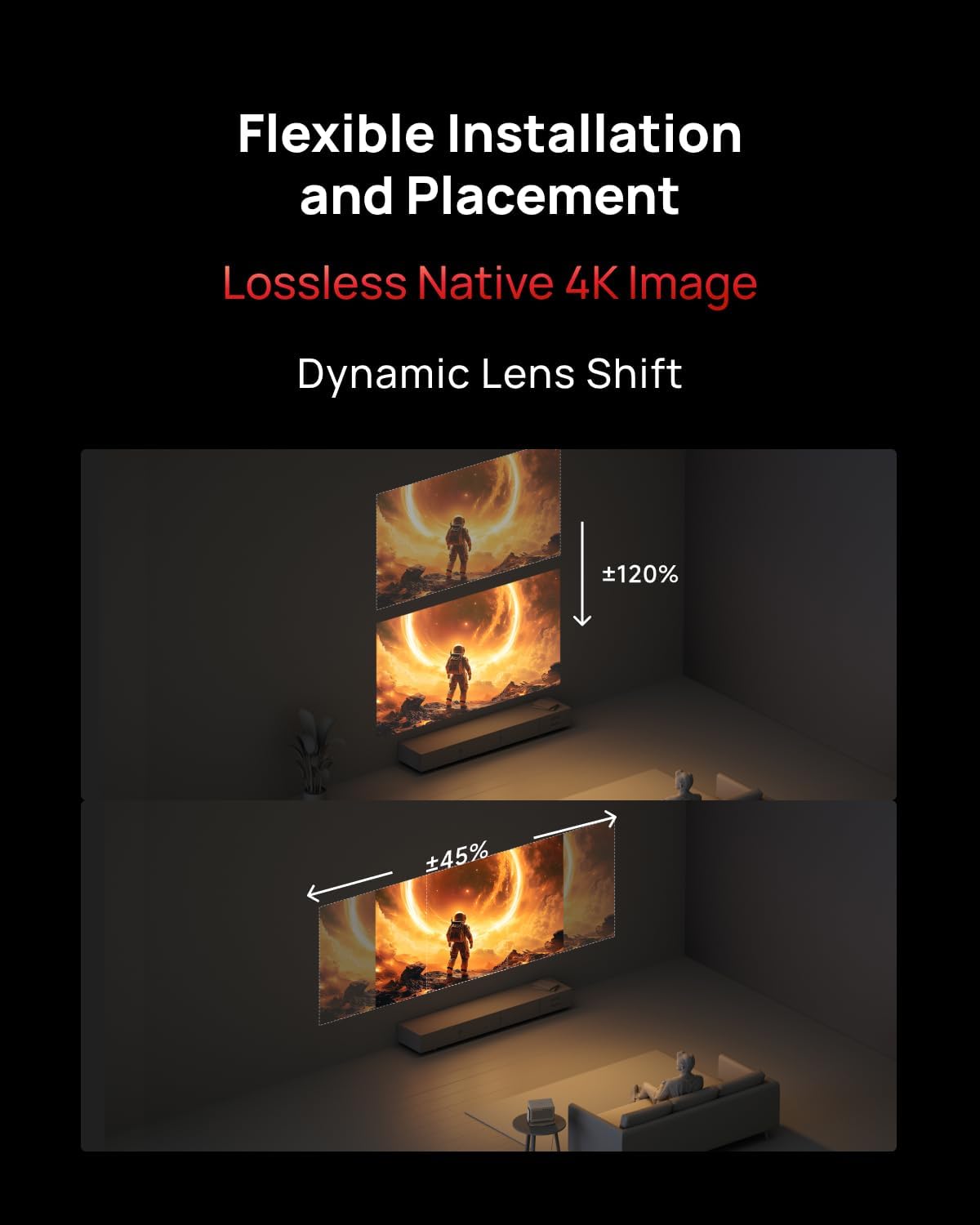
- Uzmite u obzir udaljenost projekcije i veličinu platna. HORIZON 20 Pro nudi fleksibilne opcije instalacije.
Dijagram koji demonstrira mogućnost dinamičkog pomjeranja objektiva projektora, pokazujući kako se slika može podešavati vertikalno (do ±120%) i horizontalno (do ±45%) bez pomjeranja projektora, što omogućava fleksibilnu instalaciju.
4.2 Priključak za napajanje
Spojite adapter za napajanje na ulazni priključak za napajanje projektora, a zatim drugi kraj uključite u utičnicu.
4.3 Početno pokretanje i podešavanje Google TV-a
- Pritisnite dugme za napajanje na projektoru ili daljinskom upravljaču da uključite uređaj.
- Slijedite upute na ekranu da biste dovršili početno podešavanje, uključujući odabir jezika, mrežnu vezu (Wi-Fi) i prijavu na Google račun.
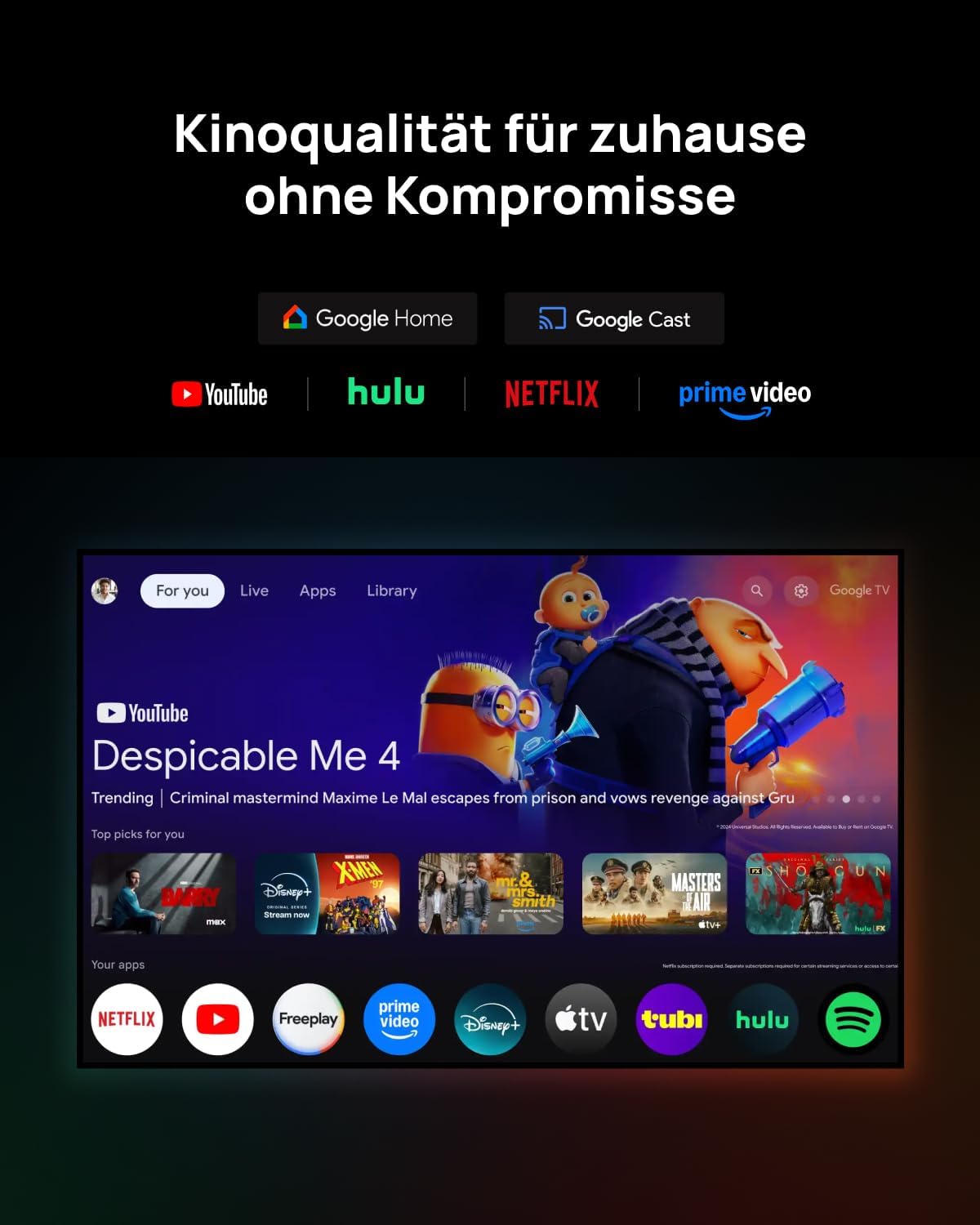
- Integrisani Google TV interfejs će vas voditi kroz podešavanje streaming servisa, uključujući licencirani Netflix.

Projektovana slika koja prikazuje početni ekran Google TV-a sa aplikacijama kao što su YouTube, Hulu, Netflix i Prime Video, demonstrirajući integrisanu funkcionalnost pametnog TV-a.
5. Uputstvo za upotrebu
5.1 Daljinski upravljač
Koristite priloženi daljinski upravljač za navigaciju interfejsom Google TV-a, podešavanje postavki i kontrolu reprodukcije. Upoznajte se s tipkama za uključivanje/isključivanje, navigaciju, jačinu zvuka i odabir ulaza.
5.2 Povezivanje vanjskih uređaja
- HDMI: Povežite Blu-ray plejere, igraće konzole ili druge uređaje koji podržavaju HDMI na HDMI ulazne portove.
- USB: Koristite USB priključak za povezivanje eksternih uređaja za pohranu podataka za reprodukciju medija.
- Bluetooth: Uparite Bluetooth audio uređaje poput slušalica ili zvučnika za bežični zvuk.
5.3 Postavke slike i zvuka
Pristupite meniju postavki projektora da biste prilagodili načine rada slike (npr. Standardno, Živahno, Kino), svjetlinu, kontrast, temperaturu boja i zvučnu profesionalnu postavku.fileProjektor podržava IMAX Enhanced, Dolby Vision, Filmmaker Mode i HDR10+ za optimiziran prikaz sadržaja.
Živahna projicirana slika svemirskog broda u svemiru, koja ilustruje vizuelni kvalitet poboljšan IMAX Enhanced, Dolby Vision, Filmmaker Mode i HDR10+ tehnologijama, sa Harman/Kardon zvukom.
5.4 Funkcije za igranje
Za optimalno iskustvo igranja, HORIZON 20 Pro nudi vrijeme odziva od 1 ms, fluidnost od 240 Hz, varijabilnu brzinu osvježavanja (VRR) i automatski način rada s niskom latencijom (ALLM). Provjerite je li vaša igraća konzola povezana putem HDMI-a i aktivirajte način rada za igru u postavkama projektora ako je dostupan.

Projektovana slika igre 'Assassin's Creed Shadows', koja demonstrira nisko ulazno kašnjenje od 1 ms, VRR i ALLM funkcije projektora za poboljšane performanse igranja.
5.5 3D funkcionalnost
Projektor je spreman za 3D. Da biste uživali u 3D sadržaju, potrebne su vam kompatibilne aktivne 3D naočale (kao što su XGIMI aktivne 3D naočale) i izvorni 3D materijal. Za upute o uparivanju i korištenju pogledajte uputstvo za 3D naočale.
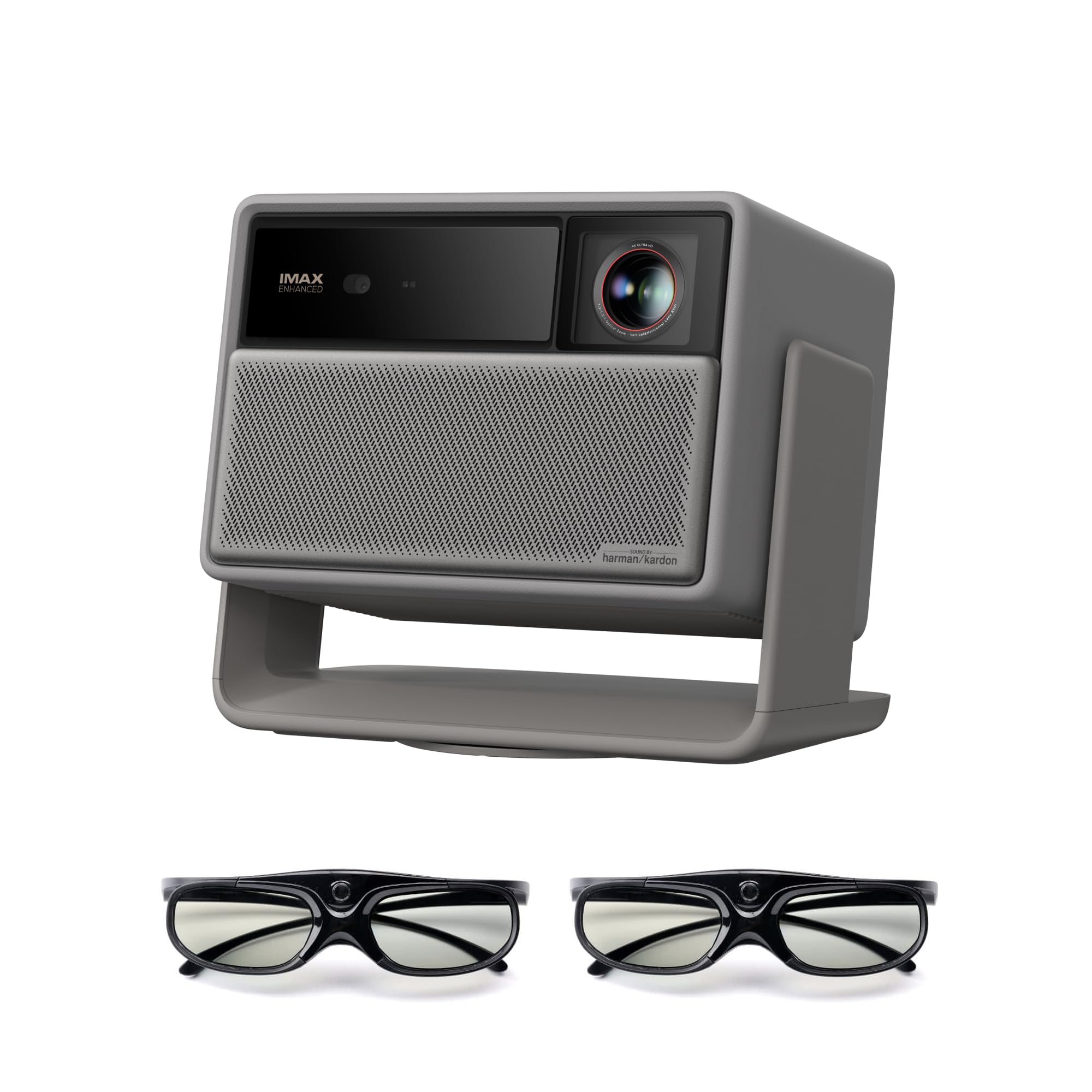
XGIMI HORIZON 20 Pro 4K projektor, prikazan iz prednjeg desnog ugla, sa rešetkom zvučnika i sočivom. Dva para XGIMI aktivnih 3D naočala su prikazana ispod projektora.
6. Održavanje
6.1 Čišćenje objektiva
Pažljivo obrišite sočivo projektora mekom krpom koja ne ostavlja dlačice, posebno dizajniranom za optička sočiva. Ne koristite abrazivne materijale ili jake hemikalije.
6.2 Opšta njega
- Redovno brišite spoljašnjost projektora suhom, mekom krpom kako biste ga držali bez prašine.
- Osigurajte da ventilacijski otvori nisu začepljeni.
- Projektor čuvajte na hladnom i suhom mjestu kada ga ne koristite duži period.
7. Otkrivanje problema
Ako naiđete na probleme sa svojim XGIMI HORIZON 20 Pro, pogledajte sljedeće uobičajene probleme i rješenja:
- Nema napajanja: Provjerite je li kabel za napajanje sigurno spojen i na projektor i na utičnicu. Testirajte utičnicu s drugim uređajem.
- Nema slike: Provjerite odabir ulaznog izvora. Osigurajte da su vanjski uređaji uključeni i ispravno spojeni. Provjerite je li poklopac objektiva uklonjen.
- Zamućena slika: Podesite fokus pomoću daljinskog upravljača ili menija na ekranu. Provjerite da je površina za projekciju ravna, a projektor stabilan. Po potrebi koristite funkciju pomjeranja objektiva.
- Nema zvuka: Provjerite nivo jačine zvuka na projektoru i svim povezanim audio uređajima. Osigurajte da je u postavkama odabran ispravan audio izlaz.
- Daljinski upravljač ne radi: Zamijenite baterije u daljinskom upravljaču. Provjerite da nema prepreka između daljinskog upravljača i projektora.
Za dodatnu pomoć, obratite se korisničkoj podršci XGIMI-ja.
8. Specifikacije
| Feature | Specifikacija |
|---|---|
| Brand | XGIMI |
| Model | HORIZON 20 Pro |
| Rezolucija ekrana | 3840 x 2160 (4K UHD) |
| Osvetljenost | 4100 ISO lumena |
| Kontrast Ratio | 20,000:1 |
| Izvor svjetlosti | RGB trostruki laser |
| Posebna karakteristika | 3D spreman |
| Tehnologija povezivanja | Bluetooth |
| Procesor | Čipset MT9679 |
| RAM | 4GB |
| Operativni sistem | Google TV s licenciranim Netflixom |

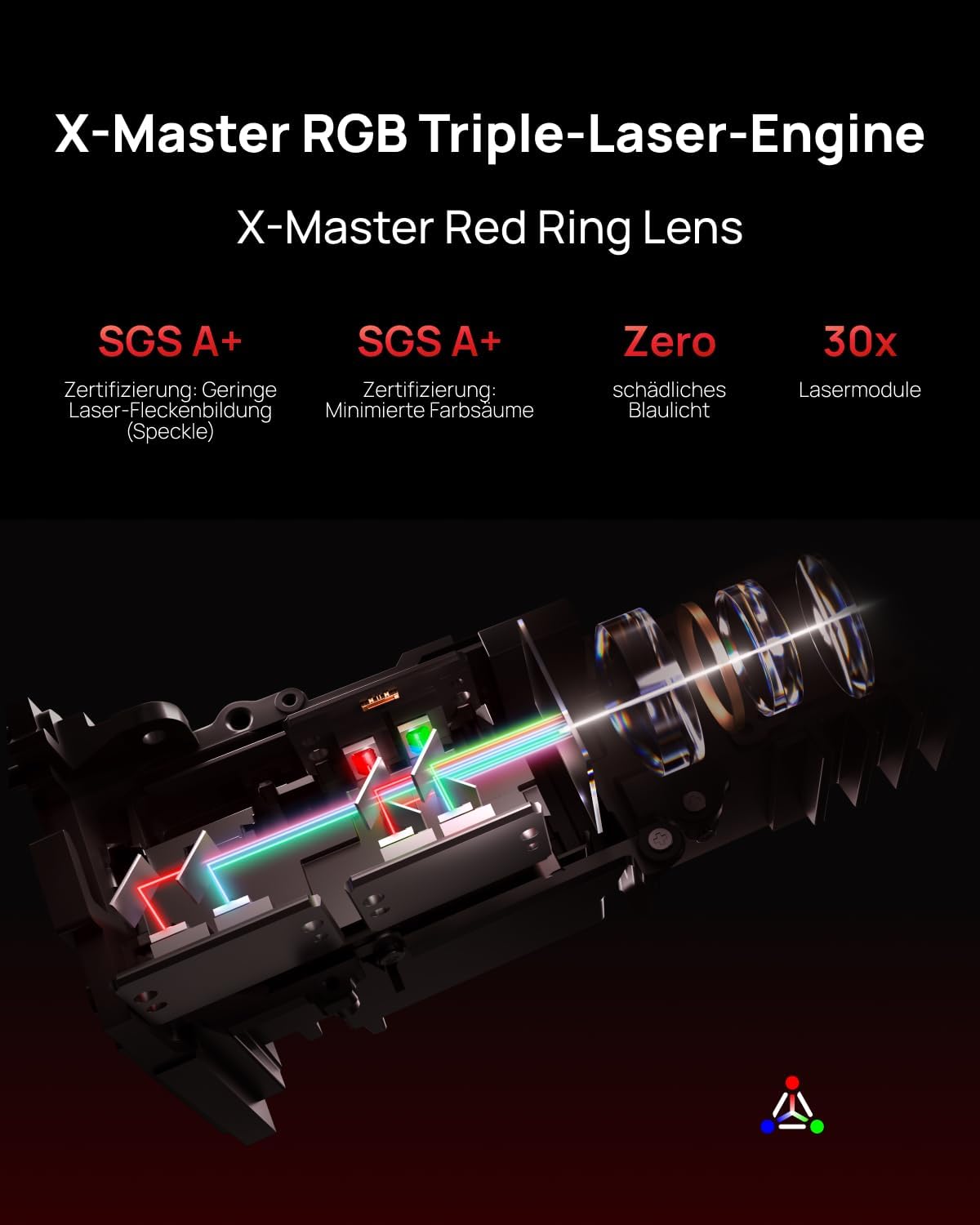
Unutrašnji dijagram X-Master RGB Triple-Laser Engine-a, koji ilustruje putanju crvene, zelene i plave laserske svjetlosti, ističući njegov napredni optički dizajn.
9. Garancija i podrška
XGIMI proizvodi su pokriveni ograničenom garancijom. Molimo pogledajte garantni list koji dolazi uz vaš proizvod ili posjetite službenu XGIMI stranicu webstranicu za detaljne uslove i odredbe garancije.
Za tehničku podršku, pomoć u rješavanju problema ili upite o servisiranju, obratite se korisničkoj podršci XGIMI-ja putem njihovih službenih kanala. Prilikom kontaktiranja podrške držite pri ruci račun za kupovinu i serijski broj proizvoda.