
1. Uvod
Ovaj priručnik pruža osnovne informacije za postavljanje, rad, održavanje i rješavanje problema vašeg novog Jumper Ezbook P1 laptopa. Molimo vas da pažljivo pročitate ovaj vodič kako biste osigurali optimalne performanse i dugovječnost vašeg uređaja. Jumper Ezbook P1 je dizajniran za produktivnost i zabavu, a sadrži veliki 17.6-inčni ekran, moćan Intel N95 procesor i operativni sistem Windows 11.

Slika 1.1: Jumper Ezbook P1 laptop, prikazanoasinnjegov veliki ekran i elegantan dizajn.
2. Početak rada (Podešavanje)
2.1 Raspakivanje i početni pregled
Pažljivo izvadite laptop i svu dodatnu opremu iz pakovanja. Provjerite da li su sve komponente prisutne:
- džemper Ezbook P1 laptop
- Adapter za napajanje
- Korisnički priručnik (ovaj dokument)
Pregledajte laptop na bilo kakva fizička oštećenja. Ako pronađete bilo kakva oštećenja ili nedostaju komponente, odmah se obratite korisničkoj podršci.
2.2 Spajanje adaptera za napajanje
Prije prve upotrebe, provjerite je li laptop potpuno napunjen. Spojite adapter za napajanje na DC priključak za punjenje na laptopu, a zatim uključite adapter u utičnicu. Indikator punjenja će se upaliti.
2.3 Prvo pokretanje i podešavanje Windowsa 11
Pritisnite dugme za napajanje da biste uključili laptop. Sistem će vas voditi kroz početni proces podešavanja sistema Windows 11. Slijedite uputstva na ekranu da biste konfigurisali jezik, regiju, mrežnu vezu i postavke korisničkog računa.
3. Upravljanje laptopom
3.1 Tastatura i tačped
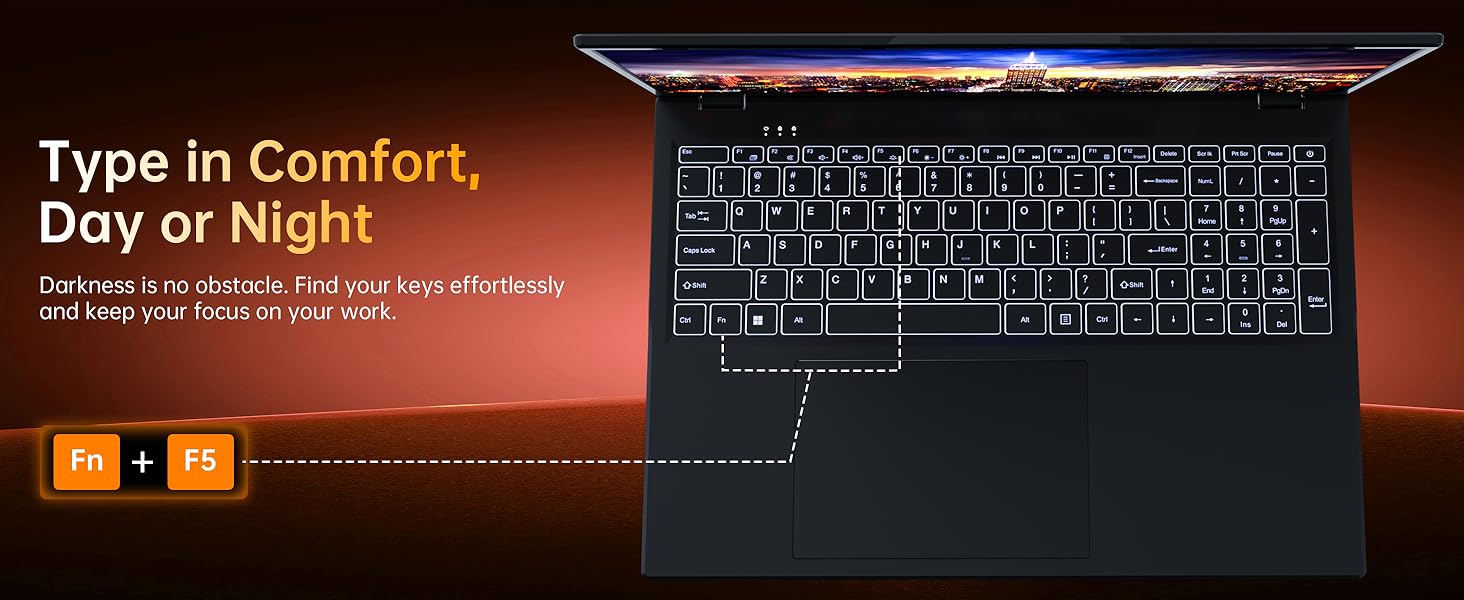
Laptop ima tastaturu pune veličine s numeričkom tastaturom za efikasan unos podataka. Tastatura ima pozadinsko osvjetljenje, što omogućava udobno kucanje u uslovima slabog osvjetljenja. Da biste aktivirali ili podesili pozadinsko osvjetljenje, pritisnite Fn + F5.
Integrisana dodirna tabla podržava višestruke dodirne geste za navigaciju. Pogledajte postavke Windowsa za prilagođavanje osjetljivosti i gesta dodirne table.

Slika 3.1: Tastatura laptopa sa pozadinskim osvjetljenjem i posebnom numeričkom tastaturom.
3.2 Prikaz
Ezbook P1 je opremljen 17.6-inčnim Full HD (1920x1200) IPS ekranom, koji nudi široki viewUglovi gledanja i precizna reprodukcija boja (100% sRGB). Ekran takođe ima tehnologiju protiv odsjaja kako bi se smanjile refleksije i naprezanje očiju.
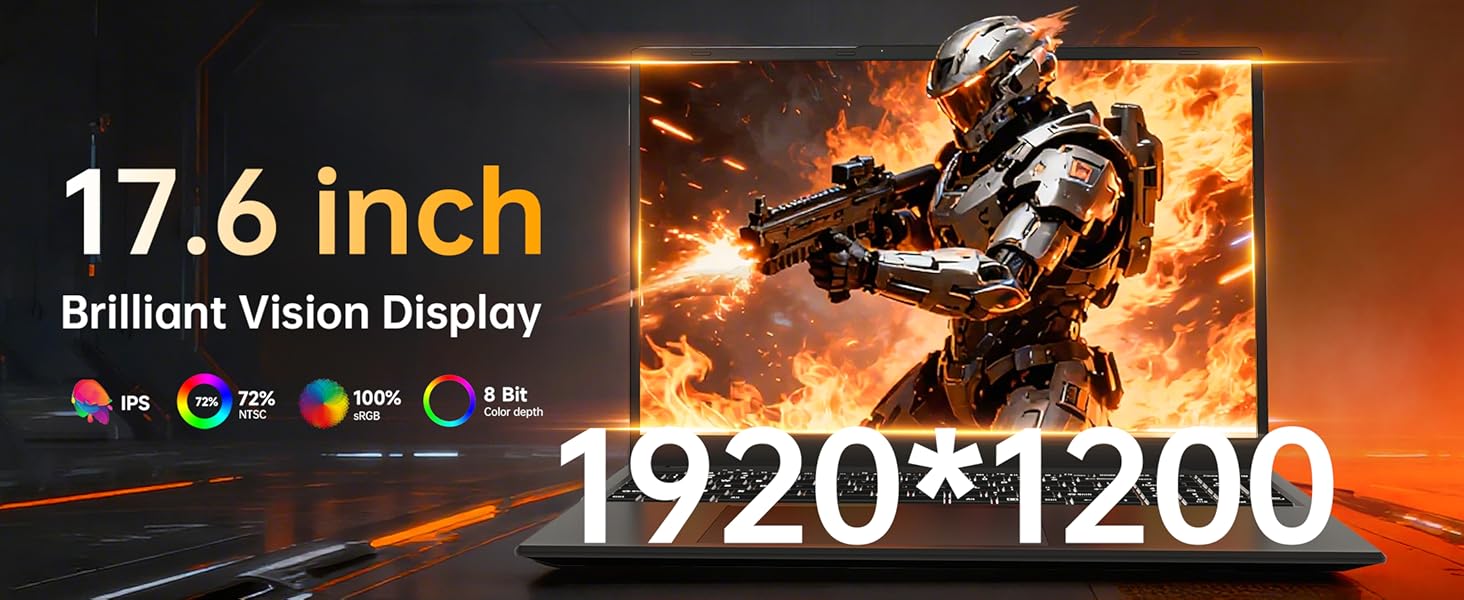
Slika 3.2: Ilustracija tehnologije ekrana protiv odsjaja i zaštite očiju.
3.3 Portovi i veze
Laptop nudi različite portove za povezivanje perifernih uređaja i eksternih uređaja:
- USB 3.0 portovi (x3): Za povezivanje USB uređaja poput miševa, tastatura i eksternih memorijskih uređaja.
- HDMI priključak: Za povezivanje s eksternim monitorima ili projektorima.
- Port tipa C: Potpuno opremljen priključak koji podržava prijenos podataka, video izlaz i brzo punjenje Power Delivery (PD).
- 3.5 mm priključak za slušalice: Za audio izlaz na slušalice ili vanjske zvučnike.
- Utor za TF karticu: Za proširenje memorije pomoću microSD kartice (do 1TB).
- DC priključak za punjenje: Namjenski priključak za priloženi adapter za napajanje.

Slika 3.3: Gotovoview različitih ulazno/izlaznih portova laptopa.
3.4 Bežično povezivanje
- Wi-Fi 6: Pruža bržu i pouzdaniju bežičnu internet vezu.
- Bluetooth 5.2: Za povezivanje bežičnih perifernih uređaja kao što su slušalice, miševi i tastature.
3.5 Webkamera i audio
Integrisani webKamera je pogodna za video pozive i online sastanke. Fizička webZaštita za kameru je uključena radi privatnosti. Povucite poklopac da biste otvorili ili zatvorili objektiv kamere. Laptop također ima stereo zvučnike i digitalni mikrofon za jasnu audio komunikaciju.
Slika 3.4: Laptop webkamera s integriranim prekidačem za privatnost.
4. Upravljanje napajanjem
Ezbook P1 je opremljen baterijom od 7000 mAh, što omogućava produženo vrijeme korištenja. Pored namjenskog DC priključka za punjenje, podržava i brzo PD punjenje putem Type-C priključka.
- Punjenje: Spojite adapter za napajanje na DC priključak ili Type-C priključak (s kompatibilnim PD punjačem, nije uključen) da biste napunili bateriju.
- Trajanje baterije: Trajanje baterije varira ovisno o korištenju. Da biste optimizirali trajanje baterije, prilagodite svjetlinu ekrana, zatvorite nekorištene aplikacije i koristite načine rada za uštedu energije u postavkama sustava Windows.

Slika 4.1: Baterija laptopa od 7000 mAh i opcije dvostrukog punjenja.
5. Održavanje
5.1 Čišćenje laptopa
- ekran: Lagano koristite meku krpu koja ne ostavlja dlačice dampOperite vodom ili sredstvom za čišćenje ekrana. Ne prskajte tečnost direktno na ekran.
- Tastatura i Casing: Koristite meku, suhu krpu. Za tvrdokornu prljavštinu, laganoamp Može se koristiti krpa s blagim rastvorom sapuna, pazeći da tekućina ne uđe u uređaj.
- Otvori: Povremeno čistite ventilacijske otvore komprimiranim zrakom kako biste spriječili nakupljanje prašine, što može utjecati na performanse hlađenja.
5.2 Ažuriranja softvera
Redovno provjeravajte i instalirajte ažuriranja za Windows kako biste osigurali da vaš sistem ima najnovije sigurnosne zakrpe i poboljšanja performansi. Idite na Postavke > Windows Update.
6. Otkrivanje problema
| Problem | Moguće rješenje |
|---|---|
| Laptop se ne uključuje. | Provjerite je li adapter za napajanje sigurno priključen i je li utičnica funkcionalna. Baterija je možda potpuno prazna; ostavite je da se puni najmanje 30 minuta prije nego što je ponovo pokušate uključiti. |
| Ekran je prazan ili crn. | Provjerite je li laptop uključen. Pokušajte podesiti svjetlinu ekrana. Ako je priključen vanjski monitor, provjerite je li izlaz ekrana ispravno konfiguriran (Fn + F10 ili tipka P u sustavu Windows). |
| Problemi s Wi-Fi vezom. | Provjerite je li Wi-Fi omogućen u postavkama Windowsa. Ponovo pokrenite ruter i laptop. Provjerite jeste li u dometu Wi-Fi mreže i imate li ispravnu lozinku. |
| Tastatura ili touchpad ne reagiraju. | Ponovo pokrenite laptop. Provjerite postavke Windowsa za upravljačke programe touchpada i tastature. Provjerite da li neki vanjski uređaji ometaju rad sistema. |
| Sistem je spor ili ne reaguje. | Zatvorite nepotrebne aplikacije. Provjerite Upravitelj zadataka za procese koji troše puno CPU/RAM-a. Osigurajte dovoljno slobodnog prostora za pohranu. Pokrenite skeniranje sistema u potrazi za zlonamjernim softverom. |
7. Specifikacije
| Feature | Detalj |
|---|---|
| Naziv modela | E-knjiga P1 |
| Veličina ekrana | 17.6 inča |
| Rezolucija ekrana | 1920 x 1200 piksela (FHD IPS, 100% sRGB) |
| Procesor | Intel N95 (do 3.4 GHz) |
| RAM | 16GB DDR5 |
| Skladištenje | 640GB SSD (512GB SSD + 128GB eMMC), proširivo putem TF kartice |
| Grafički koprocesor | Intel UHD grafika |
| Operativni sistem | Windows 11 Home |
| Bežično povezivanje | Wi-Fi 6, Bluetooth 5.2 |
| Luke | 3x USB 3.0, 1x HDMI, 1x Potpuno opremljeni Type-C, 1x 3.5mm audio priključak, 1x utor za TF karticu, 1x DC priključak za punjenje |
| Baterija | 7000mAh |
| Težina | 3.67 funte (otprilike 1.66 kg) |
| Dimenzije (DxŠxV) | 14.37 x 9.61 x 0.79 inča |
| Posebne karakteristike | Pozadinsko osvjetljenje tastature, Webcam Privacy Shield, Office 365 (uključena 12-mjesečna pretplata) |
8. Garancija i podrška
8.1 Informacije o garanciji
Jumper laptopi dolaze s jednogodišnjom garancijom od datuma kupovine. Ova garancija pokriva proizvodne nedostatke. Molimo sačuvajte dokaz o kupovini za reklamacije.
8.2 Korisnička podrška
Za bilo kakva pitanja vezana za proizvod, tehničku pomoć ili upite o garanciji, obratite se Jumperovoj korisničkoj podršci:
- Email: service@jumper-customersupport.com
- Online: Prijavite se na svoj Amazon račun kupca, pronađite svoju narudžbu i kliknite na "Dobijte podršku za proizvod".
Naš tim za podršku ima za cilj da vam pomogne u roku od 24 sata.

Slika 8.1: Kontakt informacije za korisničku podršku za Jumper.


