1. Uvod
This user manual provides essential information for the setup, operation, and maintenance of your HP 24-inch FHD IPS Monitor. Designed for clarity and user comfort, this monitor features a 1920x1080 resolution, 5ms response time, anti-glare coating, flicker-free technology, and a low blue light mode to reduce eye strain. It includes HDMI and VGA connectivity options and integrated 2W speakers.
2. Sigurnosne informacije
- Osigurajte da je monitor postavljen na stabilnu, ravnu površinu kako biste spriječili slučajne padove.
- Ne blokirajte ventilacijske otvore. Pravilan protok zraka je neophodan kako bi se spriječilo pregrijavanje.
- Use only the power adapter and cables provided or approved by HP.
- Izbjegavajte izlaganje monitora vlazi, kiši ili ekstremnim temperaturama.
- Isključite kabel za napajanje iz utičnice prije čišćenja ili ako monitor neće biti korišten duži period.
- Ne pokušavajte sami servisirati monitor. Za sve servisne radove obratite se kvalifikovanom servisnom osoblju.
3. Sadržaj paketa
Provjerite da li su sve stavke prisutne u paketu:
- HP 24-inch FHD IPS Monitor
- Stalak za monitor (baza i vrat)
- Power Cable
- HDMI kabl
- VGA kabel
- Docztorm USB Port Expander (Special Edition Portable Docztorm Data Hub)
- Documentation (Quick Setup Guide, Warranty Information)
4. Proizvod je gotovview
4.1 Prednji View
The front of the monitor features the 24-inch IPS display with a sleek, thin-and-light profile and a 3-sided borderless design.

Slika 1: Prednja strana view of the HP 24-inch FHD IPS Monitor, showcasinnjegov ekran i tanke okvire.
4.2 Strana View
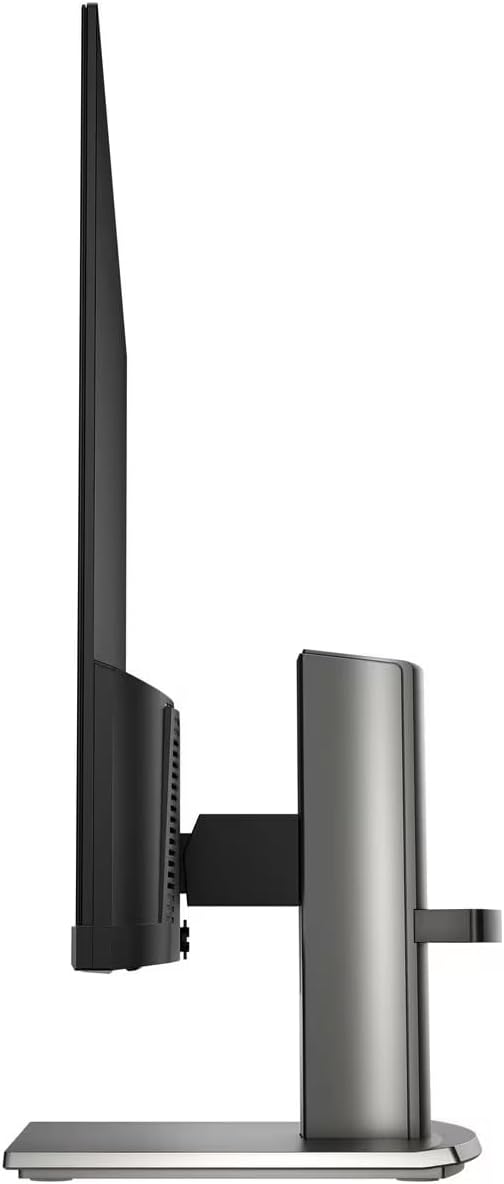
Sa strane view highlights the monitor's slim design and the adjustable stand.

Slika 2: Bočna strana view of the HP 24-inch FHD IPS Monitor, illustrating its thin profile i stajati.
4.3 Pozadi View i luke
The rear of the monitor provides access to various input and output ports for connectivity.
Slika 3: Pozadi view of the HP 24-inch FHD IPS Monitor, displaying the HDMI, VGA, and audio ports.
Available ports include:
- 1 x HDMI port
- 1 x VGA priključak
- Input/Output Audio Jack ports
- Power Input
5. Upute za postavljanje
5.1 Sastavljanje postolja
- Pažljivo izvadite komponente monitora i postolja iz ambalaže.
- Pričvrstite vrat postolja na ploču monitora tako što ćete poravnati jezičke i gurati dok ne klikne na mjesto.
- Attach the stand base to the stand neck, securing it with the captive screw at the bottom of the base.
- Place the assembled monitor on a stable, level surface.

Figure 4: The HP 24-inch monitor fully assembled on its stand.
5.2 Kablovi za povezivanje
- Priključak za napajanje: Spojite kabel za napajanje na ulaz za napajanje monitora, a zatim na zidnu utičnicu.
- Video veza:
- Za HDMI: Spojite jedan kraj HDMI kabela na HDMI priključak monitora, a drugi kraj na HDMI izlaz računala.
- Za VGA: Spojite jedan kraj VGA kabla na VGA port monitora, a drugi kraj na VGA izlaz računara.
- Audio veza: Ako koristite eksterne zvučnike ili slušalice, priključite ih na audio izlaz monitora.
- Docztorm USB Port Expander: Connect the Docztorm USB Port Expander to an available USB port on your computer for additional connectivity.
6. Uputstvo za upotrebu
6.1 Uključivanje/isključivanje
Press the power button located on the bottom right bezel of the monitor to turn it on or off. The power indicator light will illuminate when the monitor is active.
6.2 Podešavanje postavki monitora
Use the OSD (On-Screen Display) menu buttons, typically located on the bottom bezel, to navigate and adjust settings such as:
- Svjetlina i kontrast: Prilagodite ih svojim potrebama viewing okruženje.
- Postavke boja: Izaberite između raznih viewing modes or customize color temperature and saturation.
- Odabir ulaza: Manually switch between HDMI and VGA inputs if auto-switch is off.
- HP Eye Ease (Low Blue Light): This monitor features an always-on low blue light filter that reduces blue light emission without impacting color accuracy, promoting eye comfort.
- Tehnologija bez treperenja: The monitor is designed to eliminate screen flickering, further reducing eye strain during prolonged use.

Figure 5: Illustration of the HP Eye Ease feature, demonstrating reduced blue light for eye comfort.
6.3 Podešavanje položaja monitora
Stalak za monitor omogućava ergonomska podešavanja:
- Podešavanje nagiba: The screen can be tilted from -5 to +25 degrees to find your optimal viewing kut.
- Podešavanje visine: The stand offers 3.9 inches of height adjustment for personalized comfort.
7. Održavanje
7.1 Čišćenje monitora
- Uvijek isključite monitor i iskopčajte kabel za napajanje prije čišćenja.
- Lagano koristite meku krpu koja ne ostavlja dlačice dampvodom ili neabrazivnim sredstvom za čišćenje ekrana.
- Ne prskajte sredstvo za čišćenje direktno na ekran.
- Izbjegavajte upotrebu jakih hemikalija, rastvarača ili abrazivnih materijala, jer oni mogu oštetiti ekran iliasing.
7.2 Opšta njega
- Držite monitor dalje od direktne sunčeve svjetlosti i izvora toplote.
- Osigurajte adekvatnu ventilaciju oko monitora.
- Manage cables to prevent tangles and damage.
8. Otkrivanje problema
| Problem | Mogući uzrok | Rješenje |
|---|---|---|
| Nema slike na ekranu |
|
|
| Loš kvalitet slike (mutna, iskrivljena) |
|
|
| Nema zvuka iz zvučnika |
|
|
9. Specifikacije
| Feature | Detalj |
|---|---|
| Dimenzije proizvoda | 7.9 x 21.09 x 18.1 inča |
| Težina artikla | 7.7 funte |
| Proizvođač | HP |
| Broj modela stavke | HP 24" FHD Monitor |
| Veličina ekrana u stojećem položaju | 24 inča |
| Aspect Ratio | 16:9 |
| Rezolucija | 1920 x 1080 piksela (FHD 1080p) |
| Osvetljenost slike | 300 nita |
| Opis površine ekrana | Mat |
| Vrijeme odgovora | 5ms |
| Povezivanje | 1 x HDMI, 1 x VGA, Audio Jack |
| Podesivi nagib | -5 do + 25 stupnjeva |
| Posebne karakteristike | Anti Glare, Flicker Free, Low Blue Light, Built-in 2W Speakers |
10. Garancija i podrška
Your HP 24-inch FHD IPS Monitor is covered by a standard manufacturer's warranty. For detailed warranty terms and conditions, please refer to the warranty documentation included in your product package or visit the official HP support website.
For technical assistance, troubleshooting, or to contact customer support, please visit the HP support portal or contact your local HP service center. Ensure you have your monitor's model number and serial number ready when seeking support.