1. Važne informacije o sigurnosti
Please read this section carefully before using your Veidoo W40 tablet to ensure safe and proper operation. Keep this manual for future reference.
Opće mjere opreza
- Izbjegavajte izlaganje tableta ekstremnim temperaturama, direktnoj sunčevoj svjetlosti ili visokoj vlažnosti.
- Do not drop, bend, or puncture the tablet.
- Keep the tablet away from water and other liquids. If it gets wet, power it off immediately and allow it to dry completely before use.
- Use only accessories approved by Veidoo. Unauthorized accessories may damage the tablet or pose safety risks.
- Do not attempt to disassemble, repair, or modify the tablet yourself. Contact customer support for assistance.
Sigurnost baterije
- The tablet contains a non-removable lithium-ion battery. Do not attempt to replace it yourself.
- Ne izlažite bateriju vatri ili ekstremnoj toploti.
- Tablet i njegovu bateriju odložite odgovorno, poštujući lokalne propise.
Sigurnost punjenja
- Charge the tablet using the provided USB-C cable and a compatible power adapter.
- Do not charge the tablet in damp uslovima.
- Unplug the charger when the tablet is fully charged or not in use.
2. Proizvod je gotovview
The Veidoo W40 is an 11-inch Android tablet designed for versatile use, featuring an Octa-Core processor, ample storage, and modern connectivity options.
Ključne karakteristike
- Prikaz: 11-inch In-Cell HD Touch Screen with 1280x800 resolution.
- procesor: 2.0 GHz Octa-Core processor for smooth performance.
- Memorija i pohrana: 8GB RAM (4GB + 4GB expandable) and 128GB internal storage, expandable up to 1TB via MicroSD card.
- Operativni sistem: Android 14.
- kamere: Prednja kamera od 2 MP i zadnja kamera od 5 MP.
- Povezivanje: WiFi 6 (802.11ax) and Bluetooth 5.0.
- baterija: Kapacitet 5000mAh.

Image: Veidoo W40 Tablet configuration summary, highlighting key features like Android 14, 11-inch In-Cell display, 1280x800 resolution, Octa-Core processor, 8GB RAM, 128GB ROM, 5000mAh battery, WiFi 6, Bluetooth 5.0, and dual cameras.
3. Šta se nalazi u kutiji
The standard package for your Veidoo W40 tablet typically includes the following items:
- Veidoo W40 11-inch Android Tablet
- USB-C kabl za punjenje
- Adapter za napajanje
- Uputstvo za upotrebu
Napomena: Sadržaj se može neznatno razlikovati ovisno o regiji ili prodavaču.
4. Početak rada (Podešavanje)
4.1 Punjenje tableta
- Spojite USB-C kabel na priključak za punjenje tableta.
- Drugi kraj USB-C kabla priključite na adapter za napajanje.
- Uključite adapter za napajanje u zidnu utičnicu.
- Prije prve upotrebe, ostavite tablet da se potpuno napuni. Indikator baterije na ekranu će pokazati status punjenja.
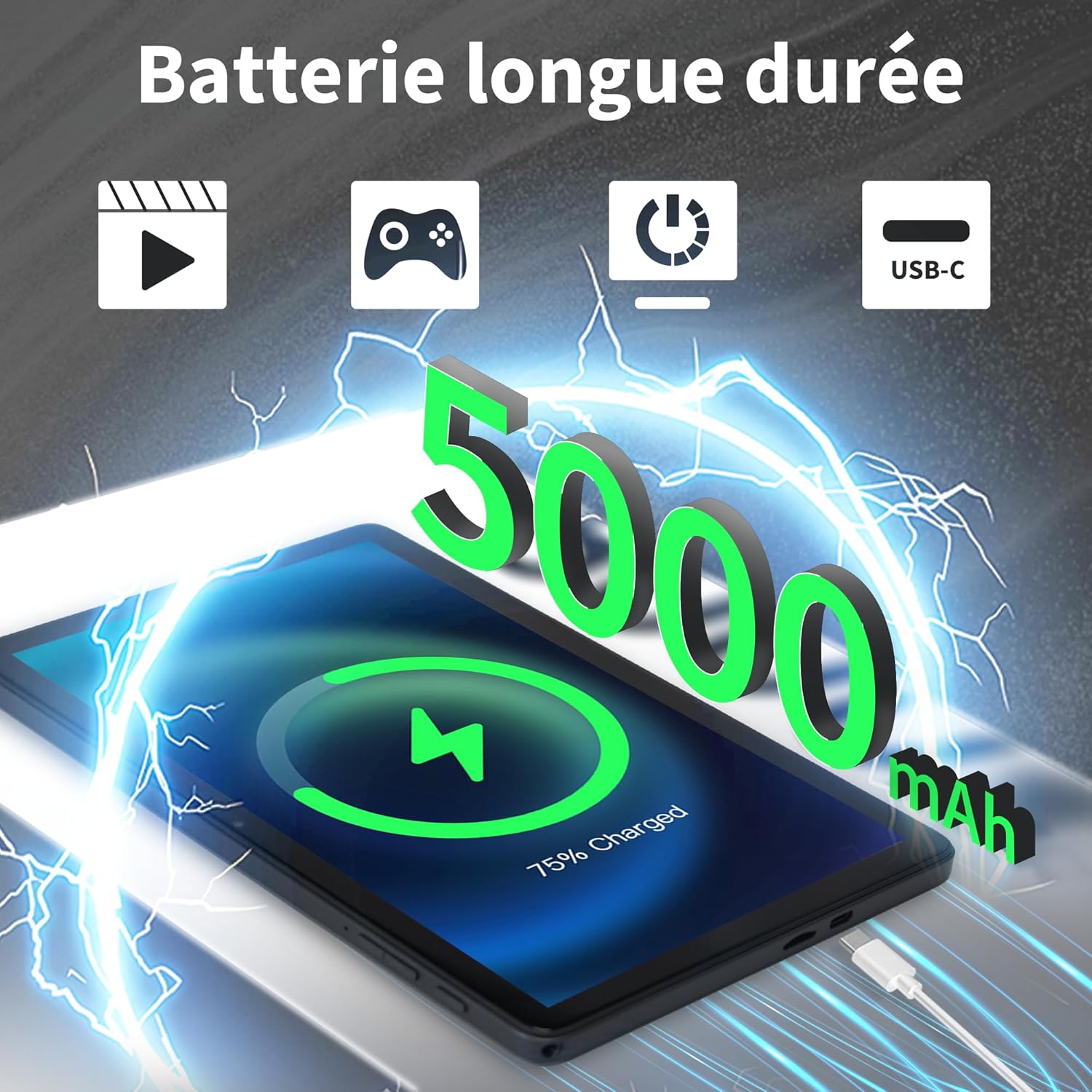
Image: Veidoo W40 Tablet connected to a USB-C charger, showing the battery icon and 5000mAh capacity.
4.2 Uključivanje/isključivanje
- Za uključivanje: Press and hold the Power button until the Veidoo logo appears on the screen.
- Za isključivanje: Pritisnite i držite dugme za napajanje dok se ne pojavi meni sa opcijama napajanja. Odaberite "Isključivanje" i potvrdite.
- Za ponovno pokretanje: U meniju opcija napajanja odaberite "Ponovno pokretanje" i potvrdite.
4.3 Čarobnjak za početno podešavanje
Upon first power-on, the tablet will guide you through an initial setup process:
- Odaberite željeni jezik.
- Povežite se na Wi-Fi mrežu.
- Prihvatite odredbe i uslove.
- Prijavite se sa svojim Google računom ili kreirajte novi. Ovo je neophodno za preuzimanje aplikacija iz Google Play trgovine.
- Set up screen lock (PIN, pattern, or password) and other security features.
- Review i prilagodite ostale postavke prema uputama.
4.4 Umetanje MicroSD kartice
The tablet supports expandable storage up to 1TB using a MicroSD card.
- Pronađite utor za MicroSD karticu sa strane tableta.
- Pažljivo umetnite MicroSD karticu u utor sa zlatnim kontaktima okrenutim prema dolje dok ne klikne na svoje mjesto.
- The tablet will detect the card and may prompt you to format it for use as portable or internal storage. Follow the on-screen instructions.
5. Osnovni rad
5.1 Pokreti dodirom
- Dodirnite: Dodirnite ekran jednom da biste odabrali stavku ili otvorili aplikaciju.
- Dodirnite i držite: Pritisnite i držite stavku da biste pristupili kontekstualnim menijima ili prevukli stavke.
- Prevucite: Prevucite prstom preko ekrana da biste se pomicali kroz stranice ili liste.
- štipanje: Koristite dva prsta za zumiranje ili smanjivanje fotografija i web stranice.
5.2 Povezivanje na Wi-Fi
- Idi na Postavke > Mreža i internet > Wi-Fi.
- Uključi/isključi Wi-Fi On.
- Odaberite željenu Wi-Fi mrežu s popisa.
- Unesite lozinku ako se to od vas zatraži i dodirnite Povežite se.
5.3 Povezivanje na Bluetooth uređaje
- Idi na Postavke > Povezani uređaji > Postavke veze > Bluetooth.
- Uključite Bluetooth On.
- Provjerite je li vaš Bluetooth uređaj u načinu rada za uparivanje.
- Odaberite uređaj s popisa dostupnih uređaja i slijedite upute na ekranu da biste dovršili uparivanje.
5.4 Korištenje kamera
Tablet ima prednju kameru od 2MP i zadnju kameru od 5MP.
- Otvorite Kamera app.
- Dodirnite ikonu kamere za prebacivanje između prednje i zadnje kamere.
- Dodirnite dugme okidača da biste snimili fotografiju ili pokrenuli/zaustavili snimanje videa.
- Access photos and videos in the Gallery app.

Image: Tablet cameras (2MP front, 5MP rear) with example photos, demonstrating its capability to capture moments.
5.5 Upravljanje pohranom
The tablet comes with 128GB of internal storage and supports up to 1TB expandable storage.
- Idi na Postavke > Skladištenje to view korištenje skladištenja.
- You can free up space by uninstalling unused apps, deleting old photos/videos, or moving files to a MicroSD card.

Image: Tablet storage illustration, showing how photos, videos, and music can be stored on the 128GB ROM and expanded with 8GB RAM.
5.6 Installing/Uninstalling Apps
- Instalirajte aplikacije: Otvorite Google Play prodavnica app, search for your desired app, and tap Instaliraj.
- Deinstaliraj aplikacije: Touch and hold the app icon on the home screen or app drawer, then drag it to "Uninstall" or select "App info" and tap "Uninstall". Alternatively, go to Postavke > Apps > odaberite aplikaciju > Deinstaliraj.

Image: Tablet in use for various activities such as watching movies, playing games, working, and video calls, demonstrating its versatility.
6. Održavanje i njega
6.1 Čišćenje tableta
- Za čišćenje ekrana i kućišta tableta koristite meku krpu koja ne ostavlja dlačice.
- Za tvrdokorne mrlje, lagano dampOperite krpu vodom ili sredstvom za čišćenje ekrana namijenjenim za elektroniku.
- Izbjegavajte upotrebu jakih hemikalija, abrazivnih sredstava za čišćenje ili aerosolnih sprejeva.
6.2 Optimizacija baterije
To maximize battery life (5000mAh):
- Smanjite svjetlinu ekrana.
- Isključite Wi-Fi i Bluetooth kada ih ne koristite.
- Zatvorite aplikacije u pozadini.
- Enable battery saver mode in Settings.
- Avoid extreme temperatures during charging and use.
6.3 Ažuriranja softvera
Redovno provjeravajte i instalirajte ažuriranja softvera kako biste osigurali optimalne performanse i sigurnost.
- Idi na Postavke > Sistem > Ažuriranje sistema.
- Slijedite upute na ekranu da biste provjerili i instalirali sva dostupna ažuriranja.
6.4 Vraćanje na tvorničke postavke
A factory reset will erase all data from your tablet and restore it to its original factory settings. Back up important data before proceeding.
- Idi na Postavke > Sistem > Reset opcije.
- Odaberite Izbriši sve podatke (vraćanje na fabričke postavke).
- Potvrdite svoju odluku i unesite PIN/uzorak/lozinku ako se to od vas zatraži.
7. Otkrivanje problema
If you encounter issues with your Veidoo W40 tablet, try the following solutions:
Tablet se ne uključuje
- Ensure the tablet is sufficiently charged. Connect it to a power source and wait a few minutes before attempting to power on.
- Pritisnite i držite dugme za napajanje 10-15 sekundi da biste prisilno ponovo pokrenuli računar.
Problemi sa Wi-Fi vezom
- Provjerite je li Wi-Fi omogućen u Postavkama.
- Ponovo pokrenite svoj Wi-Fi ruter.
- Zaboravite mrežu u postavkama tableta i ponovo se povežite.
- Provjerite da li ste u dometu Wi-Fi signala.
Slow Performance or App Crashes
- Zatvorite nekorištene aplikacije u pozadini.
- Clear the cache of problematic apps (Settings > Apps > [App Name] > Storage & cache > Clear cache).
- Ponovo pokrenite tablet.
- Osigurajte da je na raspolaganju dovoljno prostora za skladištenje.
- Check for system and app updates.
Ekran ne reaguje
- Ponovo pokrenite tablet držeći pritisnutim dugme za napajanje.
- Provjerite je li ekran čist i bez prljavštine.
8. Specifikacije
Below are the technical specifications for the Veidoo W40 11-inch Android Tablet:
| Feature | Specifikacija |
|---|---|
| Model | W40 |
| Veličina ekrana | 11 inča |
| Rezolucija ekrana | 1280 x 800 pixels (In-Cell HD Touch Screen) |
| Procesor | 2.0 GHz Octa-Core (Allwinner) |
| RAM | 8GB (4GB + 4GB Expand) |
| Interna pohrana (ROM) | 128GB |
| Proširiva pohrana | Do 1TB putem MicroSD kartice |
| Operativni sistem | Android 14 |
| Prednja kamera | 2MP |
| Zadnja kamera | 5MP |
| Wi-Fi | WiFi 6 (802.11ax) |
| Bluetooth | Bluetooth 5.0 |
| Kapacitet baterije | 5000mAh |
| Dimenzije (DxŠxV) | 9.57 x 6.34 x 0.31 inča |
| Težina | 1.13 funte |
| Boja | Grey |

Image: Octa-Core processor illustration, highlighting the 2.0 GHz speed and performance benefits.
9. Garancija i podrška
Informacije o garanciji
Your Veidoo W40 tablet is covered by a standard manufacturer's warranty. Please refer to the warranty card included in your package or visit the official Veidoo webstranicu za detaljne uslove i odredbe u vezi sa garancijskim pokrićem, trajanjem i postupkom podnošenja reklamacija.
Korisnička podrška
If you require technical assistance, have questions about your product, or need to report an issue, please contact Veidoo customer support. For inquiries, you may consult via email. Contact details are typically available on the official Veidoo webweb-stranice ili putem vaše platforme za kupovinu.


