1. Uvod
Ovaj priručnik pruža detaljne upute za instalaciju, rad i održavanje vašeg ZEBRONICS ROBUST Premium Gaming kućišta. Molimo vas da pažljivo pročitate ovaj priručnik prije početka sastavljanja kako biste osigurali pravilno podešavanje i optimalne performanse. Sačuvajte ovaj priručnik za buduću upotrebu.

Slika 1.1: Prednja strana view od ZEBRONICS ROBUST Gaming kućišta, prikazanoasing svojim kaljenim staklenim pločama i osvijetljenim unutrašnjim ventilatorima.
2. Značajke proizvoda
ZEBRONICS ROBUST šasija je dizajnirana da pruži robusnu i estetski prihvatljivu...asing kućište za komponente vašeg gejming računara. Ključne karakteristike uključuju:
- Izgledi za završnu obradu stakla: Prednja i bočne ploče izrađene su od kaljenog stakla, što pruža prozirnu view unutrašnjih komponenti i poboljšanja vizualne privlačnosti šasije.
- Kompatibilnost matične ploče: Podržava mATX (Micro-ATX) i Mini ITX formate matičnih ploča.
- Efikasna ventilacija: Opremljen sa tri unaprijed instalirana 120 mm višebojna LED prstenasta ventilatora (dva na vrhu, jedan na stražnjoj strani) kako bi se osiguralo efikasno hlađenje i protok zraka.
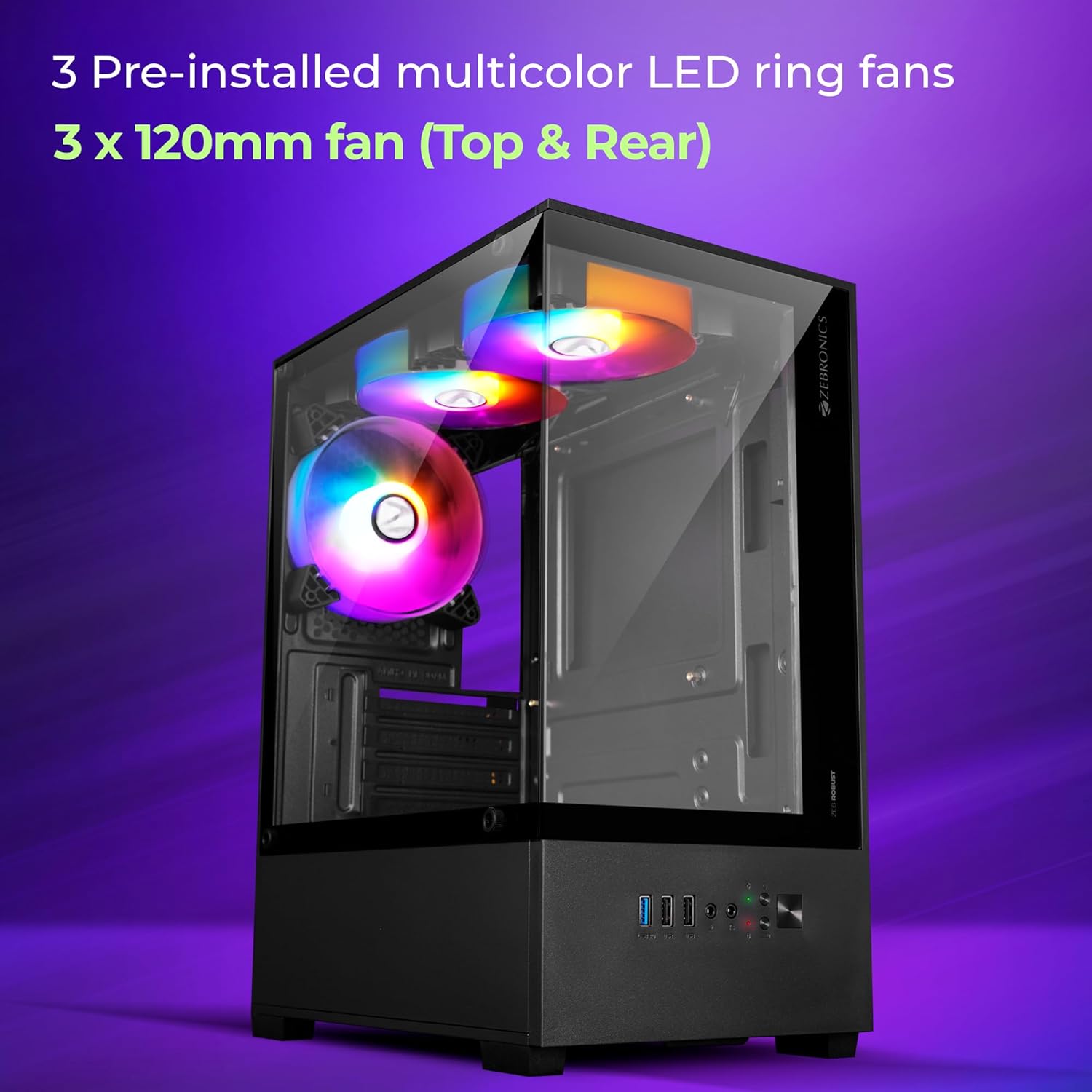
Slika 2.1: Ilustracija koja ističe tri unaprijed instalirana 120-milimetarska višebojna LED prstenasta ventilatora za hlađenje.
- Višestruka povezanost: Prednja ploča uključuje jedan USB 3.0 priključak, dva USB 2.0 priključka i odvojene priključke za mikrofon i slušalice za praktičan pristup perifernim uređajima.
- Slotovi za proširenje: Sadrži četiri utora za proširenje na stražnjoj strani za instaliranje dodatnih kartica kao što su grafičke ili zvučne kartice.
- Smještaj komponenti: Podržava VGA kartice dužine do 255 mm i CPU hladnjake visine do 165 mm. Jedinica za napajanje (PSU) je dizajnirana za donju ugradnju.
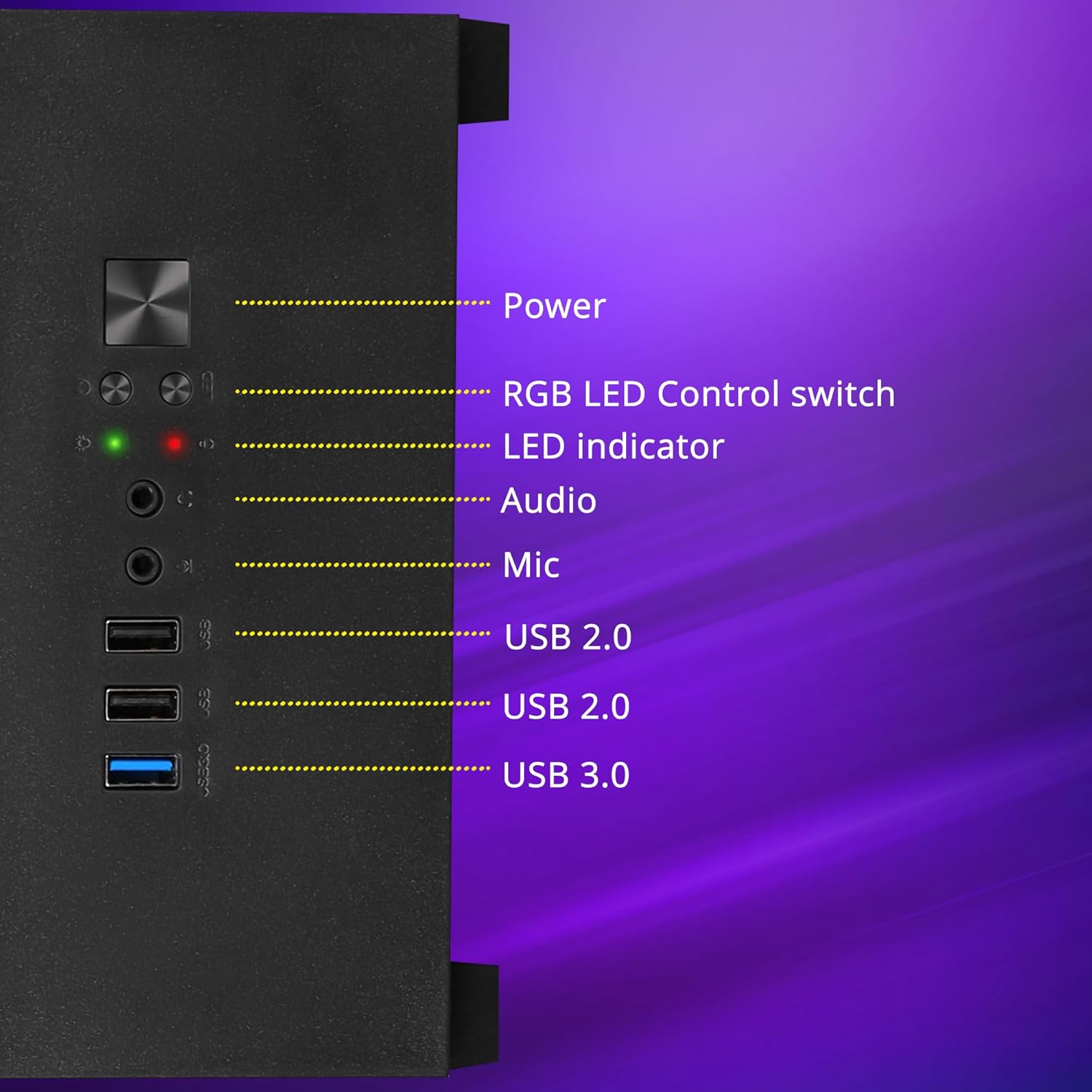
Slika 2.2: Detaljno view prednjeg panela I/O, koji prikazuje dugme za napajanje, RGB LED kontrolni prekidač, LED indikatore, audio portove i USB portove.

Slika 2.3: Unutrašnji raspored koji prikazuje područje donje jedinice za napajanje i četiri utora za proširenje za dodatne kartice.
- Optimizovani dizajn hlađenja: Dizajniran za vrhunski protok zraka kako bi se održala optimalna temperatura tokom duže upotrebe.

Slika 2.4: Vizuelni prikaz unutrašnjeg protoka vazduha u kućištu, dizajniranog za efikasno odvođenje toplote.
- Filtracija prašine: Uključuje magnetni filter za prašinu na vrhu i odvojivi filter za prašinu na dnu kako bi se spriječilo nakupljanje prašine.
- Upravljanje kablovima: Dizajniran s karakteristikama koje olakšavaju efikasnu organizaciju kablova, smanjujući nered i poboljšavajući protok zraka.

Slika 2.5: Krupni plan gornjeg magnetskog filtera za prašinu, koji pokazuje njegovo jednostavno uklanjanje radi čišćenja.
3. Specifikacije
| Feature | Detalj |
|---|---|
| Brand | ZEBRONICS |
| Model | Zeb-Robust |
| Tip slučaja | Mid Tower |
| Kompatibilnost matične ploče | mATX, Mini ITX |
| Unaprijed instalirani ventilatori | 3 x 120 mm višebojni LED prstenasti ventilatori (2 gornja, 1 stražnji) |
| Prednji I / O portovi | 1 x USB 3.0, 2 x USB 2.0, 1 x mikrofon, 1 x slušalice, napajanje, RGB LED kontrolni prekidač |
| Slotovi za proširenje | 4 |
| Maksimalna dužina VGA kartice | 255mm |
| Maksimalna visina CPU hladnjaka | 165mm |
| Montiranje napajanja | Dno |
| Filteri za prašinu | Gornji dio magnetski, donji dio odvojiv |
4. Vodič za postavljanje
Pratite ove korake da biste sastavili komponente računara unutar ZEBRONICS ROBUST kućišta.
4.1. Raspakivanje i uklanjanje panela
- Pažljivo izvadite kućište iz ambalaže.
- Postavite kućište na stabilnu, ravnu površinu.
- Pronađite vijke na stražnjoj strani kućišta koji pričvršćuju bočnu ploču od kaljenog stakla. Odvijte ih i pažljivo uklonite bočnu ploču. Odložite je na sigurno mjesto kako biste spriječili oštećenja.
- Ponovite postupak za drugu bočnu ploču ako je potrebno radi lakšeg pristupa.
4.2. Instalacija matične ploče

Slika 4.1: Unutrašnjost kućišta koja pokazuje podršku za mATX i Mini ITX veličine matičnih ploča.
- Instalirajte I/O štitnik koji je došao s vašom matičnom pločom u odgovarajući otvor na stražnjoj strani kućišta.
- Poravnajte svoju mATX ili Mini ITX matičnu ploču s unaprijed instaliranim odstojnicima unutar kućišta.
- Pričvrstite matičnu ploču odgovarajućim vijcima. Nemojte previše zategnuti.
4.3. Instalacija jedinice za napajanje (PSU)
- Postavite svoj PSU u za to predviđeni donji odjeljak kućišta.
- Provjerite je li ventilator napajanja okrenut prema dolje (ako kućište ima donji otvor) ili prema gore, ovisno o vašim preferencijama hlađenja i dizajnu kućišta.
- Pričvrstite napajanje (PSU) na kućište pomoću vijaka koji su isporučeni s vašim napajanjem.
4.4. Instalacija pogona za pohranu podataka
Kućište obično uključuje ležišta za 2.5-inčne SSD diskove i 3.5-inčne HDD diskove. Za specifične tačke montaže pogledajte unutrašnji raspored vašeg kućišta.
- Pronađite ležišta za diskove ili nosače za montažu.
- Instalirajte SSD ili HDD diskove u odgovarajuće ležišta/nosače i pričvrstite ih vijcima.
4.5. Instalacija grafičke kartice (VGA) i kartice za proširenje
- Uklonite potrebne poklopce utora za proširenje sa stražnje strane kućišta.
- Umetnite grafičku karticu ili druge kartice za proširenje u odgovarajuće PCIe utore na matičnoj ploči.
- Pričvrstite kartice vijcima na kućište.
4.6. Spajanje kablova prednje ploče
Spojite kablove prednje ploče (USB, audio, prekidač za napajanje, prekidač za resetiranje, LED indikatore) s kućišta na odgovarajuće konektore na vašoj matičnoj ploči. Za tačne lokacije konektora pogledajte priručnik za vašu matičnu ploču.
4.7. Upravljanje kablovima
Iskoristite izreze za usmjeravanje kablova i tačke za vezivanje iza ležišta matične ploče kako biste organizovali i osigurali kablove. Ovo poboljšava protok vazduha i estetiku.
4.8. Ponovno pričvršćivanje panela
Nakon što su sve komponente instalirane i kablovi posloženi, pažljivo vratite bočne ploče i pričvrstite ih vijcima s palcem.
5. Uputstvo za upotrebu
5.1. Uključivanje / isključivanje napajanja
- Provjerite da li su svi vanjski periferni uređaji (monitor, tastatura, miš) povezani.
- Spojite kabel za napajanje na PSU i zidnu utičnicu.
- Pritisnite dugme za napajanje na prednjoj ploči kućišta da biste uključili računar.
- Za isključivanje koristite funkciju isključivanja operativnog sistema ili pritisnite i držite dugme za napajanje nekoliko sekundi.
5.2. LED kontrola ventilatora
Kućište ima RGB LED kontrolni prekidač na prednjoj ploči. Pritisnite ovaj taster da biste prelazili kroz različite režime i boje osvjetljenja za prethodno instalirane LED ventilatore.
6. Održavanje
Redovno održavanje pomaže u osiguravanju dugovječnosti i optimalnih performansi vaše šasije i njenih komponenti.
6.1. Čišćenje filtera za prašinu
- Povremeno uklanjajte gornji magnetni filter za prašinu i donji odvojivi filter za prašinu.
- Očistite filtere komprimiranim zrakom, mekom četkom ili ispiranjem vodom (uvjerite se da su potpuno suhi prije ponovne ugradnje).
- Ponovo pričvrstite filtere za prašinu.
6.2. Generalno čišćenje
- Koristite meku, suhu krpu za brisanje vanjskih površina kućišta, uključujući kaljene staklene ploče.
- Za tvrdokorne mrlje na staklu može se koristiti blago sredstvo za čišćenje stakla naneseno na krpu (ne direktno na staklo).
- Izbjegavajte upotrebu abrazivnih sredstava za čišćenje ili rastvarača, jer oni mogu oštetiti završnu obradu.
7. Otkrivanje problema
Ovaj odjeljak se bavi uobičajenim problemima s kojima se možete susresti.
7.1. Nema struje
- Provjerite je li kabel za napajanje sigurno spojen i na PSU i na zidnu utičnicu.
- Provjerite je li prekidač za napajanje na samom PSU-u u položaju 'UKLJUČENO'.
- Provjerite je li kabel prekidača za napajanje na prednjoj ploči ispravno spojen na priključak matične ploče.
7.2. Ventilatori se ne okreću / LED diode ne rade
- Provjerite jesu li kablovi za napajanje ventilatora sigurno spojeni na matičnu ploču ili kontroler ventilatora.
- Provjerite je li kontrolni kabel RGB LED diode (ako je odvojen od napajanja ventilatora) pravilno spojen.
- Pritisnite prekidač za RGB LED kontrolu na prednjoj ploči da biste prelazili između načina rada ili uključili LED diode.
7.3. USB/audio portovi na prednjoj ploči ne rade
- Provjerite jesu li USB i audio kablovi s prednje ploče ispravno spojeni na odgovarajuće priključke na matičnoj ploči.
- Provjerite upravitelj uređaja i postavke zvuka vašeg operativnog sistema kako biste bili sigurni da su upravljački programi instalirani i da su uređaji omogućeni.
8. Garancija i podrška
Za informacije o garanciji i tehničkoj podršci, molimo pogledajte dokumentaciju koja je priložena uz vašu kupovinu ili posjetite službenu ZEBRONICS web stranicu. webSačuvajte dokaz o kupovini za slučaj reklamacije.
Za dodatnu pomoć, možete kontaktirati korisničku podršku ZEBRONICS-a putem njihovih službenih kanala.


