1. Uvod
Ovaj priručnik pruža detaljne upute za siguran i efikasan rad vašeg NexiGo Aurora Pro Ultra Short Throw 4K trobojnog laserskog projektora. Molimo vas da pažljivo pročitate ovaj priručnik prije upotrebe proizvoda i sačuvate ga za buduću upotrebu.
NexiGo Aurora Pro je dizajniran da pruži visokokvalitetno iskustvo kućnog kina sa svojom 4K rezolucijom, trobojnom laserskom tehnologijom i ultra-kratkim dometom.
2. Sigurnosne informacije
Važna sigurnosna uputstva:
- Ne gledajte direktno u sočivo projektora kada je projektor uključen. Izvor laserske svjetlosti je snažan i može uzrokovati oštećenje oka.
- Osigurajte odgovarajuću ventilaciju oko projektora. Ne blokirajte ventilacijske otvore.
- Koristite samo adapter za napajanje koji dolazi s projektorom.
- Ne izlažite projektor kiši ili vlazi kako biste spriječili požar ili strujni udar.
- Držite projektor dalje od izvora toplote kao što su radijatori, grijalice, peći ili drugi uređaji koji proizvode toplotu.
- Isključite projektor iz struje tokom oluje sa grmljavinom ili kada ga ne koristite duži period.
- Sav servis prepustite kvalifikovanom serviseru.
3. Sadržaj paketa
Provjerite da li se sve stavke nalaze u vašem paketu:
- NexiGo Aurora Pro projektor
- Daljinski upravljač
- Power Cable
- Korisnički priručnik (ovaj dokument)
- Opciono: Fresnelov ekran 100/120 (ako se kupuje kao paket)
- Opciono: 3D naočale (ako se kupuju u paketu)
4. Proizvod je gotovview
4.1 Komponente projektora
Upoznajte se s glavnim komponentama vašeg NexiGo Aurora Pro projektora.

Slika 1: Front view projektora NexiGo Aurora Pro, demonstracijaasing njegovim elegantnim dizajnom i rešetkom prednjeg zvučnika.

Slika 2: Pozadi view projektora NexiGo Aurora Pro, s naglaskom na različite ulazne i izlazne portove za povezivanje.
Projektor ima više opcija povezivanja, uključujući HDMI portove, USB portove i Ethernet port za mrežnu povezivost. Jedan HDMI port podržava eARC.
4.2 Daljinski upravljač
Priloženi daljinski upravljač omogućava jednostavnu navigaciju i kontrolu funkcija projektora. Ima pozadinsko osvjetljenje tipki za korištenje u tamnim okruženjima.
5. Podešavanje
5.1 Postavljanje
Aurora Pro je projektor ultra kratkog dometa (UST), dizajniran za projektovanje velike slike sa vrlo male udaljenosti na platno ili zid. Pravilno postavljanje je ključno za optimalnu kvalitetu slike.

Slika 3: Dijagram koji ilustruje preporučene udaljenosti postavljanja za različite veličine platna (80-150 inča) za NexiGo Aurora Pro projektor.
Pogledajte donju tabelu za preporučene udaljenosti od ekrana na osnovu željene veličine slike:
| Veličina ekrana (dijagonala) | A: Ekran prema naprijed | B: Zaslon prema stražnjoj strani | C: Ekran na vrh | D: Od ekrana do stopala | E: Y+D |
|---|---|---|---|---|---|
| 80" | 20.00 | 3.96 | 6.95 | 11.76 | 50.98 |
| 90" | 21.92 | 5.88 | 7.91 | 12.72 | 56.71 |
| 100" | 23.84 | 7.80 | 8.87 | 13.68 | 62.66 |
| 110" | 25.76 | 9.72 | 9.83 | 14.64 | 68.57 |
| 120" | 27.56 | 11.52 | 10.91 | 15.72 | 74.54 |
| 135" | 30.44 | 14.40 | 12.35 | 17.16 | 83.35 |
| 150" | 33.32 | 17.28 | 13.79 | 18.60 | 92.10 |
Napomena: Jedinica za vrijednosti u tabeli je inči. Mjerenja ne uključuju veličinu obruba ekrana.
5.2 Povezivanje napajanja
- Spojite kabel za napajanje na ulazni priključak za napajanje projektora.
- Uključite drugi kraj kabla za napajanje u uzemljenu električnu utičnicu.
5.3 Povezivanje uređaja
Aurora Pro nudi različite portove za povezivanje eksternih uređaja:
- HDMI: Povežite Blu-ray plejere, igraće konzole, uređaje za streaming ili računare. HDMI 1 podržava eARC.
- USB: Povežite USB diskove za reprodukciju medija ili eksternu dodatnu opremu.
- optički audio: Povežite se s eksternim audio sistemima.
- Ethernet: Za žičanu mrežnu vezu.
Prije uključivanja projektora provjerite jesu li svi kablovi sigurno spojeni.
6. Uputstvo za upotrebu
6.1 Uključivanje/isključivanje
- Za uključivanje, pritisnite dugme za napajanje na projektoru ili daljinskom upravljaču.
- Da biste isključili uređaj, ponovo pritisnite dugme za napajanje. Može se pojaviti upit za potvrdu.
6.2 Čarobnjak za početno podešavanje
Prilikom prvog uključivanja, projektor će vas voditi kroz početni čarobnjak za podešavanje kako biste konfigurirali jezik, mrežne postavke i podešavanja slike.
6.3 Podešavanje slike
Aurora Pro ima automatsko prilagođavanje ekrana i dinamičko zatamnjivanje. Ručna podešavanja mogu se izvršiti putem menija postavki.
- Fokus: Podesite fokus pomoću daljinskog upravljača ili menija na ekranu kako biste postigli oštru sliku.
- Keystone korekcija: Ako slika nije savršeno pravougaona, koristite korekciju trapezoidnog izobličenja da biste je prilagodili. Imajte na umu da pretjerana korekcija trapezoidnog izobličenja može smanjiti kvalitet slike.
- Poravnanje ekrana: Fino podesite položaj slike kako bi savršeno odgovarala vašem ekranu.
6.4 Odabir ulaznog izvora
Pritisnite dugme "Input" na daljinskom upravljaču da biste birali između povezanih HDMI uređaja, USB medija ili internih aplikacija pametnog TV-a.
6.5 Audio postavke
Projektor uključuje ugrađene stereo zvučnike od 60 W s podrškom za Dolby Atmos. Jačinu zvuka i audio načine rada možete podesiti putem izbornika postavki. Za eksterne audio sisteme, povežite se putem HDMI eARC ili optičkog audio izlaza.

Slika 4: Vizuelni prikaz impresivnog zvučnog iskustva koje pružaju zvučnici projektora od 60 W, uz podršku za Dolby Atmos i DTS HD.
6.6 Pametne funkcije i aplikacije
Projektor uključuje Smart TV interfejs. Pomoću daljinskog upravljača možete pristupiti unaprijed instaliranim aplikacijama ili preuzeti nove iz trgovine aplikacija.
Napomena: Neke aplikacije za streaming mogu zahtijevati specifične vanjske uređaje za 4K sadržaj ili mogu imati ograničenja kompatibilnosti.
6.7 Režim igranja
Za optimizirano iskustvo igranja, omogućite Gaming Mode u postavkama. Ovaj mod smanjuje ulazno kašnjenje na 8ms (testirano na 1080p 240Hz) i podržava 4K@120Hz ulaz, pružajući glatkije kretanje.
Slika 5: Korisnik se bavio igranjem igrica na velikom projektovanom platnu, demonstrirajući nisku latenciju projektora i 4K 120Hz ulazne mogućnosti za glatko iskustvo igranja.
7. Održavanje
7.1 Čišćenje projektora
- Eksterijer: Za brisanje vanjske strane projektora koristite meku, suhu krpu. Ne koristite abrazivna sredstva za čišćenje ili rastvarače.
- Objektiv: Pažljivo očistite sočivo projektora krpom za čišćenje sočiva posebno dizajniranom za optičke površine. Izbjegavajte direktno dodirivanje sočiva prstima.
7.2 Zračni filter (ako je primjenjivo)
Provjerite korisnički priručnik za konkretne upute u vezi s čišćenjem ili zamjenom filtera za zrak, ako vaš model ima isti. Redovno čišćenje osigurava optimalne performanse i sprječava pregrijavanje.
7.3 Ažuriranja firmvera
Povremeno provjeravajte ažuriranja firmvera putem menija postavki projektora. Ažuriranja mogu poboljšati performanse, dodati funkcije i riješiti probleme.
8. Otkrivanje problema
Ako naiđete na probleme s projektorom, pogledajte sljedeće uobičajene probleme i rješenja:
| Problem | Mogući uzrok | Rješenje |
|---|---|---|
| Nema prikazane slike | Kabl za napajanje labav, pogrešan ulazni izvor, uređaj nije povezan. | Provjerite priključke za napajanje. Odaberite ispravan ulazni izvor. Provjerite je li izvorni uređaj uključen i povezan. |
| Slika je mutna | Van fokusa, prljavo sočivo, nepravilno postavljanje. | Podesite fokus. Očistite objektiv. Provjerite položaj projektora u skladu sa smjernicama. |
| Nema zvuka | Preniska jačina zvuka, pogrešna postavka audio izlaza, problem sa eksternim audio sistemom. | Povećajte jačinu zvuka. Provjerite postavke audio izlaza na projektoru i izvoru. Provjerite priključke vanjskog audio sistema. |
| Daljinski upravljač ne radi | Slabe baterije, prepreka, daljinski upravljač nije uparen. | Zamijenite baterije. Uklonite prepreke. Po potrebi ponovo uparite daljinski upravljač (pogledajte odjeljak o daljinskom upravljaču u kompletnom priručniku). |
| Pametne aplikacije ne rade ili su spore | Problemi s mrežnom vezom, zastarjela aplikacija, nedovoljno memorije. | Provjerite Wi-Fi/Ethernet vezu. Ažurirajte aplikaciju. Ponovo pokrenite projektor. |
Za dodatnu pomoć, obratite se korisničkoj podršci NexiGo-a.
9. Specifikacije
| Feature | Detalj |
|---|---|
| Broj modela | PJ92 |
| Rezolucija ekrana | 3840 x 2160 (4K UHD) |
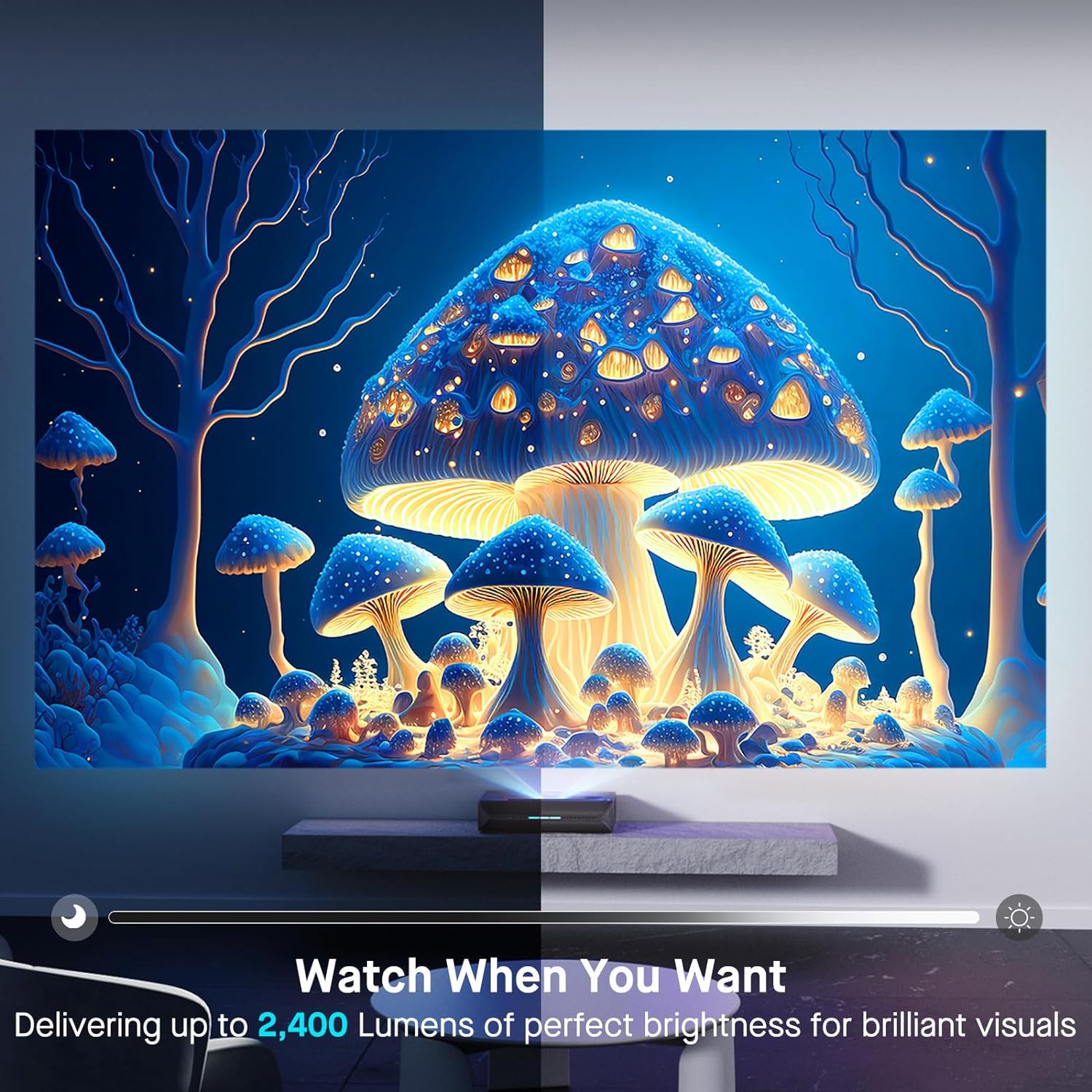
| Osvetljenost | 2400 lumena |
| Izvor svjetlosti | Trobojni laser (ALPD 4.0 RGB+) |
| Nativni omjer kontrasta | 3000:1 |
| Dinamički omjer kontrasta | >6000:1 (s dinamičkim laserskim zatamnjenjem) |
| Gamut boja | 107% Prep.2020 |
| HDR podrška | Dolby Vision, HDR10+, HLG |
| 3D podrška | Active 3D |
| Input Lag | 8 ms (testirano na 1080p 240Hz) |
| Maksimalna ulazna rezolucija/brzina osvježavanja | 4K@120Hz |
| MEMC | Da (120Hz) |
| Audio izlaz | Stereo zvučnici od 60 W (2 x 15 W niskotonca, 2 x 15 W visokotonca), Dolby Atmos, eARC |
| Povezivanje | HDMI (3, jedan sa eARC-om), USB, optički audio, Ethernet |
| Dimenzije proizvoda | 21.54 x 16.04 x 4.81 inča |
| Težina artikla | 22 funte |
| Vidljiva dijagonala ekrana | 80" - 150" (maksimalno 381 cm) |
| Vijek trajanja lasera | 25,000 sati |
10. Garancija i podrška
NexiGo pruža korisničku podršku i garantne usluge za svoje proizvode. Za specifične uslove garancije, molimo pogledajte garantni list koji je priložen uz vaš proizvod ili posjetite službenu NexiGo stranicu. website.
Korisnička podrška:
- Za tehničku pomoć, rješavanje problema ili upite o proizvodu, obratite se korisničkoj podršci NexiGo-a.
- Kontakt informacije se obično mogu pronaći na NexiGo aplikaciji. webweb-mjestu ili na ambalaži proizvoda.
- NexiGo nudi 24-satnu korisničku podršku i doživotnu tehničku podršku.
Povrat i zamjena:
- Za detalje o povratu i zamjeni pogledajte ugovor o kupovini ili politiku prodavača. NexiGo obično nudi period od 30 dana za povrat ili zamjenu.