Uvod
Hvala vam što ste odabrali AUSDOM bežičnu kombinaciju tastature i miša. Ovaj priručnik pruža detaljne upute za postavljanje, rad i održavanje vašeg novog bežičnog perifernog uređaja. Molimo vas da pažljivo pročitate ovaj priručnik prije upotrebe kako biste osigurali optimalne performanse i dugotrajnost vašeg proizvoda.
Sadržaj paketa
- 1 x AUSDOM bežična tastatura
- 1 x AUSDOM bežični miš
- 1 x USB prijemnik (nalazi se u odjeljku za baterije miša)
- 1 x USB-C kabel za punjenje
- 1 x Uputstvo za upotrebu
Product Overview
AUSDOM bežična tastatura i miš nude udobno i efikasno rješenje za unos. Tastatura ima raspored pune veličine s numeričkom tastaturom i prečicama, dok miš pruža podesive DPI postavke za preciznu kontrolu.

Slika: AUSDOM bežična kombinacija tastature i miša, koja prikazuje tastaturu pune veličine, ergonomski miš i kompaktni USB prijemnik.

Slika: Vizualni prikaz koji naglašava tihi rad tipki na tastaturi sa makazastim prekidačem i miša sa tihim klikom, dizajniranog za fokusirano radno okruženje.
Karakteristike tastature:
- Raspored u punoj veličini s numeričkom tastaturom
- 16 multimedijalnih tipki i tipki za prečice
- Tanke i tihe tipke s makazastim prekidačem
- Punjivo preko USB-C
Značajke miša:
- Dizajn s tihim klikom
- 3 podesiva nivoa DPI-ja (800/1200/1600)
- Dugme za povratak
- Punjivo preko USB-C
- Integrisana USB memorija prijemnika
Vodič za postavljanje
Pratite ove korake da biste povezali AUSDOM bežičnu kombinaciju tastature i miša sa računarom.

Slika: Vizuelni vodič korak po korak za povezivanje bežične tastature i miša, uključujući uključivanje uređaja i umetanje USB prijemnika.
- Napunite uređaje: Prije prve upotrebe, provjerite da li su i tastatura i miš potpuno napunjeni pomoću priloženog USB-C kabla. Spojite kabl na priključak za punjenje na svakom uređaju i USB izvor napajanja. Indikator punjenja će se isključiti kada se uređaj potpuno napuni.
- Pronađite USB prijemnik: USB prijemnik od 2.4 GHz se nalazi u odjeljku za baterije na donjoj strani miša. Pažljivo otvorite poklopac odjeljka i izvadite prijemnik.
- Uključite prijemnik: Umetnite USB prijemnik u dostupan USB port na vašem računaru (desktop, laptop ili all-in-one PC).
- Uključivanje tastature: Pronađite prekidač za napajanje sa strane ili zadnje strane tastature i pomaknite ga u položaj "UKLJUČENO".
- Uključivanje miša: Pronađite prekidač za napajanje na donjoj strani miša i pomaknite ga u položaj "UKLJUČENO".
- Automatsko povezivanje: Tastatura i miš bi se trebali automatski povezati s vašim računarom u roku od nekoliko sekundi. Za Windows operativne sisteme obično nisu potrebni dodatni upravljački programi.
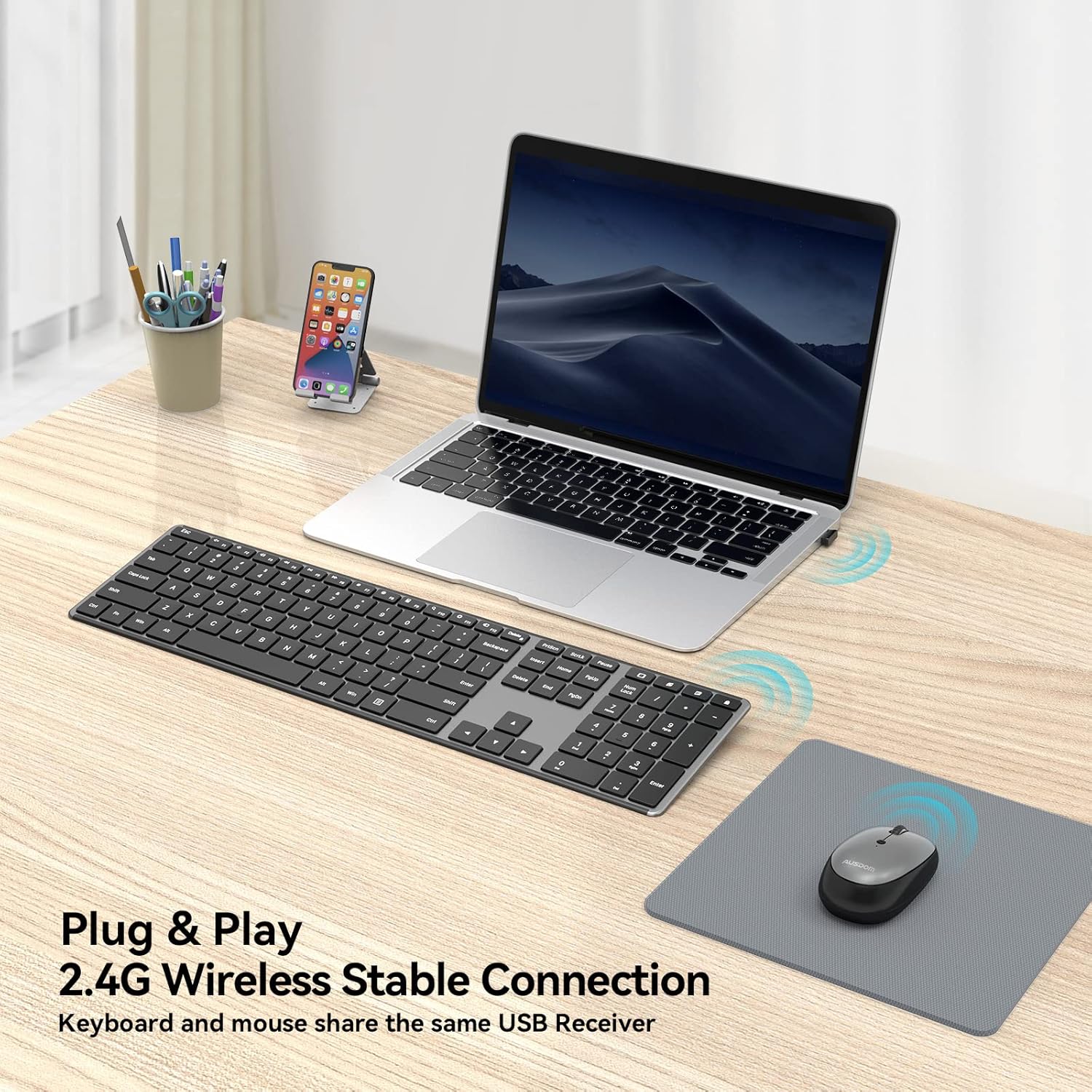
Slika: Bežična tastatura i miš povezani s laptopom, ilustrujući stabilnu 2.4G bežičnu vezu korištenjem jednog USB prijemnika.

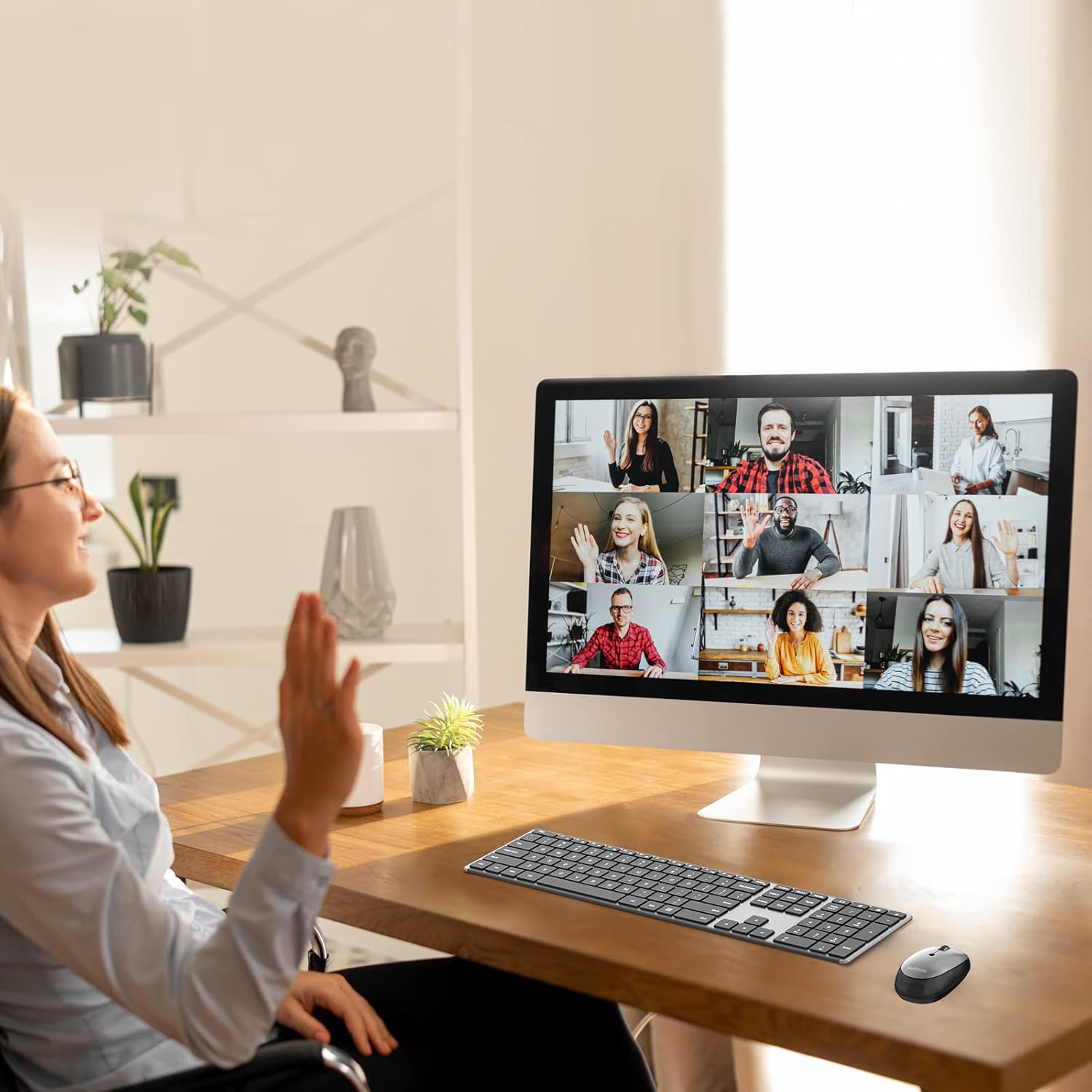
Slika: Tastatura i miš postavljeni uz desktop računar, što ukazuje na njegov primarni dizajn za Windows uređaje, uključujući desktop računare, notebookove i all-in-one računare.
Uputstvo za upotrebu
Upotreba tastature:
Tastatura ima standardni QWERTY raspored s numeričkom tastaturom i namjenskim funkcijskim tipkama. Dizajnirana je za tiho i udobno kucanje.
Slika: Detaljna view tastature, ističući 16 praktičnih prečica za različite funkcije poput kontrole jačine zvuka, reprodukcije medija i sistemskih postavki.
Prečice:
Tastatura uključuje 16 prečica za brzi pristup uobičajenim funkcijama. Ove tipke se obično aktiviraju pritiskom na Fn tipku istovremeno sa željenom funkcijskom tipkom (F1-F12).
- Fn+F1: Mute
- Fn+F2: Utišavanje zvuka
- Fn+F3: Volume Up
- Fn+F4: Previous Track
- Fn+F5: Pusti/Pauza
- Fn+F6: Next Track
- Fn+F7: Svjetlina je smanjena
- Fn+F8: Brightness Up
- Fn+F9: Kalkulator
- Fn+F10: PRETRAGA
- Fn+F11: Postavke
- Fn+F12: Uključite uređaj
- Tipka za pretragu u Windowsu: Otvara Windows pretragu.
- Otvori ključ preglednika: Pokreće se prema zadanim postavkama web pretraživač.
- Tipka za prikaz radne površine: Minimizira sve otvorene prozore.
- Tipka za zaključavanje ekrana: Zaključava ekran računara.
Napomena: Neke multimedijske funkcije možda neće biti dostupne ili će funkcionirati drugačije na Mac OS-u.
Upotreba miša:
Bežični miš nudi precizno praćenje i tihe klikove za fokusirano radno okruženje.

Slika: Tihi miš sa vidljivom donjom stranom, na kojoj se nalaze dugme za podešavanje DPI-ja, prekidač za napajanje i pretinac za USB prijemnik.
DPI podešavanje:
Miš ima tri podesiva nivoa DPI (tačaka po inču) za kontrolu osjetljivosti kursora. Pritisnite dugme DPI (obično se nalazi blizu točkića za skrolovanje ili na donjoj strani) da biste se kretali kroz postavke:
- 800 DPI: Sporije kretanje kursora za precizne zadatke.
- 1200 DPI: Standardno kretanje kursora.
- 1600 DPI: Brže kretanje kursora za brzu navigaciju.
Miš također uključuje "dugme za povratak" za brzu navigaciju, koje obično funkcionira kao dugme za povratak u web pretraživači.
Održavanje
Punjenje:
I tastatura i miš su opremljeni ugrađenim punjivim baterijama. Koristite priloženi USB-C kabl za punjenje da biste ih napunili.
- Spojite USB-C kraj kabla na priključak za punjenje na tastaturi ili mišu.
- Spojite USB-A kraj kabla na USB adapter za napajanje (nije uključen), USB priključak računara ili power bank.
- Potpuno punjenje obično traje otprilike 1.5 sata.
- Jedno punjenje može osigurati više od mjesec dana korištenja, ovisno o učestalosti korištenja.
- Uređaji se mogu koristiti tokom punjenja.

Slika: Bežična tastatura i miš povezani na USB-C kablove za punjenje, ilustrujući funkciju punjenja i procijenjeno vrijeme punjenja/korištenja.
Ušteda energije:
Radi uštede baterije, i tastatura i miš imaju prekidače za napajanje. Isključite ih kada ih ne koristite duže vrijeme.
čišćenje:
Da biste očistili uređaje, nježno ih obrišite mekom,amp krpom. Izbjegavajte upotrebu jakih hemikalija ili abrazivnih materijala koji bi mogli oštetiti površine.
Rješavanje problema
Ako imate problema s AUSDOM bežičnom kombinacijom tastature i miša, pogledajte sljedeća uobičajena rješenja:
- Uređaji koji ne reagiraju:
- Provjerite da li su i tastatura i miš uključeni.
- Provjerite je li USB prijemnik sigurno priključen u ispravan USB priključak na vašem računaru. Pokušajte s drugim USB priključkom.
- Provjerite jesu li uređaji potpuno napunjeni. Napunite ih ako je baterija slaba.
- Približite uređaje USB prijemniku kako biste bili sigurni da su unutar bežičnog dometa od 10 m.
- Ponovo pokrenite računar.
- Intermitentna veza:
- Provjerite da nema velikih metalnih predmeta ili drugih bežičnih uređaja (npr. Wi-Fi rutera, drugih bežičnih perifernih uređaja) koji uzrokuju smetnje između uređaja i prijemnika.
- Pokušajte priključiti USB prijemnik u drugi USB priključak, po mogućnosti onaj na prednjoj strani računara ako koristite desktop računar.
- Kursor miša skače ili je netačan:
- Očistite optički senzor na donjoj strani miša.
- Pazite da miš koristite na odgovarajućoj površini (ne jako reflektirajućoj ili prozirnoj). Preporučuje se podloga za miša.
- Podesite DPI postavke pomoću tipke DPI na mišu kako biste pronašli ugodnu osjetljivost.
- Tipke na tastaturi ne rade:
- Provjerite ima li ostataka ispod nefunkcionalnog ključa.
- Provjerite je li tastatura potpuno napunjena.
- Ako samo funkcijske tipke ne rade kako se očekuje, provjerite da li pritiskate Fn tipku ako je potrebno ili provjerite postavke operativnog sistema za ponašanje funkcijskih tipki.
- Problemi s kompatibilnošću s Mac OS-om:
- Ova kombinacija je prvenstveno dizajnirana za Windows uređaje. Iako će osnovne funkcije kucanja i pokazivanja raditi, neki multimedijalni ili prečaci možda neće biti u potpunosti funkcionalni ili će možda biti potrebna instalacija posebnog softvera/drajvera na Mac OS-u.
Specifikacije
| Feature | Detalj |
|---|---|
| Broj modela | KAM200 |
| Tehnologija povezivanja | 2.4 GHz bežični |
| bežični domet | Do 10 metara (33 stope) |
| Dimenzije tastature | 16.85 x 4.49 x 0.62 inča (42.8 x 11.4 x 1.57 cm) |
| Težina tastature | Otprilike 12.8 unci (362.87 grama) |
| Nivoi DPI-ja miša | 800 / 1200 / 1600 DPI |
| Vrsta baterije | Ugrađena punjiva litijum-jonska baterija |
| Port za punjenje | USB-C |
| Vrijeme punjenja | Pribl. 1.5 sati |
| Vrijeme korištenja (puno punjenje) | Preko 1 mjeseca (u zavisnosti od korištenja) |
| Kompatibilni operativni sistemi | Windows (desktop računar, laptop, all-in-one računar) |

Slika: Vizuelni prikaz dimenzija tastature i miša, koji ističe ultra-tanki dizajn tastature debljine 0.62 inča.
Garancija i podrška
AUSDOM pruža jednogodišnju garanciju za ovaj proizvod. Ukoliko naiđete na bilo kakve probleme tokom upotrebe, obratite se korisničkoj podršci AUSDOM-a za pomoć.
Za reklamacije ili tehničku podršku, molimo Vas da posjetite službenu web stranicu AUSDOM-a. webweb-mjesto ili kontaktirajte njihovu službu za korisnike putem kontaktnih podataka koje ste dobili uz kupovinu.


