1. Uvod
Ovaj priručnik pruža upute za pravilno postavljanje, rad i održavanje vaše Lumens DC136 prijenosne USB dokumentne kamere. Molimo vas da pažljivo pročitate ovaj priručnik prije upotrebe uređaja kako biste osigurali optimalne performanse i dugotrajnost.

Slika 1: Lumens DC136 prenosiva USB dokumentna kamera sa potpuno izvučenim fleksibilnim vratom, prikazanoasing glavu kamere i osnovnu jedinicu.
2. Sigurnosne informacije
Pridržavajte se sljedećih sigurnosnih mjera opreza kako biste spriječili oštećenje uređaja ili ozljede sebe:
- Ne izlažite uređaj vodi ili prekomjernoj vlazi.
- Izbjegavajte postavljanje uređaja u blizini izvora topline.
- Za povezivanje koristite samo priloženi USB kabel.
- Ne pokušavajte sami rastavljati ili popravljati uređaj. Obratite se kvalifikovanom servisnom osoblju.
- Održavajte objektiv čistim i bez prašine.
3. Sadržaj paketa
Provjerite da li su sve stavke prisutne u paketu:
- Lumens DC136 dokumentna kamera
- USB 3.0 kabel
- Vodič za brzi početak (ako je primjenjivo)
4. Podešavanje
4.1 Fizička postavka
- Raspakujte uređaj: Pažljivo izvadite DC136 iz ambalaže.
- Postavite kameru: Postavite dokumentnu kameru na stabilnu, ravnu površinu. Fleksibilni vrat omogućava različite opcije pozicioniranja.
- Povežite USB kabl: Umetnite jedan kraj isporučenog USB 3.0 kabla u USB port na poleđini DC136 baze.
- Povežite se na računar: Spojite drugi kraj USB kabla na slobodan USB 3.0 port na računaru. Uređaj je plug-and-play i obično ne zahtijeva dodatne upravljačke programe.
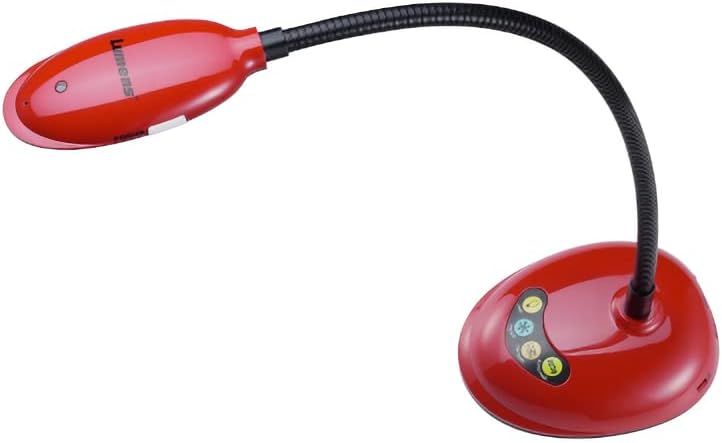
Slika 2: Lumens DC136 dokumentna kamera postavljena s blago savijenim vratom, što pokazuje njenu fleksibilnost za različite viewing angles.

Slika 3: Krupni plan view USB 3.0 priključka koji se nalazi na stražnjoj strani baze Lumens DC136 dokumentne kamere, što označava tačku povezivanja.
4.2 Instalacija softvera (opcionalno)
Iako je DC136 uređaj tipa „plug-and-play“, Lumens može ponuditi vlasnički softver za poboljšane funkcije. Pogledajte Lumens. webstranica za preuzimanje najnovijeg softvera i upute za instalaciju.
5. Uputstvo za upotrebu
5.1 Uključivanje/isključivanje
DC136 se automatski uključuje kada je povezan s računarom putem USB-a. Isključite USB kabel da biste isključili uređaj.
5.2 Podešavanje kamere
- Podešavanje guščjeg vrata: Fleksibilni vrat kamere vam omogućava da postavite glavu kamere u položaj za snimanje dokumenata, predmeta ili čak da je koristite kao webNarandžasta.
- auto-fokus: Kamera ima automatsko fokusiranje bez upotrebe ruku. Za optimalnu jasnoću, provjerite je li objekt unutar žižne daljine kamere.
- LED Lamp: Ugrađena LED lamp pruža dodatno osvjetljenje objekata.
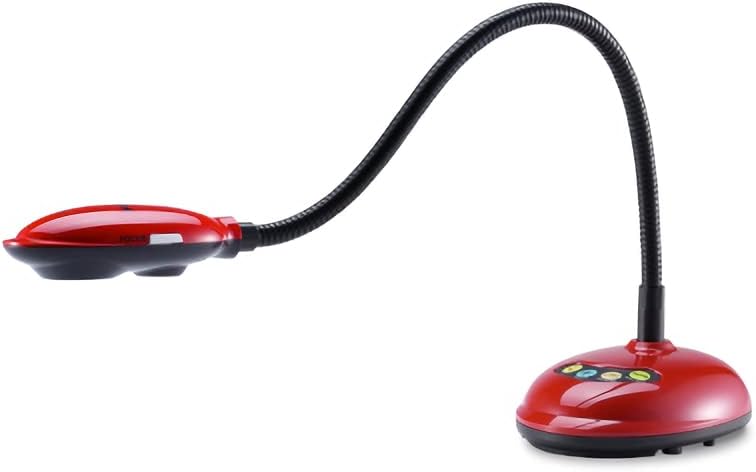
Slika 4: Lumens DC136 dokumentna kamera sa kompaktnim preklopljenim vratom, što ilustruje njenu prenosivost i praktičnost skladištenja.
5.3 Korištenje sa softverom
DC136 je kompatibilan s većinom softvera za video konferencije, interaktivnih bijelih ploča i aplikacija za prezentacije koje podržavaju USB kamere. Odaberite "Lumens DC136" kao svoj video ulazni uređaj u postavkama softvera.
- Rotacija slike: Koristite softverske kontrole za rotiranje slike za 0°, 180°, okretanje ili zrcalno pretvaranje po potrebi.
- zumiranje: Za detaljniji pregled detalja koristite 16x digitalni zum putem softvera.
- Video/audio snimak: Ako vaš softver to podržava, možete snimati video i zvuk pomoću ugrađenog mikrofona.
6. Održavanje
- Čišćenje sočiva: Koristite meku krpu koja ne ostavlja dlačice, posebno dizajniranu za optička sočiva, da biste nježno obrisali sočivo kamere. Ne koristite abrazivna sredstva za čišćenje.
- Čišćenje tijela: Obrišite kućište fotoaparata mekom, suhom krpom. Za tvrdokornu prljavštinu, laganoamp Može se koristiti krpa, a zatim suha krpa.
- Skladištenje: Kada se ne koristi, čuvajte kameru na čistom i suhom mjestu, po mogućnosti u originalnom pakovanju ili zaštitnoj futroli.
7. Otkrivanje problema
| Problem | Mogući uzrok | Rješenje |
|---|---|---|
| Nema prikazane slike. | USB kabel nije pravilno spojen. U softveru je odabrana pogrešna kamera. | Provjerite je li USB kabel sigurno povezan i s kamerom i s računarom. Odaberite "Lumens DC136" kao video ulaz u vašoj aplikaciji. |
| Slika je mutna. | Objekat van dometa fokusa. Objektiv je prljav. | Podesite gusji vrat da biste fokusirali objekat. Očistite sočivo fotoaparata mekom krpom koja ne ostavlja dlačice. |
| Loš kvalitet slike. | Nedovoljno osvjetljenje. Postavke softvera. | Uključite ugrađenu LED lampicuamp ili dodajte vanjsko osvjetljenje. Provjerite postavke rezolucije u softveru; uvjerite se da je odabrano 4K ili 1080p ako je podržano. |
| Računar ne prepoznaje uređaj. | Neispravan USB port ili kabl. Problem s operativnim sistemom. | Pokušajte s drugim USB portom ili kablom. Ponovo pokrenite računar. Provjerite upravitelj uređaja za status upravljačkih programa. |
8. Specifikacije
| Feature | Detalj |
|---|---|
| Senzor | 1/3" 13MP CMOS |
| Total Pixels | 13.48M |
| Izlazna rezolucija | 4K (2160p), 1600x1200, 1080p, 720p, XGA, 960x540, 640x480, 640x360 |
| Frame Rate | 30 sličica u sekundi za 2160p; 60 sličica u sekundi za 1080p / 720p |
| Potpuno zumiranje | 16x |
| Digitalni zum | 16x (putem softvera) |
| Mehaničko zumiranje | 7x |
| Udaljenost izbliza | 2.4" (60 mm) |
| Maksimalno područje snimanja | 428 mm x 321 mm |
| Lamp | LED |
| Vrsta ruke | Gusji vrat bez zglobova |
| Izlazni interfejs | USB 3.0 (kompatibilan sa USB2.0) |
| Kontrola | USB |
| Ugrađen mikrofon | Da |
| Auto Tune | Da, jedno dugme za optimizaciju slike |
| Focus Mode | Auto/Manual |
| Rotacija slike | 0° / 180° / Okretanje / Ogledalo |
| Video / audio snimanje | Da (putem softvera) |
| Funkcija zamrzavanja | Da |
| VESA Mount | Da, 75 mm x 75 mm |
| Uključena dodatna oprema | USB 3.0 kabel |
| Potrošnja energije | 2.25W (maksimum) |
| Težina | 2.65 lb |
| Dimenzije (savijene) | 4.2" x 11" x 5.4" |
| Dimenzije (otvoreno) | 4.2" x 15" x 13.8" |
9. Informacije o garanciji
Lumens proizvodi obično dolaze s ograničenom garancijom. Za detaljne uvjete i odredbe garancije, uključujući trajanje i pokrivenost, pogledajte jamstveni list koji dolazi s vašim proizvodom ili posjetite službenu Lumens stranicu. webSačuvajte dokaz o kupovini za slučaj reklamacije.
10. Korisnička podrška
Ako naiđete na probleme koji nisu obuhvaćeni ovim priručnikom ili vam je potrebna dodatna pomoć, obratite se korisničkoj podršci Lumensa:
- Webstranica: Posjetite službeni Lumens webstranica za često postavljana pitanja, preuzimanje softvera i kontakt informacije za podršku.
- E-pošta/Telefon: Pogledajte kontakt podatke navedene na Lumens stranici. webweb-mjestu ili u dokumentaciji vašeg proizvoda.


