Uvod
Plustek OpticFilm 8300i Ai je skener filmova visoke rezolucije dizajniran za pretvaranje 35-milimetarskog filma i slajdova u digitalni format. Ovaj priručnik pruža sveobuhvatne upute za postavljanje, rad, održavanje i rješavanje problema vašeg skenera, osiguravajući optimalne performanse i dugotrajnost.
Digitalizacija vašeg filma i slajdova pomaže u očuvanju dragocjenih uspomena od blijeđenja boja, raspadanja ili gljivičnih napada. OpticFilm 8300i Ai opremljen je naprednim funkcijama i softverom za postizanje visokokvalitetnih digitalnih arhiva.

Slika 1: Plustek OpticFilm 8300i Ai filmski skener sa uključenim softverom i kalibracijskim metama.
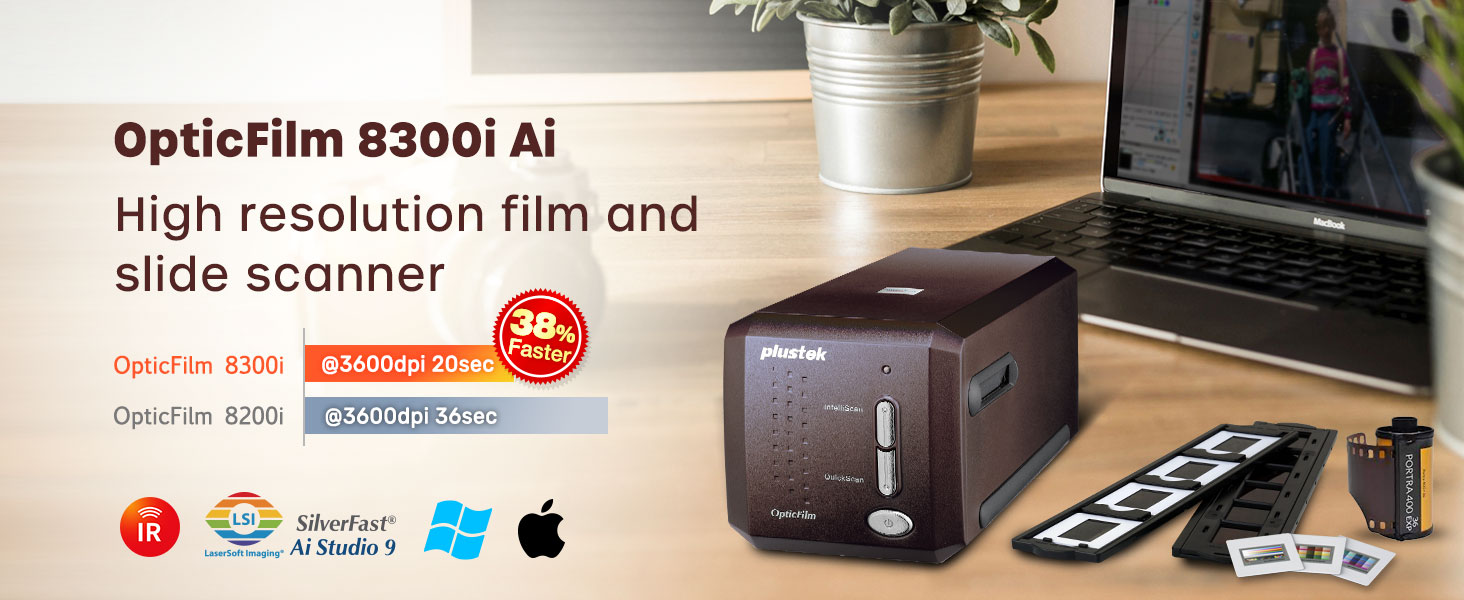
Slika 2: Gotovoview Plustek OpticFilm 8300i Ai, ističući njegovu visoku rezoluciju i poboljšanu brzinu skeniranja.
Video 1: Uvodni video prikazasing karakteristike i mogućnosti Plustek OpticFilm 8300i Ai filmskog skenera, uključujući njegovu sposobnost digitalizacije različitih tipova 35-milimetarskih filmova i napredne funkcije korekcije slike.
Setup
1. Raspakivanje i sadržaj
Pažljivo raspakujte sve komponente iz kutije. Provjerite da li su prisutne sve dolje navedene stavke:
- Plustek OpticFilm 8300i Ai skener jedinica
- SilverFast Ai Studio 9 softver (putem USB fleš diska i aktivacijske kartice)
- Plustek QuickScan Plus softver (putem USB fleš diska)
- Držač filma od 35 mm
- Držač za dijapozitive
- Kalibracijska meta IT8 s 3 klizača od 35 mm
- USB kabel
- Adapter za napajanje
- Vodič za brzi početak
- Torbica za nošenje

Slika 3: Sve komponente uključene u Plustek OpticFilm 8300i Ai paket.
2. Instalacija softvera
Skener dolazi u paketu sa SilverFast Ai Studio 9 i Plustek QuickScan Plus. Za instalaciju koristite priloženi USB fleš disk. Optički uređaj nije potreban.
- Umetnite USB fleš disk u računar.
- Pratite uputstva na ekranu da biste instalirali SilverFast Ai Studio 9 i Plustek QuickScan Plus.
- Za aktivaciju SilverFast-a, pronađite SilverFast 9 karticu u kutiji. Ona sadrži serijski broj skenera i aktivacijske podatke. website.
- Posjetite stranicu za aktivaciju SilverFast računa webstranicu i odaberite model skenera (OpticFilm 8300i).
- Provjerite naziv modela i unesite serijski broj. Serijski broj se može pronaći na stražnjoj strani skenera ili na SilverFast kartici.
- Ako nemate MySilverFast račun, popunite obrazac za registraciju da biste ga kreirali. Ako već imate račun, prijavite se.
- Popunite osnovne podatke i registrujte se.
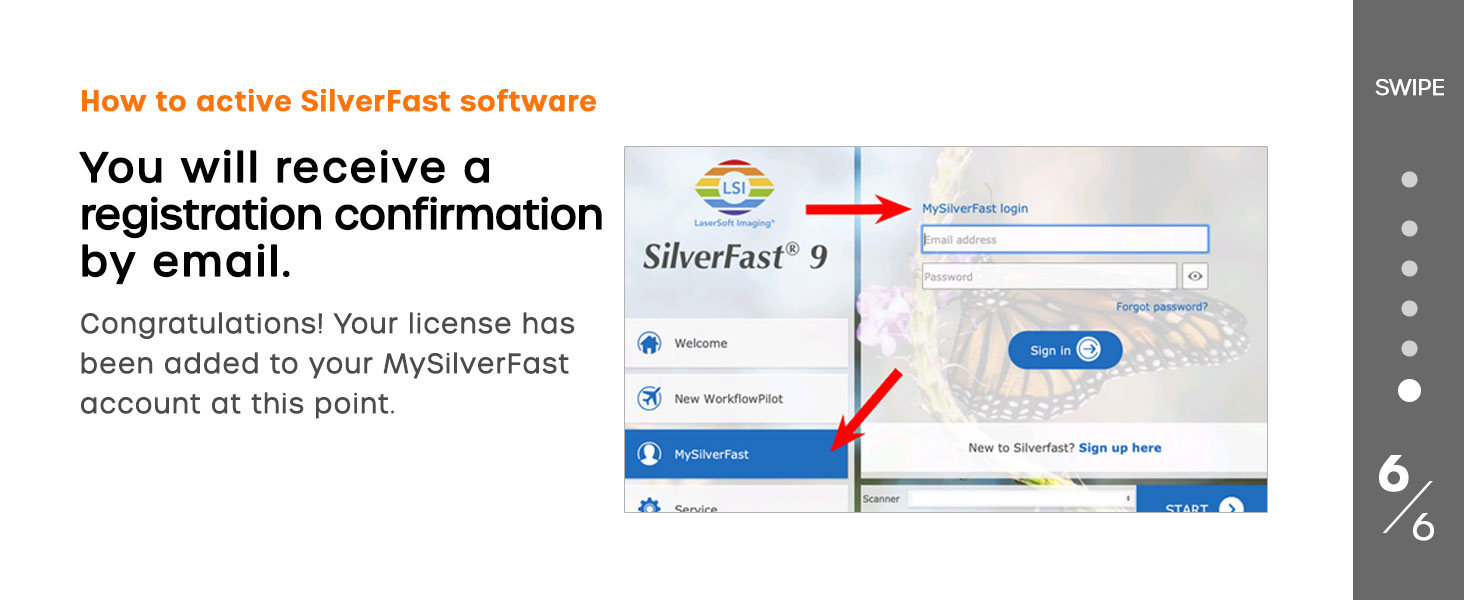
- Primit ćete e-poruku s potvrdom registracije. Vaša licenca će biti dodana na vaš MySilverFast račun.

Slika 4: Aktivacijska kartica SilverFast sa serijskim brojem.
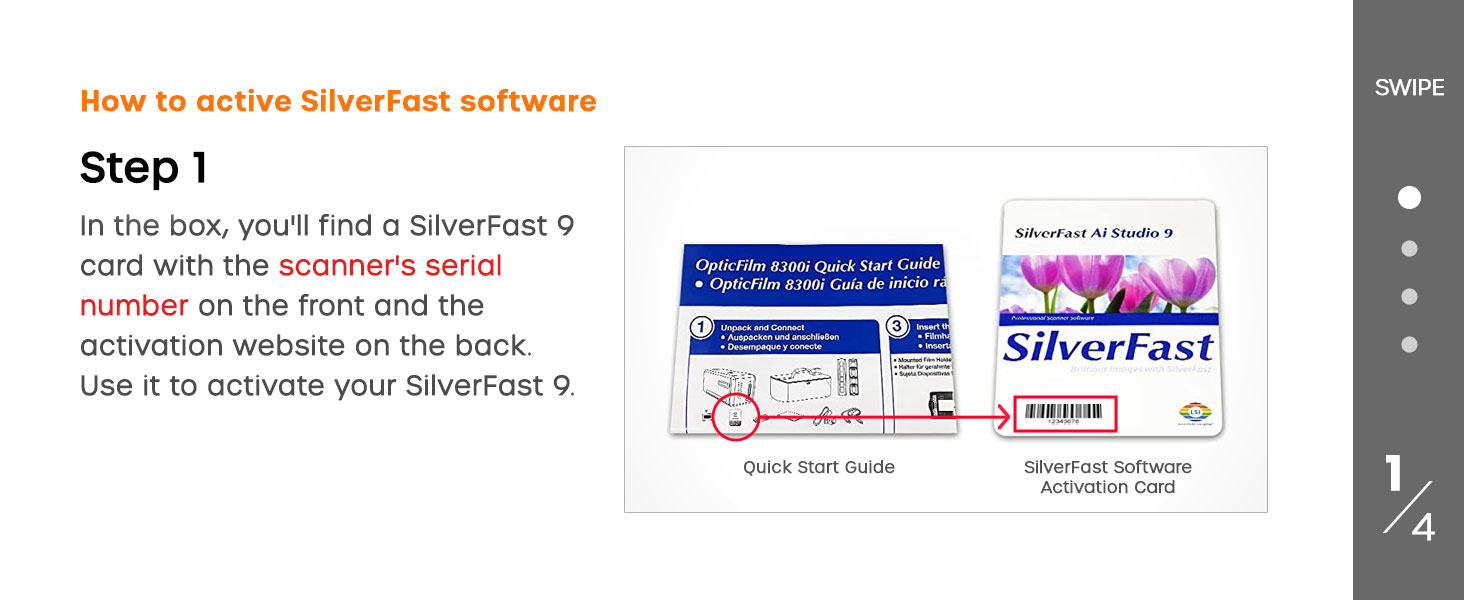
Slika 5: Odabir modela skenera prilikom aktivacije website.
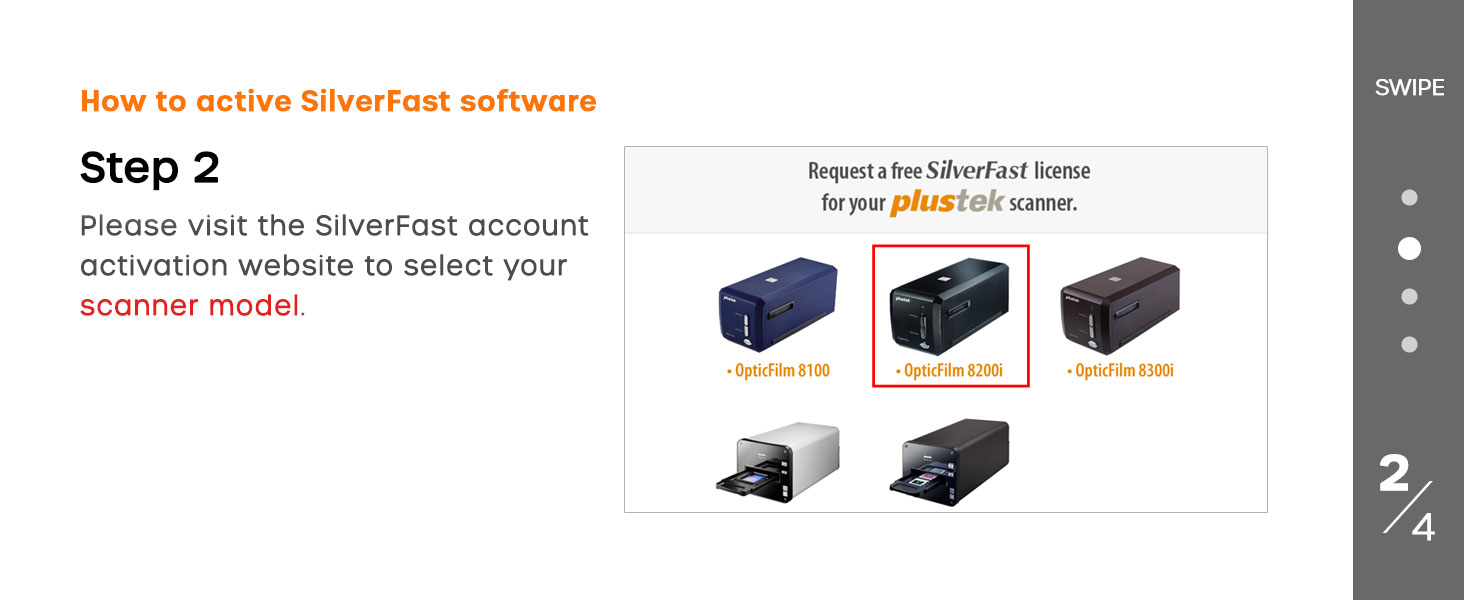
Slika 6: Unos serijskog broja skenera za aktivaciju.
Slika 7: Prijava ili registracija SilverFast računa.
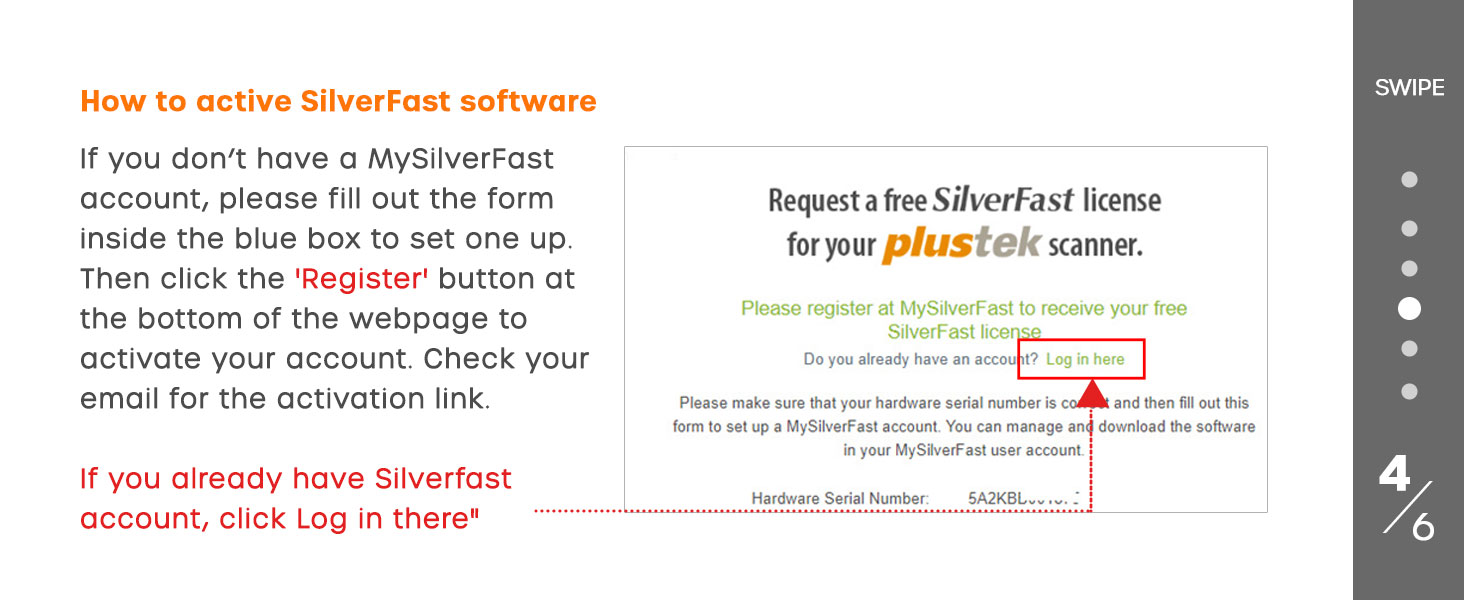
Slika 8: Obrazac za registraciju SilverFast računa.
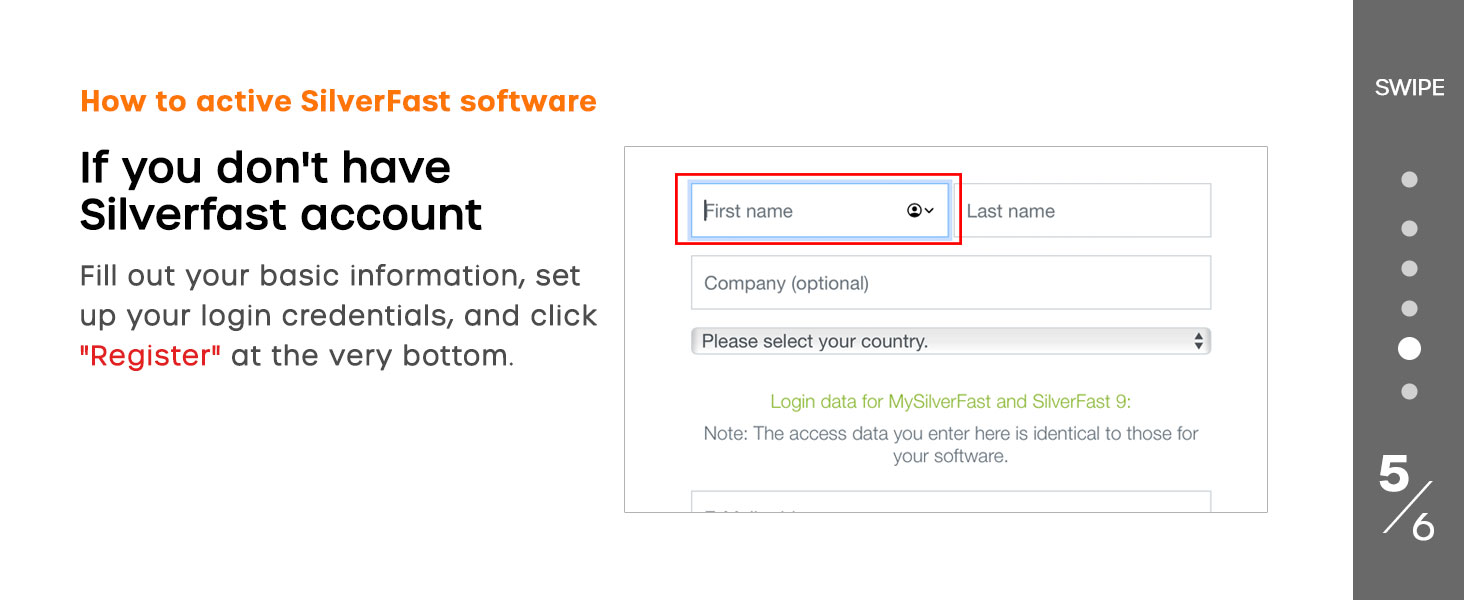
Slika 9: Potvrda registracije na SilverFast.
3. Hardverska veza
- Postavite skener na stabilnu, ravnu površinu.
- Spojite USB kabel iz skenera na dostupan USB priključak na računaru.
- Spojite adapter za napajanje na ulaz za napajanje skenera, a zatim ga uključite u utičnicu.
- Uključite skener pomoću dugmeta za napajanje.
Uputstvo za upotrebu
1. Ubacivanje filma i slajdova
Koristite odgovarajući držač filma ili slajdova za vašu vrstu medija. Prije umetanja provjerite jesu li film ili slajdovi čisti i bez prašine.
- Za filmske trake od 35 mm koristite držač filma. Pažljivo umetnite film u predviđene utore.
- Za montirane dijapozitive od 35 mm koristite držač dijapozitiva. Stavite svaki dijapozitiv u njegov utor, pazeći na pravilnu orijentaciju.
- Umetnite napunjeni držač u utor za film na skeneru.

Slika 10: Skener s držačima za film i dijapozitive, koji pokazuje kako se mediji ubacuju.

Slika 11: OpticFilm 8300i Ai nudi 38% veće brzine skeniranja u poređenju s prethodnim modelima.
2. Proces skeniranja pomoću softvera
Možete koristiti SilverFast Ai Studio 9 za naprednu kontrolu ili Plustek QuickScan Plus za jednostavnije i brže skeniranje.
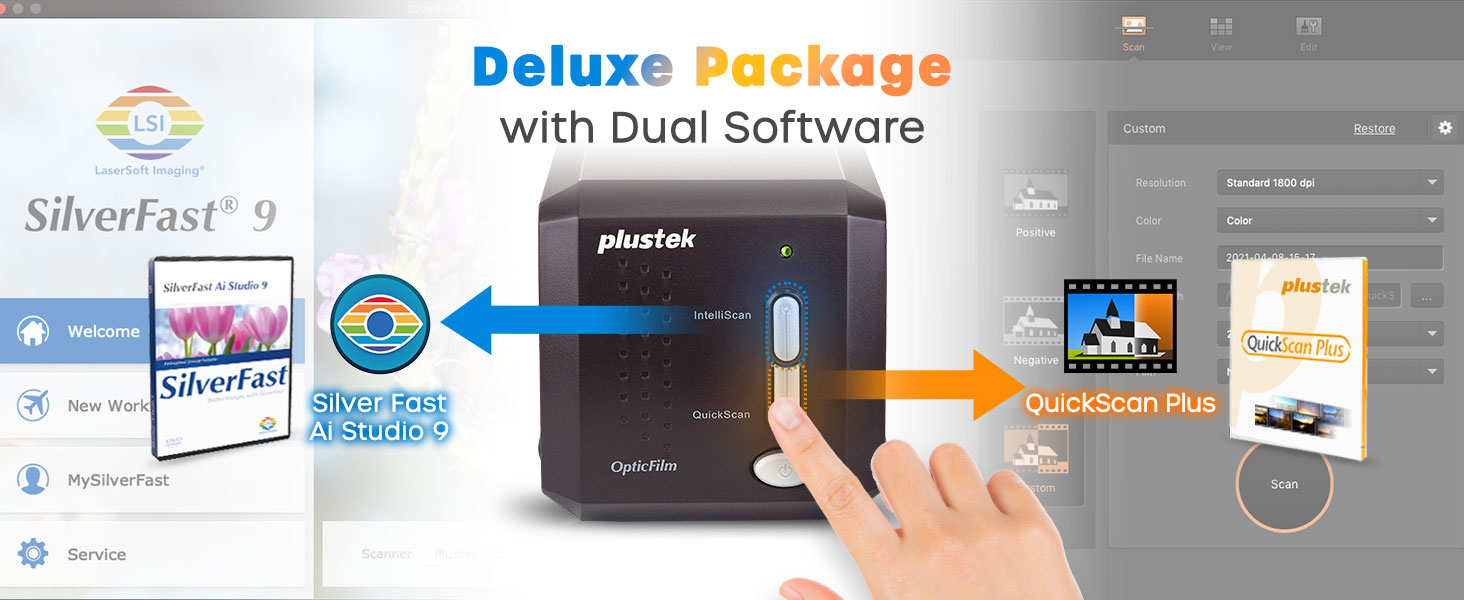
Slika 12: Skener podržava i SilverFast Ai Studio 9 za profesionalnu upotrebu i QuickScan Plus za jednostavno korištenje.
Korištenje SilverFast Ai Studija 9:
SilverFast nudi širok spektar funkcija za profesionalno skeniranje i optimizaciju slika.
- Odlična rezolucija skeniranja: Skener pruža pravu optičku rezoluciju od 7200 dpi, proizvodeći oštre i živopisne slike do 68.9 megapiksela.
- Napredna IT8 kalibracija: Za preciznu kalibraciju boja koristite priloženu kalibracijsku metu IT8 sa 3 klizača od 35 mm (kompatibilnu sa ISO 12641-2 2019). Ovo omogućava više mjernih tačaka za manje interpolacije, osiguravajući tačnu reprodukciju boja.
- iSRD (Infracrveno pametno uklanjanje nedostataka): Ovaj ugrađeni infracrveni kanal efikasno uklanja prašinu i ogrebotine sa vaših skeniranih dokumenata. Funkcioniše tako što vrši odvojeno infracrveno skeniranje kako bi otkrio nedostatke, a zatim ih inteligentno uklanja sa konačne slike bez uticaja na važne detalje. Napomena: iSRD ne radi za crno-bijele negative jer infracrveni zraci ne mogu prodrijeti kroz sloj srebro-halogenida.
- Višestruka ekspozicija: Ova funkcija povećava dinamički raspon vaših skeniranih slika, omogućavajući glatkije gradacije i fine detalje sjena, posebno u zahtjevnim uvjetima osvjetljenja.
- HDRi (Slika visokog dinamičkog raspona): Snima RAW podatke iz analognih originala, uključujući infracrveni kanal, u 64-bitni HDRi format u boji file ili 32-bitni sivi HDRi fileOvo pomaže u zaštiti dragocjenih slika od uništenja i gubitka očuvanjem maksimalnih informacija o slici.
- 16-bitni histogram: Pruža grafički prikaz statističkih vizuala, omogućavajući precizno podešavanje crne tačke, bijele tačke i srednjih tonova. Podržava RGB i CMYK režime, kombinovane ili odvojene kanale boja i uklanjanje kolornih efekata.
- NegaFix: Optimizuje skeniranje sa negativnog filma pružajući profesionalnu...fileza različite tipove filmova, osiguravajući tačnu konverziju boja i kontrasta.
- Stručni način rada: Za napredne korisnike, Stručni način rada pruža poboljšanu funkcionalnost i alate za kontrolu finog podešavanja slika, omogućavajući detaljnije postavke i zaštitne slojeve.
- Ugrađeni ICC Profile: 8300i uključuje ugrađeni ICC profileza različite dijapozitive, uključujući Kodachrome slajdove, osiguravajući konzistentnu reprodukciju boja od skeniranja do ispisa/prikaza.

Slika 13: Optička rezolucija od 7200x7200 DPI osigurava visokokvalitetne digitalne slike.

Slika 14: Napredna IT8 meta osigurava preciznu kalibraciju boja.

Slika 15: Vizuelni prikaz IT8 kalibracije koja poboljšava tačnost boja slike.

Slika 16: iSRD tehnologija za automatsko uklanjanje prašine i ogrebotina.

Slika 17: Dijagram koji ilustruje kako iSRD koristi infracrveni kanal za detekciju defekata.
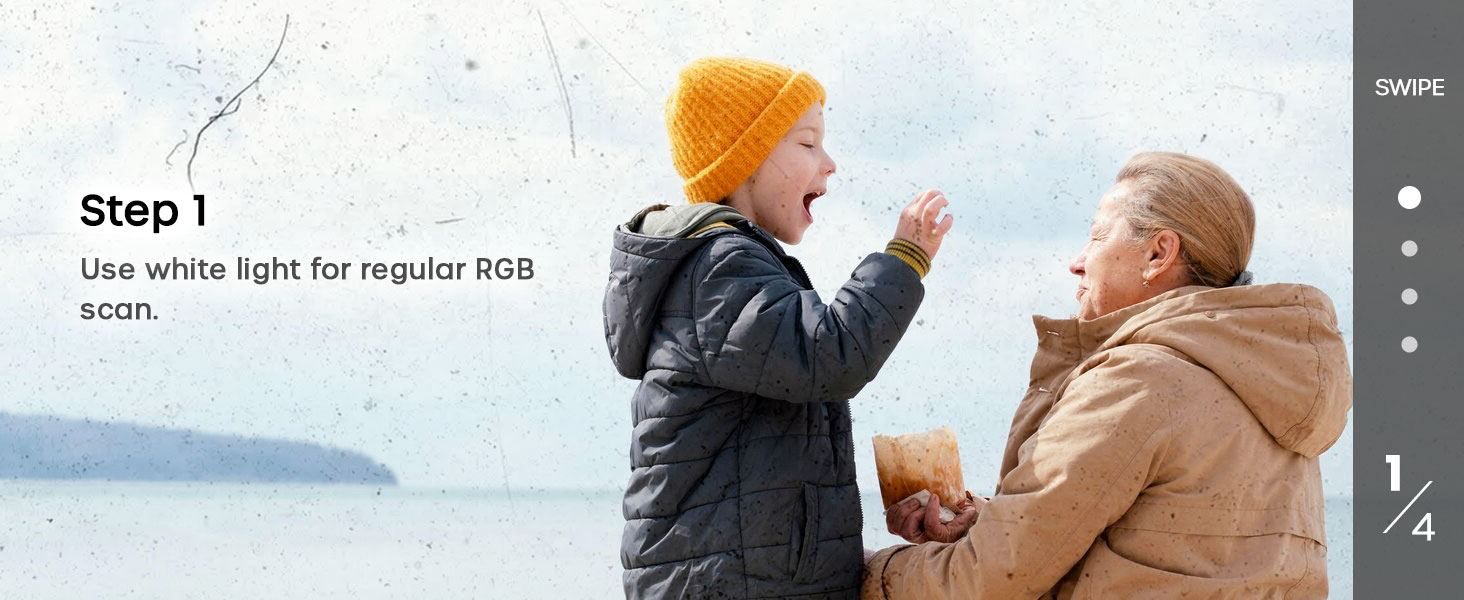
Slika 18: iSRD Korak 1: Regular RGB skeniranje.
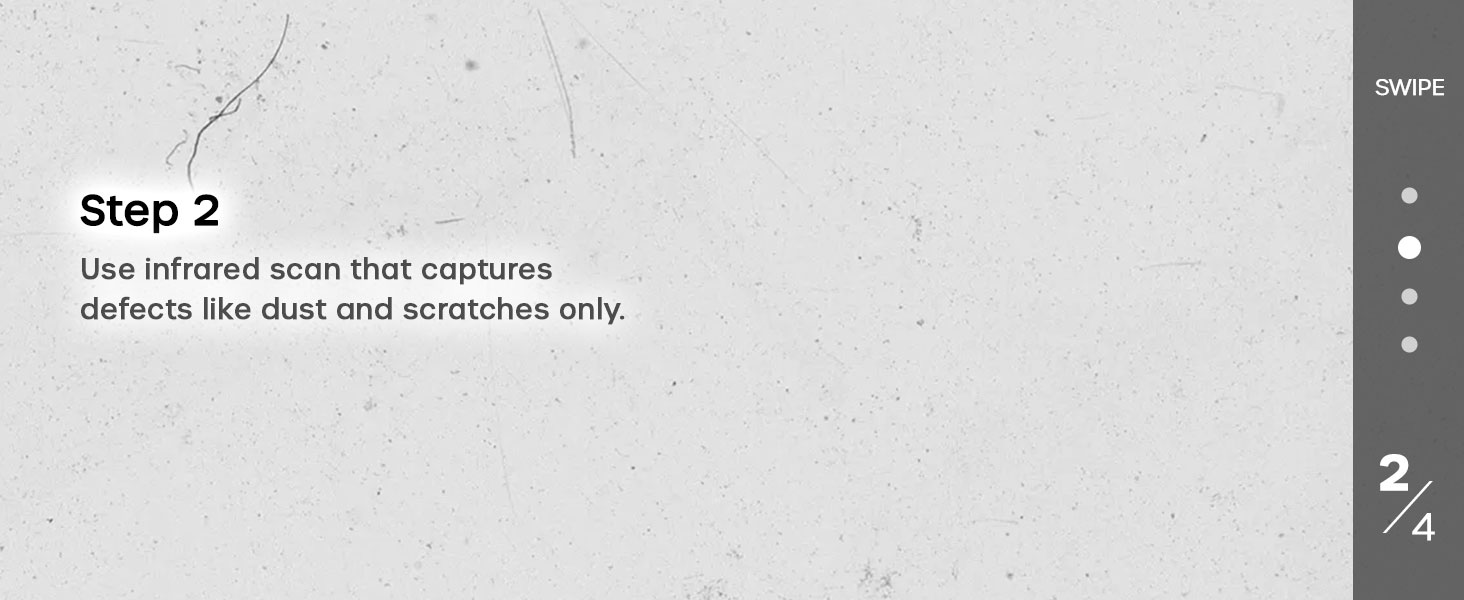
Slika 19: iSRD Korak 2: Infracrveno skeniranje za defekte.
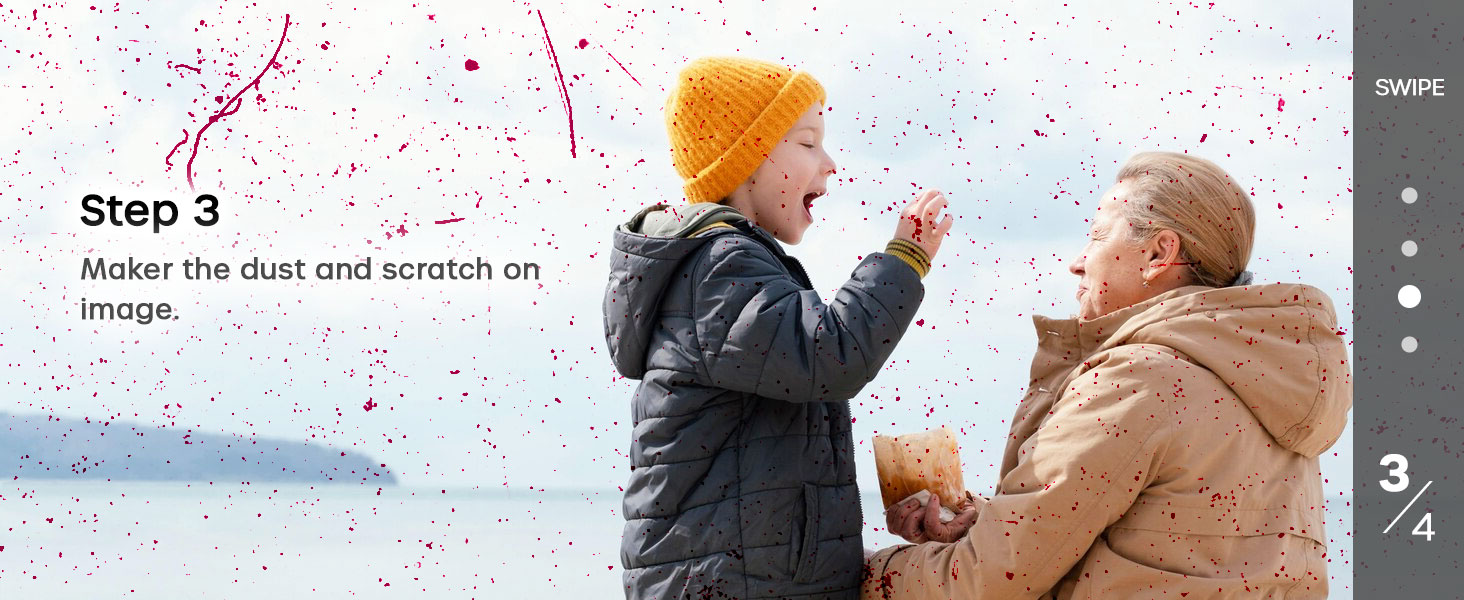
Slika 20: iSRD Korak 3: Označavanje otkrivenih nedostataka.

Slika 21: iSRD Korak 4: Konačna slika nakon uklanjanja defekata.

Slika 22: Višestruka ekspozicija poboljšava dinamički raspon za bolje detalje u osvijetljenim dijelovima i sjenama.

Slika 23: HDRi čuva maksimalnu količinu podataka slike za arhivske svrhe.

Slika 24: 16-bitni histogram pruža detaljnu kontrolu nad tonovima slike.

Slika 25: Korištenje 16-bitnog histograma za korekciju grešaka na slici.

Slika 26: Stručni način rada pruža detaljnu kontrolu nad parametrima skeniranja.
Slika 27: Stručni način rada nudi napredne postavke za fino podešavanje skeniranja.
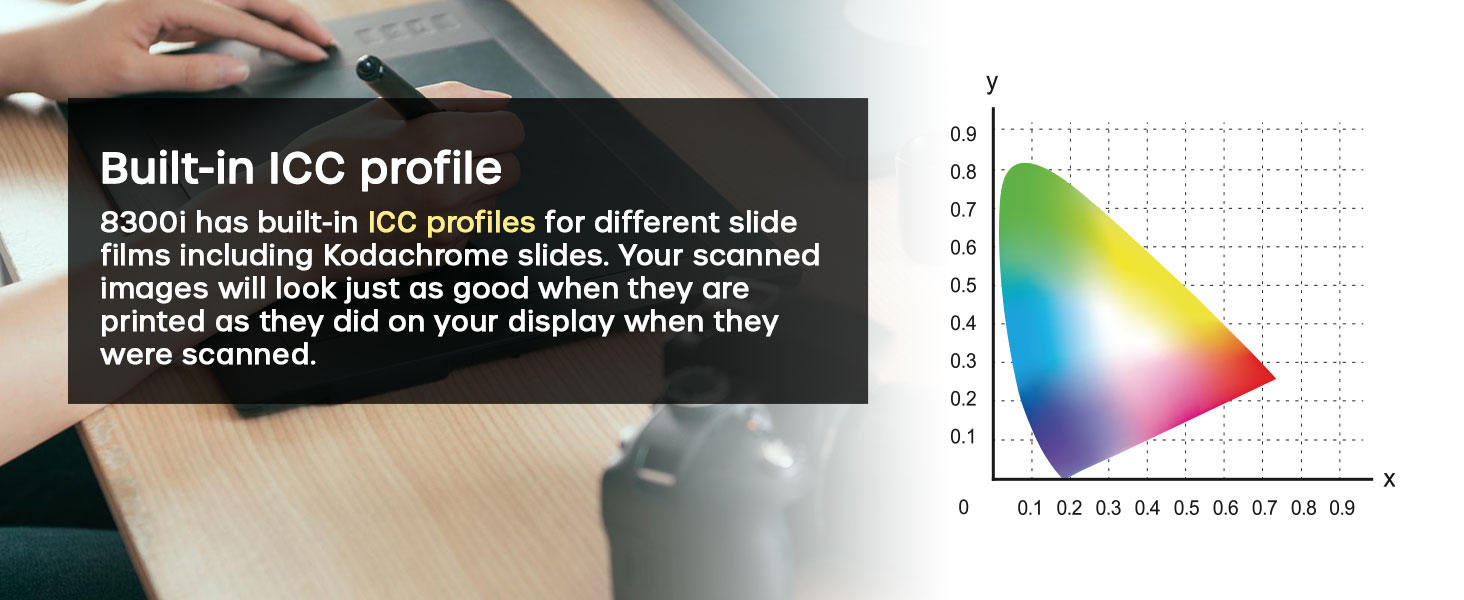
Slika 28: ICC profileosiguravaju tačnost boja na svim uređajima.
Korištenje Plustek QuickScan Plus programa:
Za brzu i jednostavnu digitalizaciju, QuickScan Plus pruža pojednostavljeni interfejs. Odaberite vrstu medija (pozitiv ili negativ), željenu rezoluciju i izlazni format, a zatim započnite skeniranje.
3. Spremanje skeniranih slika
I SilverFast i QuickScan Plus vam omogućavaju da sačuvate skenirane fileu različitim formatima, uključujući JPEG, TIFF i RAW (HDRi za SilverFast). Odaberite format koji odgovara vašim potrebama (npr. TIFF za maksimalni kvalitet, JPEG za manje file veličine).
Održavanje
1. Čišćenje skenera
Redovno čišćenje pomaže u održavanju kvalitete skeniranja i produžava vijek trajanja skenera.
- Eksterijer: Obrišite vanjski dio mekom, suhom krpom koja ne ostavlja dlačice. Ne koristite abrazivna sredstva za čišćenje ili rastvarače.
- Držači za filmove/diapozitive: Očistite držače mekom krpom ili komprimiranim zrakom kako biste uklonili prašinu i ostatke.
- Područje skeniranja: Koristite limenku komprimiranog zraka da nježno otpuhnete prašinu s područja skeniranja filma. Izbjegavajte direktno dodirivanje staklene površine prstima. Ako je potrebno, koristite krpu za čišćenje objektiva posebno dizajniranu za optičke površine.
2. Sprečavanje prašine
Da biste smanjili nakupljanje prašine, skener čuvajte u zaštitnoj torbici za nošenje kada ga ne koristite. Film i slajdove uvijek držite za rubove kako biste izbjegli otiske prstiju i prenošenje prašine.
Rješavanje problema
Ovaj odjeljak se bavi uobičajenim problemima na koje možete naići. Za detaljnije rješavanje problema, pogledajte kompletan korisnički priručnik (PDF) dostupan na Plustek-u. websajtu ili kontaktirajte korisničku podršku.
| Problem | Mogući uzrok | Rješenje |
|---|---|---|
| Računar nije prepoznao skener. | USB kabel labav ili neispravan; upravljački programi nisu ispravno instalirani; skener nije uključen. | Provjerite je li USB kabel sigurno spojen. Ponovo instalirajte upravljačke programe skenera. Provjerite je li skener uključen. Pokušajte s drugim USB priključkom. |
| Loš kvalitet skeniranja (prašina, ogrebotine). | Prašina/krhotine na filmu/slajdovima ili staklu skenera; iSRD nije omogućen ili ispravno konfiguriran. | Očistite filmove/slajdove i staklo skenera. Omogućite i konfigurirajte iSRD u SilverFast softveru. |
| Boje su netačne. | Skener nije kalibriran; pogrešan profil filmafile odabrano u softveru. | Izvršite IT8 kalibraciju boja koristeći priloženu metu. Odaberite ispravan NegaFix profile za vaš tip filma u SilverFastu. |
| Softver se ruši ili zamrzava. | Zastarjela verzija softvera; problemi sa sistemskim resursima; softverski konflikt. | Ažurirajte SilverFast/QuickScan Plus na najnoviju verziju. Zatvorite ostale zahtjevne aplikacije. Ponovo pokrenite računar i skener. |
Specifikacije
Ključne tehničke specifikacije za Plustek OpticFilm 8300i Ai skener:
| Feature | Detalj |
|---|---|
| Naziv modela | OpticFilm 8300i Ai |
| Broj modela stavke | OF8300i umjetna inteligencija |
| Tip skenera | Film |
| Vrsta medija | 35 mm diapozitiv, 35 mm film |
| Optička rezolucija | 7200 dpi |
| Dubina boje | 16 Bits |
| Vrsta izvora svjetlosti | LED |
| Tehnologija povezivanja | USB |
| Dimenzije proizvoda | 10.71 x 4.72 x 4.69 inča (27.2 x 12 x 11.9 cm) |
| Težina artikla | 6.03 funte (2.74 kg) |
| Podrška za operativni sistem | Windows 7/8/10/11 i Mac OS |

Slika 29: Poređenje karakteristika različitih modela skenera Plustek OpticFilm.
Informacije o garanciji
Plustek proizvodi su pokriveni garancijom proizvođača. Molimo pogledajte garantni list koji dolazi uz vaš proizvod ili posjetite službenu Plustek stranicu. webweb stranicu za detaljne uslove garancije specifične za vašu regiju.
Podrška
Za tehničku pomoć, upite o proizvodima ili rješavanje problema koji nisu obuhvaćeni ovim priručnikom, Plustek nudi različite kanale podrške:
- Stručne usluge sa sjedištem u SAD-u: Dostupna putem telefona ili online podrške.
- Online podrška za Zendesk u realnom vremenu
- Podrška putem online obrasca/e-pošte
- Konsultantska podrška: Za upite o rješenjima i SDK-u.
Molimo Vas da posjetite službenu stranicu Plusteka webstranicu za najnovije kontakt informacije i resurse podrške.

Slika 30: Plustek nudi kvalitetnu tehničku podršku sa sjedištem u SAD-u.


