1. Proizvod je gotovview
XMARTO WNS58 je 10-kanalni H.265+ 4K Ultra HD mrežni digitalni video snimač (NVR) s integriranim 12.1-inčnim HD ekranom. Ovaj sistem je dizajniran za nadzorne aplikacije, podržavajući do 10 xmartO WiFi sigurnosnih kamera. Uključuje dvostruke WiFi module za namjensku komunikaciju s kamerom i internetsku povezivost, zajedno s G3 Auto WiFi Relay tehnologijom za proširenje dometa kamere.

Slika 1.1: XMARTO WNS58 NVR sa integrisanim 12.1-inčnim HD ekranom, koji prikazuje uživo prenos sa više kamera.
Ključne karakteristike:
- Podrška za 10 kanala: Upravlja s do 10 xmartO WiFi sigurnosnih kamera (potrebna je verzija firmvera 3.2.4.2 ili novija).
- Integrisani HD ekran od 12.1": Pruža direktan video viewbez eksternog monitora.
- Dvostruki WiFi moduli: Jedan namijenjen za povezivanje kamera, a drugi za pristup internetu, poboljšavajući stabilnost i fleksibilnost mreže.
- G3 Automatski WiFi relej: Automatski proširuje domet WiFi mreže kamere korištenjem bližih kamera kao repetitora.
- Dvostruki načini snimanja: Podržava kontinuirano snimanje 24/7 i istovremeno snimanje događaja aktiviranih pokretom.
- Pristup mobilnoj aplikaciji: Omogućava prijenos uživo view i reprodukciju sa pametnih telefona ili tableta.
- Podrška za 4K rezoluciju: Snima i upravlja kamerama do 4K rezolucije.
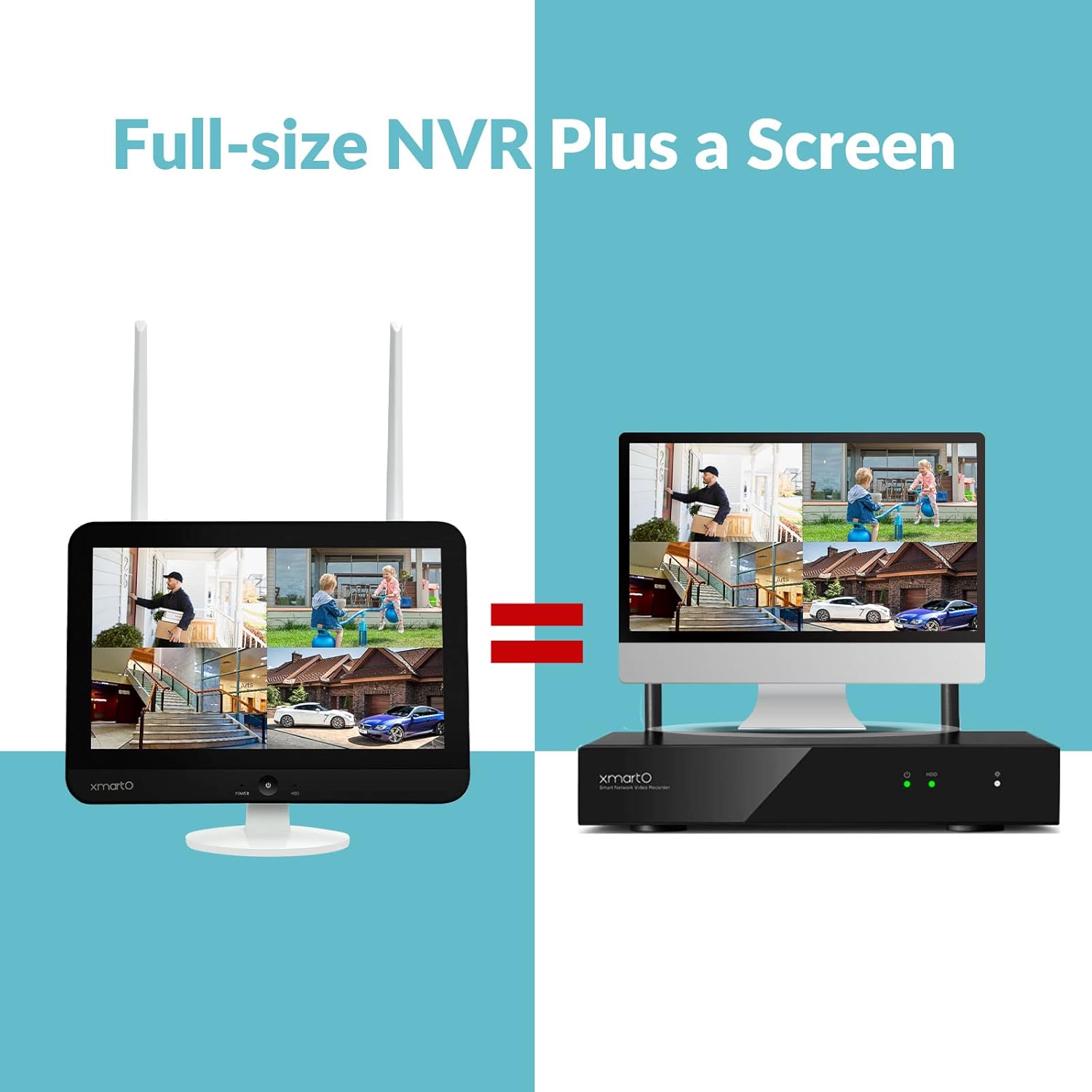
Slika 1.2: Vizuelni prikaz dizajna integrisanog ekrana XMARTO NVR-a u poređenju sa odvojenim NVR-om i postavkom monitora.
2. Vodič za postavljanje
2.1 Sadržaj paketa
Prije početka, provjerite da li su sve komponente prisutne u paketu:
- XMARTO WNS58 NVR sa 12.1" HD ekranom
- Napajanje za NVR
- USB miš
- Uputstvo za upotrebu
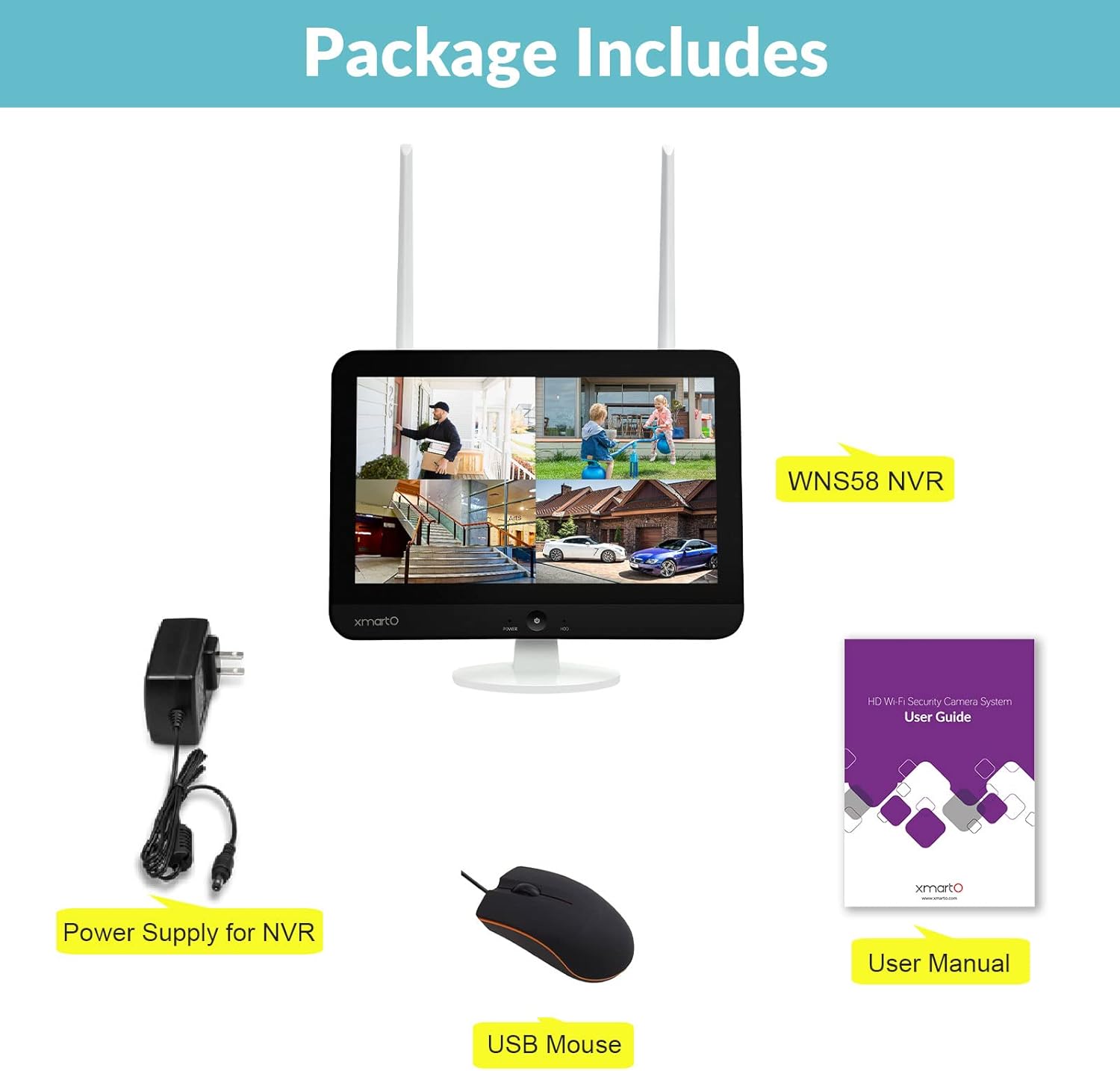
Slika 2.1: Standardni elementi uključeni u paket XMARTO WNS58 NVR-a.
2.2 Hardverske veze
Identifikujte portove i priključke na zadnjoj strani NVR uređaja:

Slika 2.2: Detaljno view zadnje ploče i priključnih tačaka XMARTO NVR-a.
- Povežite USB miš: Uključite priloženi USB miš u USB priključak na NVR-u.
- Priključite napajanje: Spojite adapter za napajanje na 12V DC IN priključak, a zatim na utičnicu. NVR će se automatski uključiti.
- Opcioni HDMI izlaz: Ako želite eksterni monitor, povežite HDMI kabl sa HDMI porta NVR-a na monitor.
- Opcionalna mrežna veza: Za žični pristup internetu, spojite Ethernet kabel iz RJ45 mrežnog priključka na vaš ruter. NVR također podržava WiFi internetsku vezu.
2.3 Instalacija tvrdog diska (opcionalno)
NVR podržava standardni SATA tvrdi disk za lokalnu pohranu videa. Ako tvrdi disk nije unaprijed instaliran, slijedite ove korake:
- Odvrnite poklopac za SATA priključnu stanicu za tvrdi disk na stražnjoj strani NVR-a.
- Pažljivo spojite SATA podatkovne i naponske kablove na vaš 3.5-inčni SATA tvrdi disk.
- Umetnite tvrdi disk u priključnu stanicu i pričvrstite ga vijcima.
- Vratite poklopac.
- Nakon instalacije, uključite NVR. Idite na sistemske postavke da biste formatirali novi tvrdi disk prije upotrebe.
Slika 2.3: Ilustracija procesa instalacije tvrdog diska za NVR.
2.4 Uparivanje kamere
NVR ima dva WiFi modula: jedan za namjensko povezivanje kamera i drugi za pristup internetu. Kamere se bežično povezuju na internu WiFi mrežu NVR-a.
- Automatsko uparivanje: XMARTO kamere su obično unaprijed uparene s NVR-om u kompletu. Uključite kamere i one bi se trebale automatski povezati s NVR-om.
- Ručno uparivanje: Ako dodajete nove kamere ili ih ponovo uparujete, pristupite meniju NVR-a, idite na 'Upravljanje kamerama' ili 'Bežično podešavanje' i slijedite upute na ekranu za dodavanje kamera. To obično uključuje pritiskanje dugmeta 'Upari' na kameri i pokretanje pretrage na NVR-u.
- G3 Automatski WiFi relej: NVR koristi G3 Auto WiFi Relay tehnologiju. Ako kamera ima slab signal, može automatski koristiti bližu kameru kao WiFi repetitor za održavanje veze s NVR-om. Za ovu funkciju nije potrebna ručna konfiguracija.

Slika 2.4: Objašnjenje G3 Auto WiFi Relay sistema, koje pokazuje kako kamere mogu pojačati signal prema NVR-u.
Slika 2.5: NVR može podržati do 10 bežičnih kamera.
3. Uputstvo za upotrebu
3.1 Navigacija korisničkim interfejsom
Koristite povezani USB miš za navigaciju kroz grafički korisnički interfejs (GUI) NVR-a prikazan na ekranu od 12.1 inča ili eksternom monitoru.
- Desni klik: Pristup glavnom meniju ili povratak na prethodni ekran.
- Lijevi klik: Odabir opcija, otvaranje menija ili potvrđivanje radnji.
- Povucite: Premjestite prozore ili prilagodite postavke.
3.2 Uživo View
Prilikom pokretanja, NVR obično prikazuje sliku uživo view povezanih kamera. Možete prebacivati između pojedinačnih kamera view, 4 kamere viewili sa 9 kamera view rasporede iz menija.
3.3 Načini snimanja
NVR podržava dva primarna načina snimanja:
- Neprekidno snimanje 24/7: Neprekidno snima video na instalirani tvrdi disk.
- Snimanje aktivirano pokretom: Snima samo kada kamere detektuju pokret. Ovaj način rada može se izvoditi istovremeno sa snimanjem 24/7, s označenim događajima pokreta tokom reprodukcije.
Postavke snimanja mogu se konfigurirati u odjeljku 'Snimanje' u glavnom izborniku, što vam omogućuje postavljanje rasporeda, zona detekcije pokreta i osjetljivosti za svaku kameru.
3.4 Reprodukcija video zapisa
To review snimljeno footage:
- Desni klik na uživo view ekran da biste otvorili glavni meni.
- Odaberite 'Reprodukcija'.
- Odaberite željenu kameru, datum i vrijeme. Vremenska linija će prikazati snimljene segmente, s često istaknutim događajima kretanja.
- Koristite kontrole reprodukcije (reprodukcija, pauza, premotavanje naprijed, premotavanje unazad) za navigaciju kroztage.
3.5 Mobilna aplikacija i udaljeni pristup
XMARTO NVR uređaju se može pristupiti daljinski putem namjenske mobilne aplikacije. To omogućava praćenje uživo viewi reprodukciju sa vašeg pametnog telefona ili tableta.
- Preuzmite aplikaciju: Traži službenu XMARTO aplikaciju na Apple App Storeu ili Google Play Storeu.
- Povežite NVR na internet: Provjerite je li NVR povezan s vašom kućnom mrežom putem internog WiFi modula ili Ethernet kabela.
- Dodaj uređaj: Otvorite aplikaciju, kreirajte račun i slijedite upute za dodavanje NVR-a skeniranjem QR koda ili ručnim unosom ID-a.
- View i reprodukcija: Kada se povežete, možete view uživo prenose, reproducirajte snimljene videozapise i primajte upozorenja o detekciji pokreta direktno na svom mobilnom uređaju. Aplikacija pruža dnevnu listu poruka sa snimcima i video isječcima detektovanih događaja.
Slika 3.1: Primjerampupozorenja o detekciji pokreta i detalje događaja unutar mobilne aplikacije XMARTO.

Slika 3.2: XMARTO sistem podržava integraciju sa Alexom i Google Assistantom, a njegova mobilna aplikacija je dostupna na Google Play i App Store prodavnicama.
3.6 Pohrana u oblaku (opcionalno)
Pored lokalnog hard diska, sistem može ponuditi opcije pohrane u oblaku za snimljene događaje. Za detalje o aktiviranju i upravljanju uslugama pohrane u oblaku pogledajte postavke mobilne aplikacije ili NVR-a.
Slika 3.3: Mobilna aplikacija pruža opcije za spremanje video zapisatage ili u pohranu u oblaku ili na lokalni tvrdi disk.
4. Održavanje
4.1 Nadogradnje firmvera
Periodično provjeravajte ažuriranja firmvera kako biste osigurali optimalne performanse i pristup novim funkcijama. Ažuriranja firmvera se obično mogu izvršiti putem sistemskih postavki NVR-a ili putem XMARTO podrške. webstranica. Osigurajte da NVR ima stabilnu internet vezu tokom procesa nadogradnje.
4.2 Upravljanje tvrdim diskom
Redovno provjeravajte status vašeg tvrdog diska u postavkama pohrane NVR-a. Ako se tvrdi disk napuni, NVR će obično prepisati najstariju datoteku.tage. Također možete ručno formatirati tvrdi disk ako je potrebno, što će izbrisati sve snimljene podatke.
4.3 Čišćenje
Održavajte NVR i njegov ekran čistima. Koristite meku, suhu krpu za brisanje prašine s uređaja. Za ekran koristite sredstvo za čišćenje posebno za ekrane i krpu od mikrovlakana kako biste izbjegli ogrebotine.
5. Otkrivanje problema
Ovaj odjeljak se bavi uobičajenim problemima s kojima se možete susresti pri radu s vašim XMARTO NVR uređajem.
5.1 Problemi sa uparivanjem kamere
- Simptom: Kamere se ne povezuju bežično sa NVR-om.
- Rješenje:
- Provjerite jesu li kamere uključene i unutar dometa NVR-a ili druge kamere koja djeluje kao relej.
- Ako su WiFi informacije NVR-a (ESSID i lozinka) prethodno promijenjene, to može spriječiti bežično uparivanje. Razmislite o resetiranju WiFi mreže u postavkama NVR-a kako biste se vratili na originalne ESSID informacije, a zatim pokušajte uparivanje. Alternativno, koristite Ethernet kabel za početno uparivanje kamere.
- Obratite se podršci za XMARTO webStranica za detaljne vodiče za uparivanje kamera: Često postavljana pitanja o uparivanju kamere.
5.2 Ekran prelazi u stanje mirovanja / Statična slika
- Simptom: Ekran NVR uređaja prikazuje statičnu sliku ili se nakon kratkog perioda potpuno zatamni, čak i tokom prijenosa uživo. view.
- Rješenje: Ovo je često funkcija za uštedu energije. Pristupite sistemskim postavkama NVR-a, obično pod 'Prikaz' ili 'Čuvar ekrana', i prilagodite postavke vremenskog ograničenja ili onemogućite funkciju čuvara ekrana.
5.3 Problemi s povezivanjem mobilnih aplikacija
- Simptom: Nije moguće povezati se s NVR-om putem mobilne aplikacije ili dolazi do čestih prekida veze.
- Rješenje:
- Osigurajte da NVR ima stabilnu internet vezu (bilo žičanu ili putem drugog WiFi modula).
- Provjerite da li vaš mobilni uređaj ima stabilnu internetsku vezu.
- Provjerite je li mobilna aplikacija ažurirana na najnoviju verziju.
- Ponovo pokrenite i NVR i mobilni uređaj.
- Ako problem i dalje postoji, uklonite NVR iz aplikacije i ponovo ga dodajte.
5.4 Problemi vezani za lozinke
- Simptom: Zaboravljena lozinka ili nemogućnost prijave.
- Rješenje: Obratite se podršci za XMARTO webstranica za postupke oporavka lozinke: Često postavljana pitanja o lozinkama.
6. Specifikacije
| Feature | Specifikacija |
|---|---|
| Broj modela | WNS58 |
| Broj kanala | 10 |
| Video Compression | H.265 + |
| Maksimalna rezolucija | 4K Ultra HD |
| Veličina integriranog ekrana | 12.1 inča |
| Tehnologija povezivanja | Wi-Fi (Dvostruki WiFi moduli) |
| Kompatibilni uređaji | XMARTO kamere, pametni telefoni, tableti |
| Mediji za pohranu | SATA HDD (do 6TB), pohrana u oblaku |
| Težina artikla | 3.27 funte |
| Dimenzije paketa | 13.74 x 11.02 x 3.23 inča |
7. Garancija i podrška
7.1 Informacije o garanciji
XMARTO WNS58 NVR je pokriven 1-godišnja ograničena garancija od datuma kupovine. Ova garancija pokriva proizvodne nedostatke i kvarove pri normalnoj upotrebi. Molimo sačuvajte dokaz o kupovini za reklamacije u slučaju garancije.
Osim toga, XMARTO nudi i 30-dnevna garancija povrata novca i besplatan povrat politika.

Slika 7.1: Sažetak postprodajne podrške kompanije XMARTO, uključujući garanciju i politiku vraćanja robe.
7.2 Korisnička podrška
Za tehničku pomoć, rješavanje problema ili bilo kakve upite vezane za proizvod, XMARTO pruža Online podrška 24/7 1-na-1.
Molimo posjetite službenu stranicu XMARTO webstranica za resurse podrške, često postavljana pitanja i kontakt informacije:
- XMARTO podrška Webstranica: support.xmarto.com
Prilikom kontaktiranja podrške, pripremite model vašeg proizvoda (WNS58) i sve relevantne detalje o vašem problemu.


