Uvod
Ovaj priručnik pruža osnovne informacije za postavljanje, rad, održavanje i rješavanje problema vašeg Microsoft Surface Pro 8 uređaja. Molimo vas da pažljivo pročitate ovaj vodič kako biste osigurali optimalne performanse i dugotrajnost vašeg uređaja.
Šta je u kutiji:
- Uređaj Surface Pro 8
- Napajanje
- AC Cord
- Vodič za brzi početak (QSG)
- Regulatorni dokumenti
Setup
Slijedite ove korake za prvo postavljanje Surface Pro 8.
- Napunite uređaj: Spojite napajanje na Surface Pro 8 i utičnicu. Ostavite uređaj da se puni najmanje 30 minuta prije prve upotrebe.
- Uključeno: Pritisnite dugme za napajanje koje se nalazi na gornjoj ivici uređaja. Pojavit će se Microsoftov logotip, a zatim ekran za podešavanje Windowsa 11.
- Početna instalacija Windowsa 11: Slijedite upute na ekranu da biste odabrali jezik, regiju, povezali se na Wi-Fi mrežu i postavili Microsoft račun.
- Priključite dodatnu opremu (prodaje se zasebno): Ako imate Surface Pro Signature tastaturu ili Surface Slim olovku 2, pričvrstite tastaturu na magnetni priključak na donjoj ivici Surface Pro 8. Olovka se može upariti putem Bluetootha ili pohraniti u utor za punjenje na tastaturi.
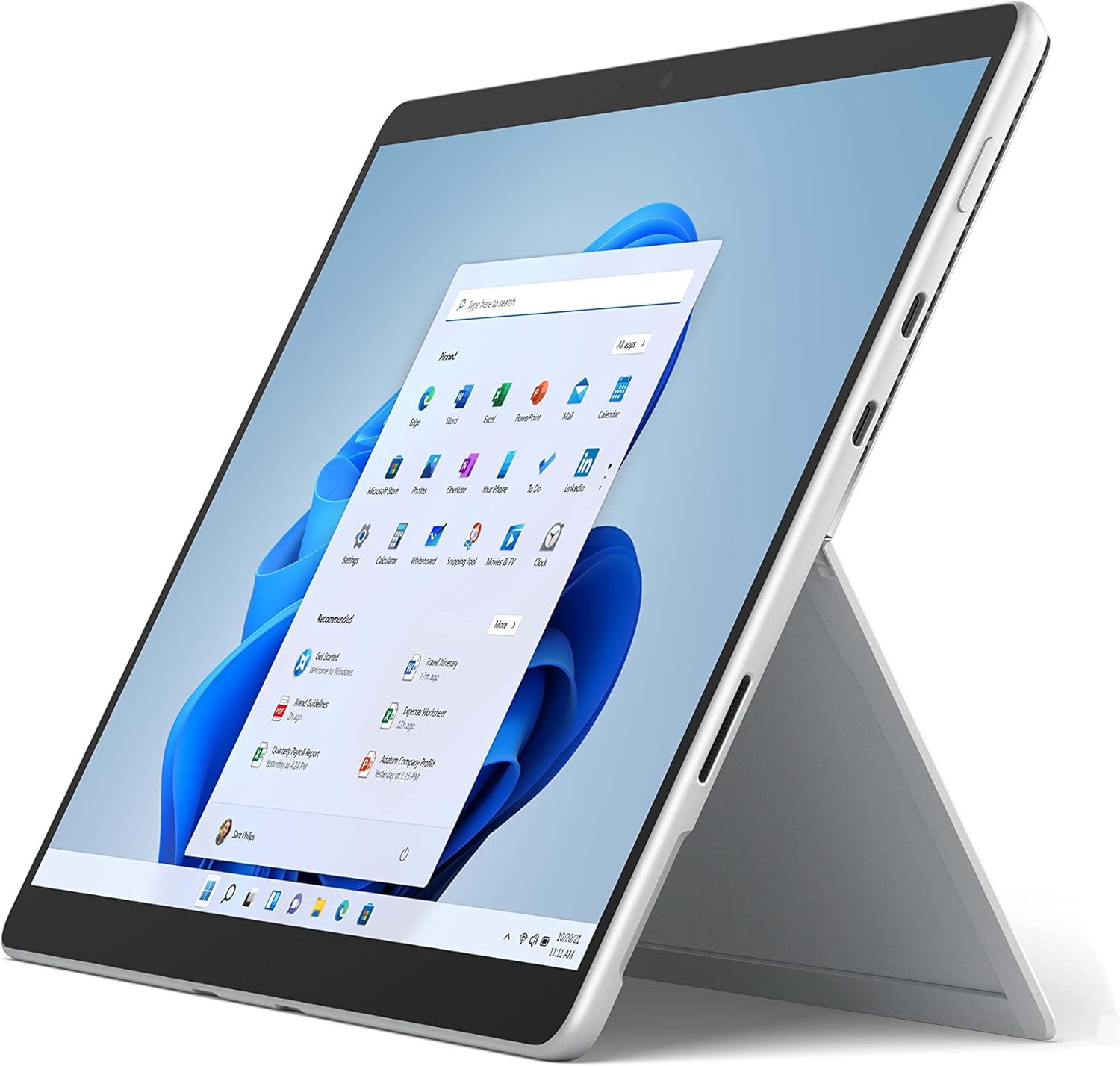
Gornja slika prikazuje Microsoft Surface Pro 8 u tablet režimu, sa 13-inčnim ekranom osjetljivim na dodir koji prikazuje Windows 11 Start meni. Uređaj je srebrne boje sa crnim okvirom,asinzahvaljujući elegantnom dizajnu i intuitivnom korisničkom interfejsu sistema Windows 11.

Ova slika ilustruje Microsoft Surface Pro 8 zajedno sa njegovom opcionalnom opremom: Surface Slim Pen 2 i Surface Pro Signature tastaturom. Tablet je prikazan u horizontalnoj orijentaciji, sa olovkom i tastaturom ispod njega, što naglašava svestranost i ekosistem uređaja.
Uputstvo za upotrebu
Surface Pro 8 nudi fleksibilne načine korištenja koji odgovaraju različitim zadacima.
Način rada tableta:
Koristite Surface Pro 8 kao samostalni tablet za interakcije putem dodira. 13-inčni ekran osjetljiv na dodir podržava višestruke dodirne geste za navigaciju i kontrolu aplikacija.
Režim rada laptopa:
Pričvrstite Surface Pro Signature tastaturu (prodaje se zasebno) da biste svoj uređaj pretvorili u laptop. Integrisani stalak omogućava podešavanje... viewing angles.

Slika prikazuje bočni profesionalacfile Microsoft Surface Pro 8 s potpuno izvučenim integriranim postoljem, koje podržava uređaj pod uglom. Ovo view ističe tanki dizajn i funkcionalnost postolja za korištenje bez upotrebe ruku.

Ova slika prikazuje Microsoft Surface Pro 8 sa pričvršćenom Surface Pro Signature tastaturom. viewsa strane. Uređaj je poduprt postoljem, demonstrirajući svoju konfiguraciju laptopa, spreman za kucanje i produktivnost.
Korištenje Surface Slim Pen 2 (prodaje se zasebno):
Surface Slim Pen 2 pruža prirodno iskustvo pisanja i crtanja. Može se koristiti za bilježenje, skiciranje i navigaciju kroz interfejs. Taktilni signali poboljšavaju osjećaj pisanja olovkom po papiru u podržanim aplikacijama.

Slika prikazuje ruku koja drži crnu olovku Surface Slim Pen 2, aktivno piše ili crta po ekranu Microsoft Surface Pro 8. Ovo ilustruje preciznost i prirodan osjećaj korištenja olovke za kreativne ili produktivne zadatke na uređaju.
Karakteristike Windowsa 11:
- Snap rasporedi: Organizujte svoje otvorene prozore efikasno.
- Widgets: Pristupite personaliziranim informacijama na prvi pogled.
- Microsoft prodavnica: Preuzmite i instalirajte aplikacije.
Održavanje
Pravilna njega osigurava dugotrajnost i performanse vašeg Surface Pro 8.
čišćenje:
- Koristite meku krpu koja ne ostavlja dlačice dampOperite vodom ili odobrenim sredstvom za čišćenje ekrana da biste obrisali ekran.
- Izbjegavajte jake hemikalije, abrazivne materijale ili aerosolne sprejeve.
- Prije čišćenja provjerite je li uređaj isključen i isključen iz utičnice.
Održavanje baterije:
- Izbjegavajte ekstremne temperature, jer mogu smanjiti vijek trajanja baterije.
- Za optimalno stanje baterije, izbjegavajte stalno potpuno pražnjenje baterije ili njeno duže držanje na 100% napunjenosti.
Ažuriranja softvera:
Redovno provjeravajte i instalirajte ažuriranja za Windows kako biste osigurali da vaš uređaj ima najnovije sigurnosne zakrpe i poboljšanja performansi. Idite na Postavke > Windows Update.
Rješavanje problema
Evo rješenja za uobičajene probleme s kojima se možete susresti.
Uređaj se ne uključuje:
- Provjerite je li uređaj napunjen. Spojite napajanje i pričekajte nekoliko minuta prije nego što ga pokušate uključiti.
- Izvršite prisilno ponovno pokretanje: Pritisnite i držite dugme za napajanje 30 sekundi, a zatim ga otpustite. Ponovo ga kratko pritisnite da biste uključili uređaj.
Problemi sa zaslonom:
- Ako ekran ne reaguje, pokušajte ponovo pokrenuti uređaj.
- Podesite postavke svjetline u Windows centru za aktivnosti ili u postavkama prikaza.
Problemi s povezivanjem:
- Za probleme s Wi-Fi mrežom, provjerite je li Wi-Fi omogućen i pokušajte se ponovo povezati s mrežom. Po potrebi ponovo pokrenite ruter.
- Za probleme s Bluetoothom, provjerite je li Bluetooth omogućen i pokušajte ponovo upariti uređaj.
Za detaljnije rješavanje problema ili uporne probleme posjetite službenu podršku za Microsoft Surface. webweb-mjesto ili kontaktirajte Microsoftovu korisničku službu.
Specifikacije
Ključne tehničke specifikacije za Microsoft Surface Pro 8.
| Feature | Specifikacija |
|---|---|
| Veličina ekrana u stojećem položaju | 13 inča |
| Maksimalna rezolucija ekrana | 2880x1920 piksela |
| Procesor | 4.2 GHz core_i5 (Intel Evo platforma) |
| RAM | 8 GB LPDDR4 |
| Hard Drive | 128 GB SSD |
| Grafički koprocesor | Intel Iris Xe grafika |
| Operativni sistem | Windows 11 |
| Bežični tip | 802.11ax |
| Težina artikla | 1.96 funte |
| Dimenzije proizvoda | 12.22 x 9.06 x 1.97 inča |
| Luke | 2x USB-C Thunderbolt 4, 3.5 mm priključak za slušalice, Surface Connect priključak |

Ova slika pruža krupni plan view sa strane Microsoft Surface Pro 8, ističući njegove mogućnosti povezivanja. Vidljivi portovi uključuju dva USB-C Thunderbolt 4 porta i 3.5 mm priključak za slušalice, demonstrirajući moderne i svestrane ulazno/izlazne mogućnosti uređaja.

Slika prikazuje unutrašnji view Microsoft Surface Pro 8, otkrivajući njegov sofisticirani inženjering. Ključne komponente poput Intel procesora, sistema hlađenja i baterije su vidljive, ilustrujući hardver koji pokreće performanse uređaja.
Garancija i podrška
Pravno odricanje od odgovornosti:
Neki pribor i softver se prodaju zasebno. Dostupne boje i materijali mogu varirati ovisno o tržištu i konfiguraciji. Trajanje baterije značajno varira ovisno o korištenju, konfiguraciji mreže i funkcija, jačini signala, postavkama i drugim faktorima. Za detalje pogledajte Surface.com. Zahtijeva Dolby kodirani sadržaj i zvuk. Pohrana i punjenje olovke dostupni su na odabranim tastaturama. Taktilni signali sa Surface Slim Pen 2 mogu se osjetiti u nekim aplikacijama na Surface Delia uređaju s operativnim sistemom Windows 11. Surface Slim Pen 2 se prodaje zasebno.
Garancija na proizvod:
Vaš Microsoft Surface Pro 8 dolazi s ograničenom garancijom za hardver. Molimo pogledajte regulatorne dokumente koji se nalaze u pakovanju vašeg proizvoda za specifične uslove i odredbe, uključujući trajanje garancije i detalje o pokriću. Za reklamacije u okviru garancije može biti potreban dokaz o kupovini.
Korisnička podrška:
Za tehničku pomoć, garancijski servis ili dodatne informacije o proizvodu, posjetite službenu Microsoftovu podršku webweb-mjesto ili direktno kontaktirajte Microsoftovu korisničku službu. Resursi podrške uključuju često postavljana pitanja, vodiče za rješavanje problema i opcije kontakta za pomoć uživo.


