Uvod
Ovaj priručnik pruža osnovne upute za postavljanje, rukovanje, održavanje i rješavanje problema vašeg Black uređaja.view Tab 10 Android Tablet. The Blackview Tab 10 features a 10.1-inch FHD+ display, an MTK8768 Octa-Core processor, 4GB RAM, 64GB internal storage, and runs on Android 11 (Doke OS_P 1.0). It supports dual SIM cards for 4G phone calls and data, Wi-Fi, and Bluetooth 5.0 connectivity.
Please read this manual thoroughly to ensure proper use and to maximize your tablet's performance and longevity.

Slika: Crnacview Tab 10 tablet shown from the rear in three color options: gray, golden, and silvery, highlighting its sleek design.
Setup
Sadržaj paketa
Provjerite da li su sve stavke prisutne u paketu:
- Crnaview Tab 10 Tablet PC
- USB kabel (tip-C)
- Adapter za napajanje (9V 2A)
- Uputstvo za upotrebu
Punjenje baterije
Before first use, fully charge the tablet. Connect the USB Type-C cable to the tablet's Type-C port and the other end to the provided power adapter. Plug the adapter into a power outlet. The charging indicator will show the charging status. The tablet supports 18W fast charging.
Umetanje SIM i TF kartica
Crniview Tab 10 supports dual Nano SIM cards or one Nano SIM card and one TF (microSD) card for expandable storage up to 128GB.
- Pronađite ladicu za SIM/TF karticu sa strane tableta.
- Koristite priloženi alat za izbacivanje SIM kartice da biste otvorili ladicu.
- Carefully place the Nano SIM card(s) and/or TF card into the designated slots on the tray. Ensure the cards are correctly oriented.
- Lagano gurnite ladicu nazad u tablet dok ne klikne na svoje mjesto.
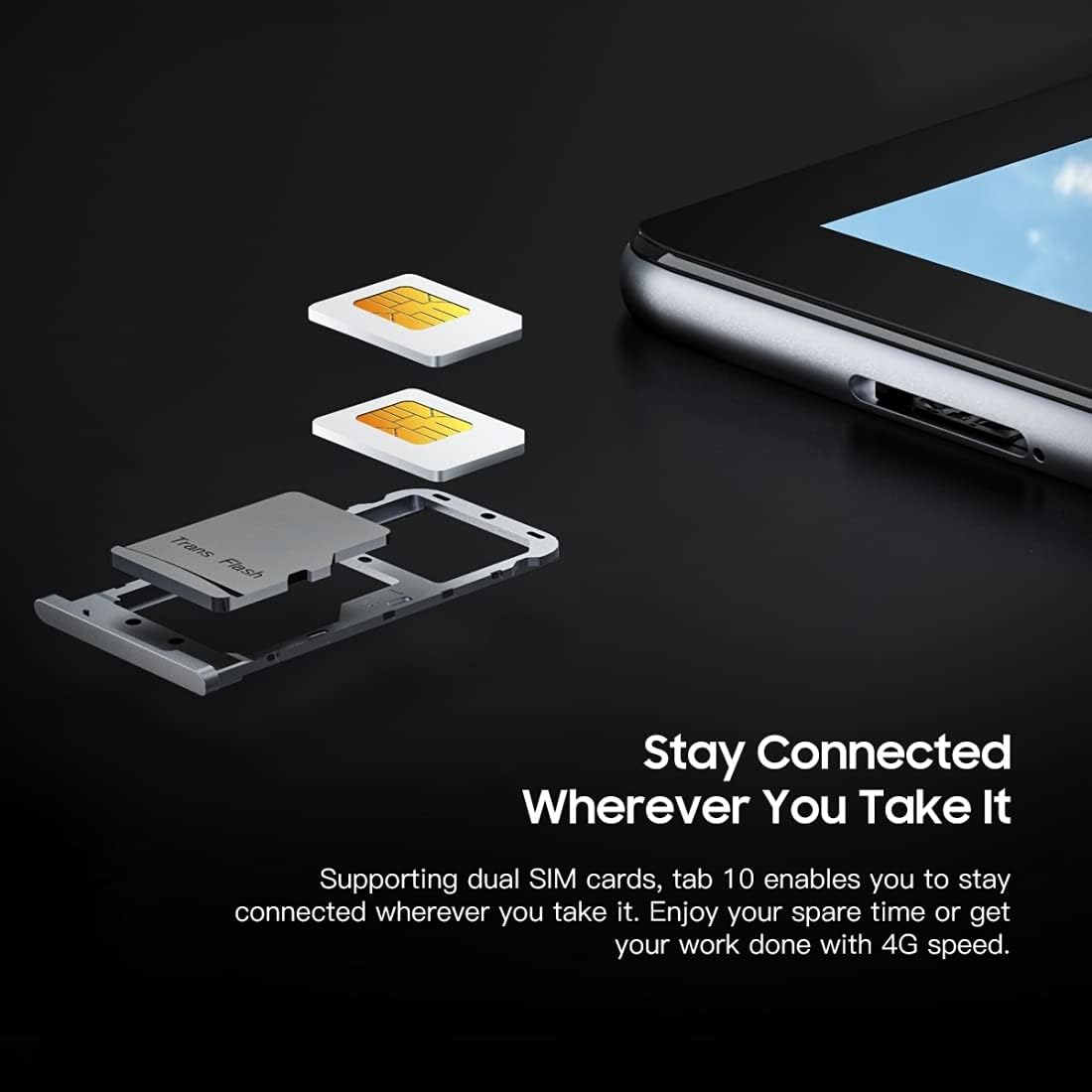
Slika: Detaljna view Crnogview Tab 10's SIM card tray, showing how two Nano SIM cards are inserted, illustrating the dual SIM support.
Uključivanje/isključivanje
- Za uključivanje: Pritisnite i držite dugme za napajanje dok se ne upali crnoview pojavljuje se logotip.
- Za isključivanje: Pritisnite i držite dugme za napajanje dok se ne pojavi meni sa opcijama napajanja, a zatim odaberite "Isključi".
- Za ponovno pokretanje: Pritisnite i držite dugme za napajanje dok se ne pojavi meni sa opcijama napajanja, a zatim odaberite "Ponovno pokretanje".
Initial Setup
Prilikom prvog uključivanja, slijedite upute na ekranu da biste dovršili početno podešavanje:
- Odaberite svoj jezik.
- Povežite se na Wi-Fi mrežu.
- Prijavite se sa svojim Google računom ili kreirajte novi.
- Postavite zaključavanje ekrana (PIN, uzorak, lozinka).
- Review i prihvatite uslove i odredbe.
Uputstvo za upotrebu
Osnovna navigacija
- Dodirnite: Dodirnite ekran jednom da biste otvorili aplikaciju, odabrali stavku ili pritisnuli dugme.
- Dodirnite i držite: Pritisnite i držite stavku da biste pristupili dodatnim opcijama ili je premjestili.
- Prevucite: Prevucite prstom preko ekrana da biste se pomicali kroz stranice ili sadržaj.
- štipanje: Koristite dva prsta za zumiranje ili smanjivanje slika i web stranice.
Povezivanje na mreže
- Wi-Fi: Idi na Postavke > Mreža i internet > Wi-FiUključite Wi-Fi, odaberite željenu mrežu i unesite lozinku ako je potrebno.
- Bluetooth: Idi na Postavke > Povezani uređaji > Bluetooth. Turn Bluetooth on, then select a device from the list to pair.
- Mobilni podaci (4G): If a SIM card is inserted, go to Postavke > Mreža i internet > Mobilna mreža da biste omogućili mobilne podatke i konfigurirali postavke.
Korišćenje kamere
Crniview Tab 10 features a 13.0MP rear camera and a 5.0MP front camera.
- Otvorite Kamera app.
- Dodirnite ikonu kamere za prebacivanje između prednje i zadnje kamere.
- Dodirnite dugme okidača da biste snimili fotografiju ili pokrenuli/zaustavili snimanje videa.
- Explore various camera modes and settings within the app.

Slika: Crnacview Tab 10 displaying its camera features, including an 8MP front camera and a 13MP rear camera, emphasizing its photographic capabilities.
Android 11 i Doke OS_P 1.0
Your tablet runs on Android 11 with Blackview's Doke OS_P 1.0 interface, offering enhanced privacy controls, improved notification management, and a more intuitive user experience. Explore the Postavke menu to customize your device, manage apps, and optimize performance.

Slika: Crnacview Tab 10 screen showing the Doke OS_P 1.0 interface based on Android 11, with various settings and app screens visible.
Održavanje
Čišćenje uređaja
- Za čišćenje ekrana i kućišta tableta koristite meku krpu koja ne ostavlja dlačice.
- Za tvrdokorne mrlje, lagano dampOperite krpu vodom ili sredstvom za čišćenje ekrana namijenjenim za elektroniku.
- Avoid using harsh chemicals, abrasive materials, or aerosol sprays directly on the tablet.
Battery Care
- Izbjegavajte izlaganje tableta ekstremnim temperaturama (vrućim ili hladnim), jer to može utjecati na vijek trajanja baterije.
- Ne ostavljajte tablet da se puni duže vrijeme nakon što je potpuno napunjen.
- Use only the original charger and cable provided with the tablet.
Ažuriranja softvera
Redovno provjeravajte i instalirajte ažuriranja softvera kako biste osigurali da vaš tablet ima najnovije funkcije, sigurnosne zakrpe i poboljšanja performansi. Idite na Postavke > Sistem > Ažuriranje sistema.
Rješavanje problema
Uređaj se ne uključuje
- Provjerite je li baterija napunjena. Povežite tablet na punjač najmanje 30 minuta.
- Pritisnite i držite dugme za napajanje 10-15 sekundi da biste prisilno ponovo pokrenuli računar.
Problemi sa Wi-Fi vezom
- Ponovo pokrenite Wi-Fi ruter i tablet.
- Zaboravite mrežu u Wi-Fi postavkama i ponovo se povežite.
- Provjerite da li ste u dometu Wi-Fi signala.
Sporo performanse
- Zatvorite nekorištene aplikacije koje rade u pozadini.
- Obrišite podatke keša za aplikacije koje se često koriste.
- Osigurajte dovoljno prostora za pohranu. Izbrišite nepotrebne files ili aplikacije.
- Razmotrite vraćanje na tvorničke postavke kao krajnju mjeru (prvo napravite sigurnosnu kopiju podataka).
Aplikacija se ruši ili zamrzava
- Force close the app: Go to Postavke > Aplikacije i obavještenja, select the app, then tap Prisilno zaustaviti.
- Clear the app's cache and data (this will reset the app).
- Deinstalirajte i ponovo instalirajte aplikaciju.
Specifikacije
| Model | Tab 10 |
| Veličina ekrana | 10.1 inča |
| Rezolucija ekrana | 1920 x 1200 (FHD+) |
| Procesor | MTK8768 Octa Core Cortex-A53 2.0GHz |
| RAM | 4GB |
| Interna pohrana | 64GB |
| Proširiva pohrana | TF kartica do 128GB (nije uključena) |
| Operativni sistem | Android 11 (Doke OS_P 1.0) |
| Zadnja kamera | 13.0MP with AF, LED flash |
| Prednja kamera | 5.0MP |
| Kapacitet baterije | 7480mAh |
| Punjenje | 9V 2A, 18W Fast Charging |
| Mrežna komunikacija | 4G LTE, Wi-Fi (802.11a/b/g/n/ac), Bluetooth V5.0 |
| SIM Type | Dvije Nano SIM kartice |
| Interfejsi | 1 x 3.5mm Earphone Port, 1 x Type-C, 1 x Magnetic Port |
| Dimenzije (D x Š x V) | 243 x 162 x 8.4mm (9.57 x 6.38 x 0.33 inča) |
| Težina | 523g (1.15 kilograma) |

Slika: Izložba infografikaasing Crniview Tab 10's main features, including its 13MP rear camera, Octa-core processor, 7480mAh battery, 10.1-inch FHD display, 8.8mm slim body, and support for dual SIM cards.
Garancija i podrška
Crniview Tab 10 comes with a standard manufacturer's warranty. Please refer to the warranty card included in your package for specific terms and conditions, including warranty period and coverage details.
For technical support, service inquiries, or additional product information, please visit the official Blackview webweb-mjesto ili kontaktirajte njihovu službu za korisnike. Držite račun za kupovinu i serijski broj proizvoda pri ruci kada tražite podršku.
Zvanična crnaview Prodavnica: Crnaview Trgovina na Amazonu


