1. Uvod
Hvala na kupoviniasinRapoo N300 optički žičani miš za igranje. Ovaj priručnik pruža detaljne upute za postavljanje, korištenje i održavanje vašeg novog miša. Molimo vas da pažljivo pročitate ovaj priručnik prije upotrebe kako biste osigurali optimalne performanse i dugotrajnost proizvoda.
2. Proizvod je gotovview
2.1 Ključne karakteristike
- Visokoprecizno optičko praćenje: Opremljen je mehanizmom za praćenje od 2000 DPI za preciznu i responzivnu kontrolu kursora.
- 6 Dugmad: Uključuje lijevi, desni kotačić za pomicanje, DPI prekidač i dva bočna gumba za poboljšanu funkcionalnost.
- 2D kotačić za skrolovanje protiv klizanja: Pruža precizno skrolovanje i taktilne povratne informacije.
- Ambidekstralni dizajn: Ergonomski dizajniran za udobno korištenje i ljevorukim i desnorukim korisnicima.
- Žičana USB povezivost: Osigurava stabilnu vezu bez kašnjenja.
2.2 Sadržaj paketa
- Rapoo N300 optički žični gejmerski miš
- Korisnički priručnik (ovaj dokument)
2.3 Dijagram proizvoda

Slika 1: Top view miša Rapoo N300, na kojem se nalaze lijevi i desni taster za klik, točkić za skrolovanje i taster za promjenu DPI-ja. Rapoo logo je vidljiv u podnožju.

Slika 2: Side view Rapoo N300 miša, ističući dva bočna dugmeta i teksturirano područje za hvatanje za poboljšano rukovanje.
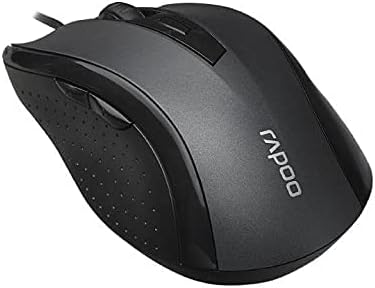
Slika 3: Ugao view miša Rapoo N300, prikazanoasing njegovu ergonomsku konturu i položaj kotačića za pomicanje i bočnih tipki.

Slika 4: Dno view miša Rapoo N300, na kojem su prikazani optički senzor, broj modela proizvoda (N300), tip interfejsa (USB) i oznake usklađenosti s propisima.
3. Upute za postavljanje
- Povežite miša: Pronađite slobodan USB port na vašem računaru (desktop ili laptop). Čvrsto umetnite USB konektor Rapoo N300 miša u USB port.
- Instalacija drajvera: Rapoo N300 miš je uređaj koji se priključuje i koristi. Vaš operativni sistem (Windows XP, Windows 7, Linux ili novije verzije) će automatski prepoznati i instalirati potrebne upravljačke programe. Ovaj proces može potrajati nekoliko trenutaka.
- Potvrda: Nakon što su upravljački programi instalirani, kursor miša bi trebao početi reagirati. Pomaknite miš da biste potvrdili funkcionalnost.
Za osnovne funkcionalnosti obično nije potrebna instalacija dodatnog softvera.
4. Uputstvo za upotrebu
4.1 Osnovne funkcije
- Lijevi klik: Primarna radnja, odabir, otvaranje stavki.
- Desni klik: Otvara kontekstualne menije.
- Točak za pomicanje: Pomiče dokumente i web stranice vertikalno. Može se pritisnuti i za funkcionalnost klika srednjim tasterom miša (zavisi od aplikacije).
4.2 DPI podešavanje
Rapoo N300 ima namjenski gumb za promjenu DPI-ja, koji se obično nalazi iza kotačića za pomicanje. Pritisnite ovaj gumb za cikličko prebacivanje između različitih postavki osjetljivosti DPI-ja (tačaka po inču). Svaki pritisak će promijeniti brzinu kursora, što vam omogućava da je prilagodite svojim željama za različite zadatke, od preciznog uređivanja do brzog igranja.
4.3 Bočna dugmad
Dva bočna dugmeta obično funkcionišu kao "Naprijed" i "Nazad" u web pretraživači i file istraživači. Njihova funkcionalnost se može prilagoditi putem postavki operativnog sistema ili softvera trećih strana, ako je dostupan.
5. Održavanje
- čišćenje: Koristite meku, suhu krpu za brisanje površine miša. Za tvrdokornu prljavštinu, lagano obrišiteampOperite krpu vodom ili blagim rastvorom za čišćenje. Izbjegavajte upotrebu jakih hemikalija ili abrazivnih materijala.
- optički senzor: Za optimalne performanse praćenja, provjerite da optički senzor na dnu miša ostane čist i bez prašine ili ostataka. Ne pokušavajte rastavljati miš.
- Održavanje kablova: Izbjegavajte oštre savijanja ili pretjerano povlačenje USB kabela kako biste spriječili oštećenja.
6. Otkrivanje problema
| Problem | Moguće rješenje |
|---|---|
| Miš ne reaguje |
|
| Kretanje kursora je nepravilno ili neravnomjerno |
|
| DPI dugme ne mijenja osjetljivost |
|
7. Specifikacije
| Feature | Detalj |
|---|---|
| Model | N300 |
| Praćenje | Optički |
| DPI | Do 2000 DPI |
| Broj dugmadi | 6 (Lijevo, Desno, Točkić za pomicanje, DPI, Bočno dugme 1, Bočno dugme 2) |
| Scroll Wheel | 2D protivklizna površina |
| Hand Orientation | Ambidextrous |
| Interface Type | Žičani USB |
| Kompatibilnost operativnog sistema | Windows XP, Windows 7, Linux i novije verzije |
| Boja | Crna |
| Težina artikla | Približno 100 g |
| Dimenzije (paket) | 15.4 x 8.4 x 4.2 cm |
8. Garancija i podrška
Rapoo proizvodi su dizajnirani za pouzdanost i performanse. Za specifične informacije o garanciji i detalje podrške, pogledajte garantni list koji je priložen uz vaš proizvod ili posjetite službenu Rapoo stranicu. webSačuvajte račun kao dokaz o kupovini za reklamacije u slučaju reklamacije.
Za tehničku pomoć ili dodatna pitanja, obratite se korisničkoj podršci Rapooa putem njihovih službenih kanala.


