1. Uvod
Hvala vam što ste odabrali NexiGo 15.6-inčni prijenosni QLED monitor. Ovaj priručnik pruža detaljne upute koje će vam pomoći u postavljanju, radu i održavanju vašeg novog monitora. Molimo vas da pažljivo pročitate ovaj priručnik prije upotrebe kako biste osigurali optimalne performanse i dugovječnost vašeg uređaja.
2. Proizvod je gotovview
2.1 Ključne karakteristike
- Full HD 1080P QLED ekran: Pruža zapanjujuću rezoluciju od 1920 x 1080 sa uglom gledanja od 178° viewugao snimanja i tehnologija za njegu očiju.
- Široka kompatibilnost: Povezuje se putem USB Type-C ili Mini HDMI priključka sa raznim uređajima, uključujući laptope, PC računare, Mac računare, PS4, Xbox i Switch.
- Pametna maska i zaštitnik ekrana: Uključuje izdržljivu pametnu futrolu od PU kože koja služi i kao postolje, te zaštitnu foliju za ekran za dodatnu sigurnost.
- Tanak, lagan i prenosiv: Ima profesionalnu veličinu od 0.3 inčafile i teži 1.48 funti, idealan za mobilne postavke.
- Napredno povezivanje: Opremljen sa 2 x USB Type-C porta sa punom funkcijom (prijenos podataka, napajanje), 1 x Mini HDMI portom i ugrađenim zvučnicima.
2.2 Sadržaj paketa
- NexiGo 15.6-inčni prijenosni QLED monitor
- Smart poklopac
- Screen Protector
- USB kabel tipa C na tip C
- Mini HDMI na HDMI kabel
- USB kabel za napajanje tipa A na tip C
- Adapter za napajanje
- Uputstvo za upotrebu
2.3 Raspored monitora

Slika 2.3.1: Prednja strana view prijenosnog QLED monitora NexiGo od 15.6 inča s pametnim poklopcem koji služi kao postolje, prikazujući slikovit krajolik.
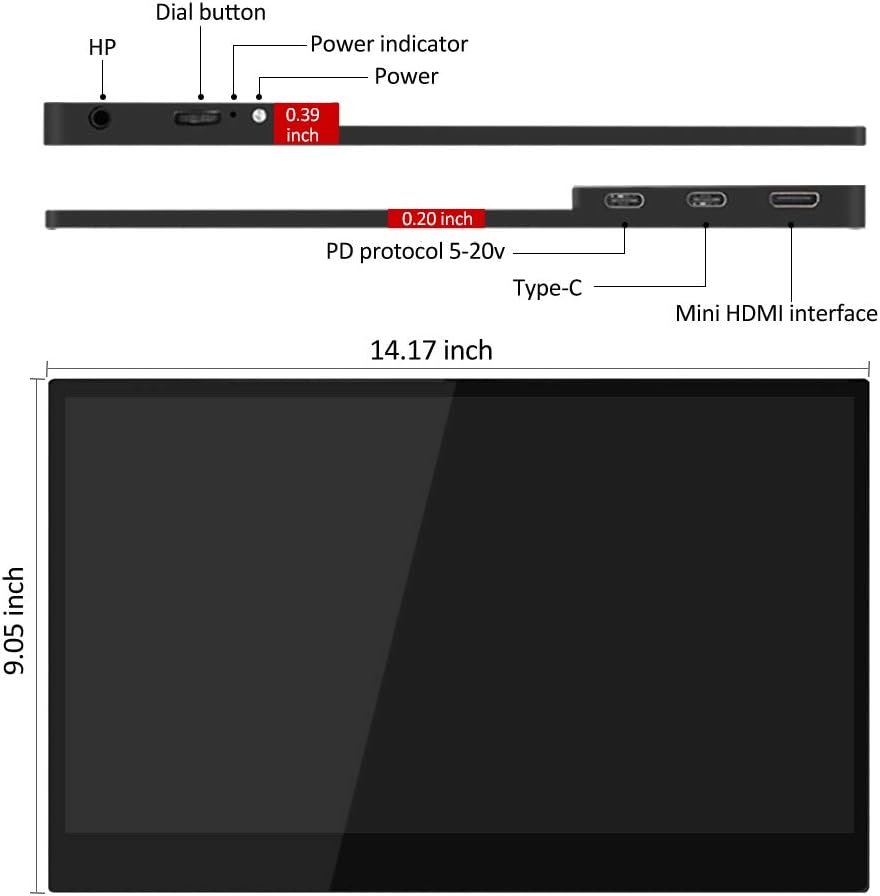
Slika 2.3.2: Dijagram koji ilustruje bočnu i gornju stranu views monitora, ističući dugme za biranje, indikator napajanja, priključak za napajanje, dva Type-C priključka i Mini HDMI interfejs, zajedno s njegovim dimenzijama (širina 14.17 inča, visina 9.05 inča, debljina 0.19-0.39 inča).
- Dugme za biranje: Koristi se za navigaciju kroz meni na ekranu (OSD) i podešavanje postavki.
- Indikator napajanja: Svijetli kada je monitor uključen.
- Napajanje: Povezuje se s adapterom za napajanje za vanjsko napajanje.
- Portovi tipa C (x2): Potpuno funkcionalni portovi za napajanje, video i prijenos podataka.
- Mini HDMI interfejs: Povezuje se s uređajima putem Mini HDMI priključka za video ulaz.
- HP (priključak za slušalice): 3.5 mm audio izlaz za slušalice.
3. Upute za postavljanje
3.1 Korištenje pametnog poklopca kao postolja
Priložena pametna navlaka može se preklopiti u različite položaje i služiti kao postolje za vaš monitor. Čvrsto postavite monitor kako biste osigurali stabilnost.
3.2 Povezivanje na uređaje
Prijenosni monitor NexiGo nudi fleksibilne mogućnosti povezivanja. Provjerite da li vaš uređaj podržava video izlaz putem odabranog porta.

Slika 3.2.1: Prampširoke primjene monitora, uključujući postavljanje dupliciranog monitora, povezivanje s Raspberry Pi-jem, zrcaljenje ekrana telefona i prošireno korištenje radne površine.
- USB Type-C priključak (rješenje s jednim kabelom):
Ako vaš uređaj (laptop, pametni telefon itd.) ima USB Type-C priključak s punom funkcijom (koji podržava DisplayPort Alternate Mode i napajanje), monitor možete povezati pomoću jednog USB Type-C na Type-C kabela. Ovaj kabel će osigurati i napajanje i video signal.
- Spojite jedan kraj USB Type-C na Type-C kabela na USB Type-C priključak s punom funkcijom na vašem uređaju.
- Drugi kraj priključite na bilo koji od Type-C priključaka na NexiGo monitoru.
- Monitor bi se trebao automatski uključiti i prikazati ekran vašeg uređaja.
- Mini HDMI priključak (video) + USB tip-C (napajanje):
Ako vaš uređaj koristi HDMI za video izlaz ili nema potpuno funkcionalni USB Type-C priključak, trebat će vam dva kabela:
- Spojite jedan kraj Mini HDMI na HDMI kabela na HDMI priključak vašeg uređaja.
- Spojite Mini HDMI kraj na Mini HDMI priključak na NexiGo monitoru.
- Spojite USB Type-A na Type-C kabel za napajanje na izvor napajanja (npr. priloženi adapter za napajanje, USB punjač za zid ili USB-A priključak laptopa).
- Spojite kraj kabela za napajanje s Type-C priključkom na jedan od Type-C priključaka na NexiGo monitoru radi napajanja.
- Monitor će se uključiti i prikazati video signal s vašeg uređaja.
- Veza sa igraćom konzolom (npr. PS4, Xbox, Switch):
Za igraće konzole koristite Mini HDMI priključak za video i USB Type-C priključak za napajanje kao što je gore opisano. Za Nintendo Switch, provjerite da li se konzola napaja originalnim adapterom ili kompatibilnom power bankom kako bi se monitoru obezbijedilo dovoljno napajanja.

Slika 3.2.2: Prijenosni monitor NexiGo prikazuje igru s Nintendo Switch konzole, demonstrirajući njegovu upotrebu kao ekrana za igranje.
4. Uputstvo za upotrebu
4.1 On-Screen Display (OSD) meni
OSD meni vam omogućava podešavanje različitih postavki ekrana. Koristite dugme za biranje koje se nalazi sa strane monitora za navigaciju i odabir opcija.
- Pritisnite dugme za biranje: Da biste otvorili OSD meni.
- Okrenite dugme za biranje gore/dole: Za navigaciju kroz opcije menija.
- Ponovo pritisnite dugme za biranje: Za odabir opcije ili potvrdu postavke.
- Okrenite dugme za biranje lijevo/desno: Za podešavanje vrijednosti unutar odabrane opcije.
- Dugo pritisnite dugme za biranje: Za izlazak iz menija na ekranu.
4.2 Uobičajene postavke OSD-a
- Svjetlina/kontrast: Podesite nivoe svjetline i kontrasta ekrana.
- Postavke boja: Promijenite temperaturu boje, nijansu i zasićenost.
- Izvor ulaza: Ručno odaberite između Type-C i Mini HDMI ulaza ako automatsko otkrivanje ne uspije.
- Omjer širine i visine: Izaberite između 16:9, 4:3 ili drugih dostupnih omjera širine i visine.
- Volumen: Podesite jačinu zvuka ugrađenih zvučnika ili priključenih slušalica.
- HDR način rada: Omogućite ili onemogućite Visoki dinamički raspon (HDR) ako ga podržava vaš uređaj i sadržaj.
- Način rada za njegu očiju: Aktivirajte filter za slabljenje plavog svjetla za smanjenje naprezanja očiju tokom duže upotrebe.
4.3 Režimi prikaza (Windows/macOS)
Nakon povezivanja, vaš operativni sistem će prepoznati monitor. Možete konfigurirati kako vaš računar koristi vanjski ekran:
- Duplikatni način rada (Ogledalo): Monitor prikazuje isti sadržaj kao i vaš primarni ekran.
- Prošireni način rada: Monitor djeluje kao produžetak vaše radne površine, omogućavajući vam prevlačenje prozora između ekrana.
- Samo drugi ekran: Samo prenosivi monitor prikazuje sadržaj, dok je vaš primarni ekran isključen.
Za detaljne opcije konfiguracije pogledajte postavke ekrana vašeg operativnog sistema.
5. Održavanje
5.1 Čišćenje monitora
- Uvijek isključite monitor i iskopčajte ga iz struje prije čišćenja.
- Koristite meku krpu koja ne ostavlja dlačiceampvodom ili neabrazivnim sredstvom za čišćenje ekrana.
- Ne prskajte sredstvo za čišćenje direktno na ekran. Prvo ga nanesite na krpu.
- Izbjegavajte upotrebu alkohola, amonijaka ili abrazivnih sredstava za čišćenje, jer mogu oštetiti površinu ekrana.
5.2 Njega zaštitne folije za ekran
Priložena zaštitna folija za ekran pomaže u zaštiti od ogrebotina. Prilikom postavljanja nove, provjerite da li je ekran čist i bez prašine radi najboljeg prianjanja. Zamijenite je ako se prekomjerno izgrebe ili ošteti.
5.3 Skladištenje i prenosivost

Slika 5.3.1: Osoba demonstrira prenosivost NexiGo monitora jednostavnim uvlačenjem u torbu za preko ramena.
- Prilikom transporta monitora, uvijek koristite pametnu navlaku kako biste zaštitili ekran.
- Monitor čuvajte na hladnom i suhom mjestu, dalje od direktne sunčeve svjetlosti i ekstremnih temperatura.
- Izbjegavajte postavljanje teških predmeta na monitor.
6. Otkrivanje problema
Ako naiđete na probleme s prijenosnim monitorom NexiGo, pogledajte sljedeće uobičajene probleme i rješenja:
| Problem | Mogući uzrok | Rješenje |
|---|---|---|
| Poruka "Nema signala" ili prazan ekran |
|
|
| Monitor treperi ili se povremeno isključuje |
|
|
| Nema zvuka iz zvučnika/slušalica |
|
|
| Problemi s kvalitetom slike (mutne, iskrivljene boje) |
|
|
7. Specifikacije
| Feature | Detalj |
|---|---|
| Broj modela | PMFHD15-HS01 |
| Veličina ekrana | 15.6 inča |
| Tip panela | QLED |
| Rezolucija | 1920 x 1080 (FHD 1080p) |
| Aspect Ratio | 16:9 |
| Osvetljenost slike | 400 cd/m² |
| Površina ekrana | Sjajni |
| Povezivanje | 2 x USB Type-C (puna funkcija), 1 x Mini HDMI, 1 x 3.5 mm priključak za slušalice |
| Dimenzije proizvoda | 13.9 x 8.5 x 0.19 inča |
| Težina artikla | 1.48 funte |
| Proizvođač | NexiGo |
8. Garancija i podrška
NexiGo je posvećen pružanju visokokvalitetnih proizvoda i izvrsne korisničke podrške. Vaš NexiGo prijenosni monitor dolazi sa standardnom garancijom proizvođača. Molimo pogledajte garantni list koji se nalazi u vašem paketu za specifične uslove i odredbe.
Za tehničku podršku, pomoć u rješavanju problema ili reklamacije, obratite se korisničkoj podršci NexiGo-a:
- Webstranica: www.nexigo.com/support
- Email: support@nexigo.com
- Molimo vas da pripremite broj modela (PMFHD15-HS01) i informacije o kupovini kada kontaktirate podršku.


