1. Uvod
Ovaj priručnik pruža sveobuhvatne upute za postavljanje, rad, održavanje i rješavanje problema vašeg Zebra DS9208 2D/1D/QR skenera barkodova. DS9208 je svestrani, hands-free skener za prezentacije dizajniran za efikasno skeniranje 1D, 2D i QR barkodova, uključujući i one prikazane na ekranima mobilnih telefona. Njegova mogućnost skeniranja bez dodira poboljšava udobnost korisnika i tijek rada.
2. Podešavanje
Slijedite ove korake za postavljanje skenera Zebra DS9208 za prvu upotrebu.
2.1 Raspakivanje
- Pažljivo izvadite sve komponente iz pakovanja.
- Provjerite da li paket sadrži skener Zebra DS9208 i USB kabel.
- Sačuvajte ambalažu za buduće skladištenje ili transport.
2.2 Povezivanje skenera
- Pronađite USB priključak na stražnjoj strani skenera DS9208.
- Spojite manji kraj priloženog USB kabela na USB priključak skenera.
- Povežite veći kraj USB kabla na dostupan USB port na računaru ili host sistemu.
- Skener će se obično automatski uključiti i ispustiti kratki zvučni signal, što ukazuje na uspješnu vezu.
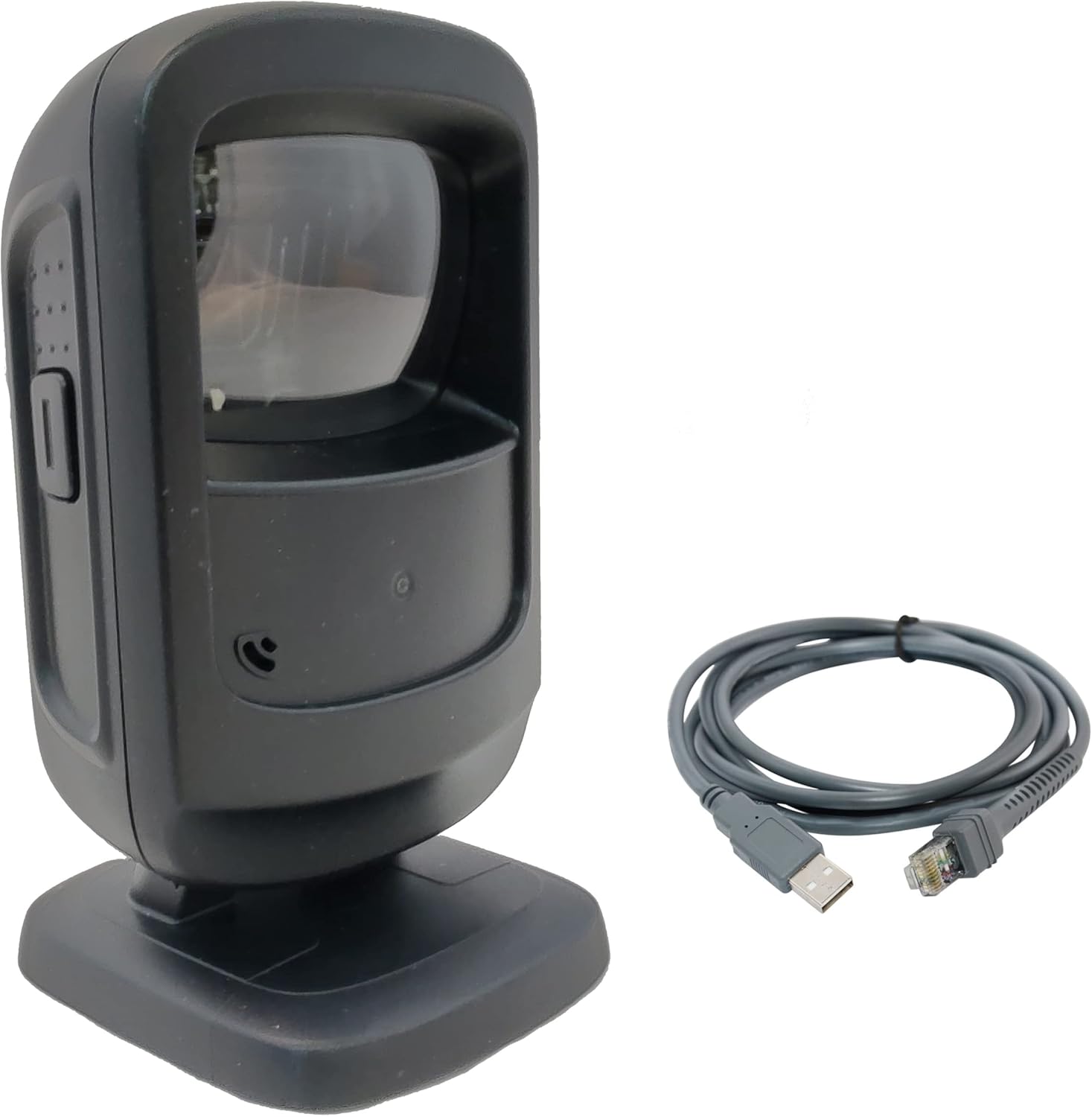
Slika 1: Zebra DS9208 skener povezan putem USB kabla. Ova slika prikazuje crnu jedinicu skenera pored njenog sivog USB kabla za povezivanje, ilustrujući komponente uključene za podešavanje.
2.3 Instalacija drajvera (Plug-and-Play)
Zebra DS9208 skener je dizajniran za plug-and-play rad s većinom operativnih sistema (Windows, macOS, Linux). Nakon spajanja USB kabla, vaš računar bi trebao automatski detektovati uređaj i instalirati potrebne upravljačke programe. Ručna instalacija upravljačkih programa obično nije potrebna.
- Sačekajte da vaš operativni sistem potvrdi da je uređaj spreman za upotrebu. Ovo može potrajati nekoliko trenutaka.
- Otvorite tekstualni editor ili aplikaciju koja prihvata unos s tastature (npr. Notepad, Word, POS aplikaciju) da biste testirali skener.
3. Upravljanje skenerom
DS9208 nudi intuitivno skeniranje različitih vrsta barkodova bez upotrebe ruku.
3.1 Skeniranje barkodova
- Provjerite je li skener povezan i uključen. Prozor za skeniranje će emitirati uzorak osvjetljenja kada bude spreman.
- Postavite barkod unutar polja skenera view, obično nekoliko centimetara od prozora za skeniranje. Skener je dizajniran za prezentacijsko skeniranje, što znači da jednostavno prislonite predmet na skener.
- Skener će automatski detektovati i dekodirati barkod. Uspješno skeniranje je označeno zvučnim signalom i zelenim LED osvjetljenjem.
- Dekodirani podaci će biti preneseni na vaš host sistem kao da su uneseni s tastature.

Slika 2: Krupni plan view prozora za skeniranje Zebra DS9208. Ova slika ističe područje gdje bi barkodovi trebali biti prikazani za optimalno čitanje.
3.2 Skeniranje s ekrana telefona
DS9208 je optimizovan za čitanje barkodova direktno sa ekrana mobilnih telefona, uključujući digitalne kupone, kartice lojalnosti i ulaznice za događaje.
- Za najbolje rezultate provjerite je li svjetlina ekrana telefona postavljena na visok nivo.
- Prislonite barkod na ekranu telefona na prozor skenera, održavajući sličnu udaljenost kao i kod štampanih barkodova.
- Skener će snimiti i dekodirati digitalni barkod.
3.3 Indikatori povratnih informacija
- Zvučni bip: Kratak, visok zvučni signal označava uspješno dekodiranje barkoda.
- LED indikator: Zeleni LED bljesak obično prati uspješno skeniranje.

Slika 3: Bočna strana view skenera Zebra DS9208, ističući ergonomski dizajn i potencijalno dugme za promjenu načina rada ili napredne funkcije (ako je primjenjivo).
4. Održavanje
Pravilno održavanje osigurava dugotrajnost i optimalne performanse vašeg skenera.
4.1 Čišćenje skenera
- Prozor za skeniranje: Koristite meku, čistu krpu koja ne ostavlja dlačice dampOčistite blagim sredstvom za čišćenje stakla ili vodom. Nemojte koristiti abrazivna sredstva za čišćenje ili rastvarače, jer mogu oštetiti prozor.
- Vanjski dio Casing: Obrišite spoljašnjost mekom krpom, damp krpu. Izbjegavajte prekomjernu vlagu.
- Prije čišćenja provjerite je li skener isključen iz izvora napajanja.
4.2 Opšta njega
- Izbjegavajte ispuštanje skenera ili njegovo izlaganje jakim udarcima.
- Ne izlažite skener ekstremnim temperaturama, direktnoj sunčevoj svjetlosti duži period ili visokoj vlažnosti.
- Održavajte prozor za skeniranje čistim od prepreka i ostataka.
5. Otkrivanje problema
Ovaj odjeljak se bavi uobičajenim problemima na koje možete naići sa skenerom DS9208.
| Problem | Mogući uzrok | Rješenje |
|---|---|---|
| Skener se ne uključuje. | USB kabel nije pravilno spojen ili je USB priključak neispravan. | Provjerite je li USB kabel sigurno povezan i sa skenerom i sa glavnim računarom. Pokušajte s drugim USB priključkom ili drugim USB kabelom ako je dostupan. |
| Skener ne čita barkodove. | Oštećen barkod, loš kvalitet štampe, netačna udaljenost ili začepljen prozor skenera. | Provjerite je li barkod čist i neoštećen. Podesite udaljenost između barkoda i skenera. Očistite prozor za skeniranje. Provjerite je li tip barkoda podržan (1D, 2D, QR). |
| Nema zvučnog signala ili LED treptanja prilikom uspješnog skeniranja. | Postavke povratnih informacija mogu biti onemogućene ili skener može biti neispravan. | Provjerite postavke konfiguracije skenera (ako su dostupne putem programiranja barkodova). Ako problem i dalje postoji, obratite se podršci. |
| Skenirani podaci se prikazuju neispravno. | Neusklađenost rasporeda tastature ili neispravno formatiranje podataka. | Provjerite da li raspored tastature na vašem računaru odgovara konfigurisanom izlazu skenera. Za napredne opcije formatiranja podataka pogledajte kompletan vodič za programiranje. |
6. Specifikacije
Ključne tehničke specifikacije za Zebra DS9208 skener barkodova.
- Model: DS9208
- Proizvođač: Simbol (Zebra)
- Mogućnosti skeniranja: 1D, 2D, QR kodovi
- Tehnologija povezivanja: USB kabel
- Izvor napajanja: USB kabel
- Kompatibilni uređaji: Stoni računar, Laptop
- UPC: 753575424398
7. Informacije o garanciji
Ovaj Zebra DS9208 skener je obnovljeni proizvod. Obnovljeni proizvodi su obično pokriveni posebnom garancijom koju pruža prodavac ili platforma.
- Ovaj proizvod je pokriven Obnovljena garancija Amazona, koja omogućava zamjenu ili povrat novca u roku od 90 dana od prijema ako proizvod ne funkcioniše kako se očekuje.
- Za konkretne detalje o garanciji i zahtjevima, molimo pogledajte dokumentaciju koja je priložena uz vašu kupovinu ili se direktno obratite podršci Amazon Renewed.
8. Podrška
Ako naiđete na probleme koji nisu obuhvaćeni u odjeljku za rješavanje problema ili vam je potrebna dodatna pomoć, obratite se prodavcu ili podršci Amazon Renewed.
- prodavač: Info-tehnologija (prema popisu proizvoda)
- Obnovljena podrška za Amazon: Posjetite odjeljak Amazon Renewed na Amazon.com za opcije podrške.


