1. Uvod
Microsoft Surface Pro 7 je svestrani 2-u-1 uređaj dizajniran da se prilagodi raznim radnim i životnim potrebama. Kombinuje snagu laptopa s fleksibilnošću tableta, što ga čini pogodnim za širok spektar zadataka, od produktivnosti do kreativnog rada. Ovaj priručnik pruža bitne informacije za postavljanje, rad i održavanje vašeg Surface Pro 7.
2. Šta se nalazi u kutiji
Nakon raspakivanja vašeg Microsoft Surface Pro 7, pronaći ćete sljedeće stavke:
- Microsoft Surface Pro 7 tablet
- Napajanje
- Vodič za brzi početak (QSG)
- Vodič za garanciju i usklađenost (WACG)
Napomena: Dodaci poput tastature Type Cover, Surface olovke i miša prodaju se zasebno i nisu uključeni u standardni paket.

Slika: Tablet Microsoft Surface Pro 7, napajanje i rezervirana mjesta za zasebno prodane dodatke poput Type Covera, Surface olovke i miša.
3. Proizvod je gotovview
Surface Pro 7 ima elegantan, ultra-tanak dizajn, težine približno 1.70 kg, što ga čini izuzetno prenosivim. Njegov integrirani stalak omogućava fleksibilno pozicioniranje u različitim načinima rada.
3.1 Fizičke karakteristike i portovi
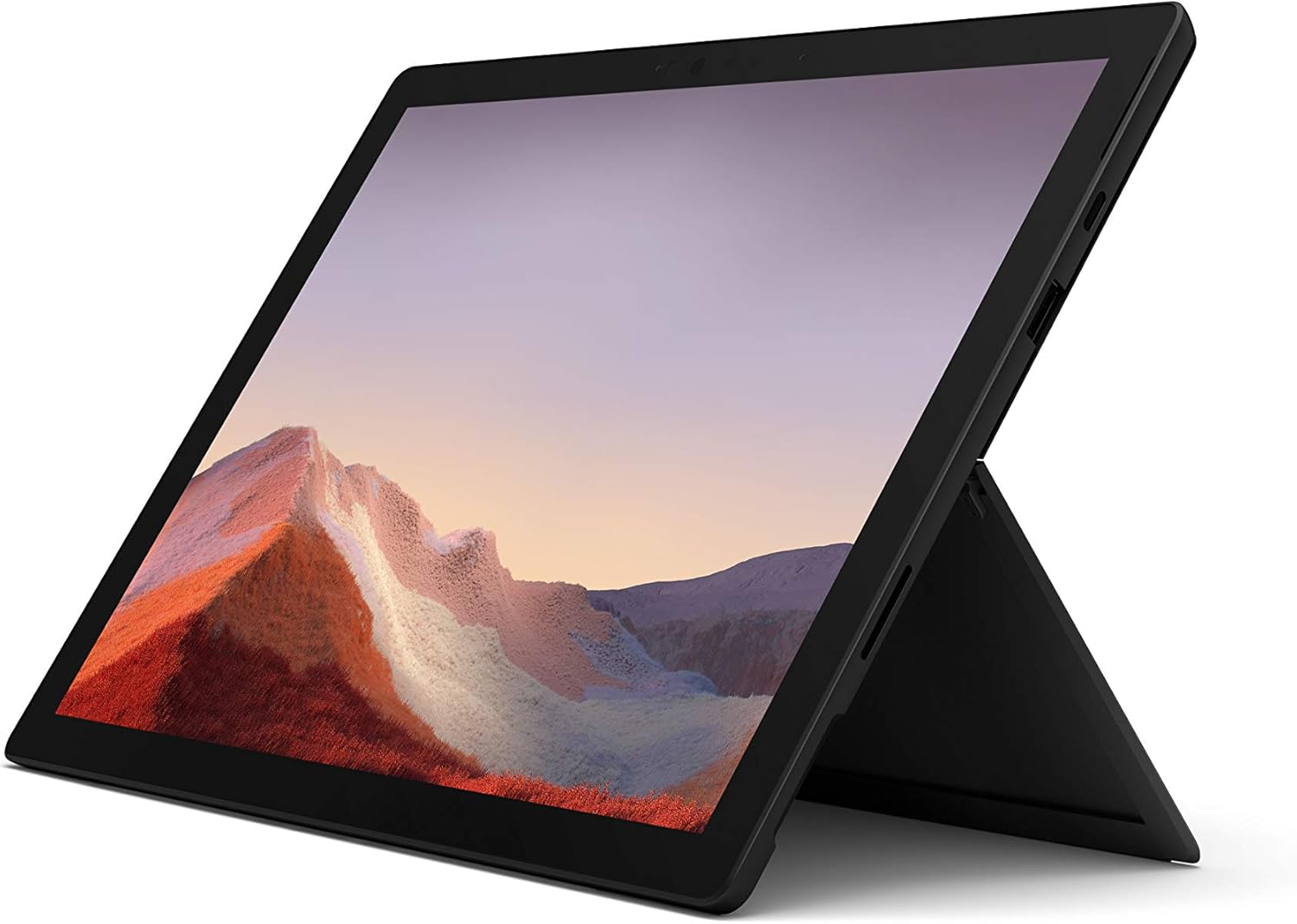
Slika: Front view Microsoft Surface Pro 7 u uspravnom položaju, prikazanoasinnjegov ekran i postolje.
- Dugme za napajanje: Smješten na gornjem rubu.
- Tipka za jačinu zvuka: Pored dugmeta za napajanje.
- USB-C priključak: Svestrani priključak za prijenos podataka, video izlaz i punjenje.
- USB-A port: Standardni USB port za povezivanje perifernih uređaja.
- Surface Connect priključak: Za punjenje i povezivanje sa Surface Dock priborom.
- Čitač MicroSD kartica: Nalazi se ispod postolja za proširivi prostor za odlaganje.
- Prednja kamera: Za video pozive i prepoznavanje lica pomoću funkcije Windows Hello.
- stražnja kamera: Kamera od 8 MP za snimanje fotografija i videa u 1080p rezoluciji.
- Studijski mikrofoni: Dvostruki mikrofoni za poboljšani audio ulaz.

Slika: Bočni profesionalacfile Surface Pro 7 uređaja, na kojem je prikazan položaj USB-C i USB-A priključaka.

Slika: Stražnja strana view Surface Pro 7 s podignutim postoljem, otkrivajući Microsoftov logotip.
4. Podešavanje
4.1 Početno uključivanje i podešavanje Windowsa
- Napunite uređaj: Prije prve upotrebe, priključite Surface Pro 7 na napajanje pomoću priloženog punjača. Uređaj podržava brzo punjenje.
- Uključeno: Pritisnite i držite dugme za napajanje koje se nalazi na gornjoj ivici uređaja dok se ne pojavi Microsoftov logotip.
- Pratite upute na ekranu: Windows 10 Home će vas voditi kroz početni proces podešavanja. To uključuje odabir regije i jezika, povezivanje na Wi-Fi mrežu, prihvatanje ugovora o licenci i kreiranje korisničkog računa ili prijavu s Microsoft računom.
- Ažuriranja za Windows: Nakon početnog podešavanja, preporučuje se provjera i instaliranje svih dostupnih ažuriranja za Windows kako biste osigurali optimalne performanse i sigurnost. Vaš uređaj ispunjava uslove za besplatnu nadogradnju na Windows 11 kada bude dostupna.
5. Osnovni rad
5.1 Režimi rada za laptop i tablet
Surface Pro 7 se neprimjetno pretvara iz punog laptopa u svestrani tablet. Jednostavno pričvrstite opcionalni Type Cover da biste ga koristili kao laptop ili ga odvojite za funkcionalnost tableta.

Slika: Surface Pro 7 sa Type Cover tastaturom, demonstrirajući konfiguraciju laptopa.

Slika: Surface Pro 7 u tablet režimu, sa opcionalnom Surface olovkom postavljenom pored njega.
5.2 Unos dodirom, olovkom i tastaturom
- Touchscreen: Direktno komunicirajte sa 12.3-inčnim PixelSense ekranom pomoću višestrukih dodirnih gestova.
- Surface olovka (opcionalno): Za precizno pisanje, crtanje i navigaciju. Olovka nudi prirodan protok tinte i podršku nagiba.
- Naslovnica tipa (opciono): Pruža tastaturu pune veličine sa pozadinskim osvjetljenjem i veliki stakleni trackpad za udobno kucanje i navigaciju.
6. Povezivanje
6.1 Bežične veze
- Wi-Fi: Povežite se na bežične mreže koristeći integrirani 802.11ax Wi-Fi za brzi pristup internetu.
- Bluetooth: Uparite uređaje s omogućenom Bluetooth vezom, kao što su slušalice, miševi i tastature.
6.2 Žičane veze
- USB-C: Koristite ovaj priključak za povezivanje modernih perifernih uređaja, eksternih ekrana ili za punjenje uređaja.
- USB-A: Povežite tradicionalne USB uređaje poput fleš diskova, eksternih tvrdih diskova ili starijih perifernih uređaja.
7. Performanse i baterija
Surface Pro 7 pokreće Intel Core procesor desete generacije, koji nudi poboljšane performanse za multitasking i zahtjevne aplikacije. Ima poboljšane grafičke performanse za glatkije vizualno iskustvo.
Video: Zvanična Microsoftova video prezentacijaasinkarakteristike Surface Pro 7, uključujući brži multitasking, poboljšanu grafiku, mogućnost trenutnog uključivanja i cjelodnevni vijek trajanja baterije.
Video: Zvanični Microsoftov kratki video koji ističe 2-u-1 dizajn Surface Pro 7, brzi USB-C, PixelSense ekran, brži procesor, studijske mikrofone i dodatnu opremu.
7.1 Trajanje baterije i punjenje
Surface Pro 7 nudi do 10.5 sati tipičnog korištenja uređaja. Podržava brzo punjenje, što vam omogućava da napunite približno 80% baterije za nešto više od sat vremena. Za optimalnu trajnost baterije, izbjegavajte ekstremne temperature i često potpuno pražnjenje baterije.
8. Održavanje
- čišćenje: Za čišćenje ekrana i vanjske površine koristite meku krpu koja ne ostavlja dlačice. Za tvrdokorne mrlje, laganoamp Može se koristiti krpa s vodom ili blago sredstvo za čišćenje ekrana. Izbjegavajte abrazivne materijale ili jake hemikalije.
- Ažuriranja softvera: Redovno provjeravajte i instalirajte ažuriranja operativnog sistema i upravljačkih programa kako biste osigurali nesmetan i siguran rad vašeg uređaja.
- Upravljanje skladištem: Periodično review i upravljajte svojom pohranom kako biste oslobodili prostor. Po potrebi koristite utor za microSD karticu za dodatnu pohranu.
- Uslovi okoline: Koristite uređaj unutar preporučenih raspona temperature i vlažnosti kako biste spriječili oštećenja.
9. Otkrivanje problema
Ako naiđete na probleme sa Surface Pro 7, pokušajte sljedeće osnovne korake za rješavanje problema:
- Uređaj ne reagira: Pritisnite i držite dugme za napajanje oko 10 sekundi dok se uređaj ne isključi, a zatim ga ponovo pritisnite da biste ga ponovo pokrenuli.
- Problemi s prikazom: Provjerite jesu li svi kablovi sigurno spojeni ako koristite eksterni monitor. Pokušajte prilagoditi postavke monitora u Windowsu.
- Problemi s povezivanjem: Za probleme s Wi-Fi-jem ili Bluetoothom, pokušajte isključiti i ponovo uključiti odgovarajuću funkciju ili ponovo pokrenite uređaj. Provjerite ruter ili Bluetooth dodatak.
- Baterija se brzo prazni: Podesite postavke napajanja na način rada za uštedu baterije, smanjite svjetlinu ekrana i zatvorite nepotrebne aplikacije.
- Softverske greške: Provjerite da li je vaš operativni sistem Windows ažuriran. Ako problemi i dalje postoje, razmislite o pokretanju programa za rješavanje problema s Windowsom ili vraćanju sistema u prvobitno stanje.
10. Specifikacije
| Feature | Detalj |
|---|---|
| Brand | Microsoft |
| Naziv modela | Surface Pro 7 |
| Broj modela stavke | PUV-00016 |
| Veličina ekrana | 12.3 inča |
| Rezolucija ekrana | 2736x1824 (maks. 1920x1080) |
| Procesor | Intel Core i10 5. generacije |
| RAM | 8 GB DDR4 |
| Hard Drive | 256 GB SSD |
| Grafički koprocesor | Integrisana Intel grafika |
| Bežični tip | Bluetooth, 802.11ax |
| USB portovi | USB-C, USB-A |
| Prosječno trajanje baterije | Do 10.5 sati |
| Operativni sistem | Windows 10 Home (mogućnost nadogradnje na Windows 11) |
| Težina artikla | 1.7 funte |
| Dimenzije proizvoda | 12.74 x 9.09 x 1.91 inča |
| Boja | Mat crna |
11. Garancija i podrška
Za detaljne informacije o garanciji i tehničkoj podršci, pogledajte Vodič za garanciju i usklađenost koji se nalazi u pakovanju proizvoda ili posjetite službenu Microsoftovu stranicu za podršku. webstranica. Microsoft pruža resurse za rješavanje problema, preuzimanje upravljačkih programa i opcije servisiranja.


