Uvod
Poly Studio je najsavremeniji 4K USB video bar dizajniran da pruži najbolja audio i video iskustva u klasi za male i srednje konferencijske sale. Integriše funkcionalnosti kamere, mikrofona i zvučnika u jedan, jednostavan za korištenje uređaj, čineći da se virtuelni sastanci osjećaju više kao da ste uživo. Sa naprednim AI funkcijama kao što su automatsko praćenje kamere, NoiseBlockAI i Acoustic Fence tehnologija, Poly Studio osigurava jasnu komunikaciju i profesionalno okruženje za sastanke.
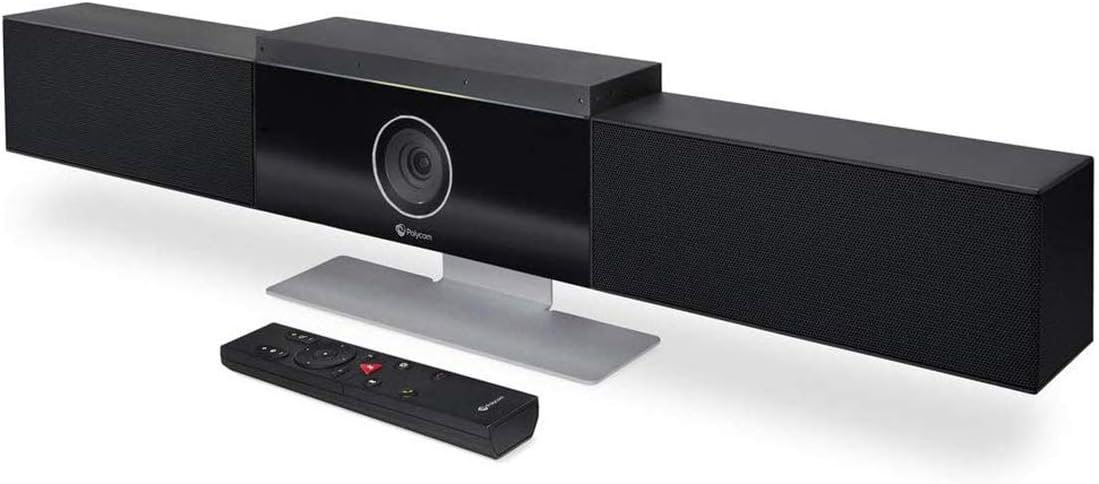
Slika: Poly Studio 4K USB sistem za video konferencije sa uključenim daljinskim upravljačem.
Ključne karakteristike
- Sastanci pokretani umjetnom inteligencijom: Sadrži Poly DirectorAI tehnologiju automatskog kadriranja i praćenja za dinamična iskustva sastanaka. NoiseBlockAI i Acoustic Fence tehnologije potiskuju ometajuću buku u pozadini.
- Bogat, jasan zvuk: Opremljen naprednim nizom od 6 mikrofona za vrhunsku jasnoću glasa i ugrađenim stereo zvučnicima kako bi se osiguralo da se čuje svaka riječ.
- Ultra HD 4K video: Nudi 4K rezoluciju, vidno polje od 120 stepeni view, i 5x digitalni zum za profesionalno video iskustvo.
- Jednostavnost "plug and play": Brzo podešavanje spajanjem napajanja i USB-a na vaš PC ili Mac, spremno za upotrebu s popularnim platformama za konferencije bez instalacije dodatnog softvera.
- Široka kompatibilnost: Certificirano za Zoom i Microsoft Teams, te kompatibilno s većinom PC ili Mac video aplikacija.

Slika: Prekoview premium funkcija Poly Studija za sale za sastanke srednje veličine.
Vodič za postavljanje
- Raspakujte uređaj: Pažljivo izvadite Poly Studio video traku i svu dodatnu opremu iz ambalaže.
- Odaberite opciju montaže:
- Stalak za sto: Pričvrstite priloženi stalak za sto na dno Poly Studija. Postavite uređaj na stabilnu površinu u sali za sastanke.
- Zidni nosač: Koristite priloženi nosač za montažu na zid kako biste sigurno pričvrstili Poly Studio na zid, obično iznad ili ispod ekrana. Provjerite da površina za montažu može podnijeti težinu uređaja.
- Montaža za stativ: Poly Studio se također može montirati na standardni stativ pomoću integriranog navoja za stativ.

Slika: Pribor za montažu Poly Studio, uključujući postolje za sto i nosač za montažu na zid.
- Priključite napajanje: Uključite adapter za napajanje u Poly Studio, a zatim u utičnicu.
- Povezivanje sa računarom/Mac računarom: Povežite Poly Studio sa računarom (PC ili Mac) pomoću priloženog USB kabla. Uređaj je plug-and-play, ne zahtijeva instalaciju posebnih drajvera.
- Pozicioniranje: Osigurajte da Poly Studio ima jasan pogled na sve učesnike u sali za sastanke radi optimalnog praćenja kamere i snimanja mikrofonom.
Uputstvo za upotrebu
Poly Studio je dizajniran za intuitivan rad uz minimalnu intervenciju korisnika. Nakon povezivanja, funkcioniše kao visokokvalitetna USB kamera, mikrofon i zvučnik za vaš softver za konferencije.
Započinjanje sastanka
- Pokrenite svoju željenu aplikaciju za video konferencije (npr. Zoom, Microsoft Teams, Cisco Webnpr.).
- U postavkama zvuka/videa aplikacije odaberite "Polycom Studio Video" za kameru i "Speakerphone s poništavanjem jeke (Polycom Studio Audio)" za mikrofon i zvučnike.
- Započnite sastanak ili mu se pridružite. Poly Studio će se automatski aktivirati.
Funkcije zasnovane na vještačkoj inteligenciji (Poly DirectorAI)
Poly Studio koristi umjetnu inteligenciju kako bi poboljšao vaše iskustvo sastanka:
- Automatsko praćenje kamere (praćenje govornika): Kamera inteligentno prati aktivnog govornika, zumirajući kako bi pružila jasan snimak view o tome ko govori. Ova funkcija osigurava da učesnici na drugom kraju mogu lako pratiti razgovor.
- Automatsko kadriranje (grupno kadriranje): Kamera automatski kadrira sve učesnike u prostoriji, podešavajući view dok ljudi ulaze ili izlaze iz prostora za sastanke. Ovo pruža sveobuhvatan view sobe.
- Blokiranje bukeAI: Ova tehnologija aktivno blokira ometajuće zvukove u pozadini, poput kucanja na tastaturi, listanja papira ili vanjskih razgovora, osiguravajući da se prenose samo glasovi.
- Akustična ograda: Stvara virtuelnu "audio ogradu" oko vašeg prostora za sastanke, hvatajući samo glasove unutar definisanog područja i eliminišući zvukove izvan te granice.

Slika: Poly Studiove tehnologije NoiseBlockAI i Acoustic Fence u akciji, minimizirajući ometanja.

Slika: Napredni niz mikrofona i Hi-Fi zvučnici Poly Studija za jasan zvuk.
Korištenje daljinskog upravljača
Priloženi daljinski upravljač omogućava praktičan pristup ključnim funkcijama:
- Isključi/Uključi zvuk: Brzo isključite ili uključite mikrofon.
- Kontrola jačine zvuka: Pojačajte ili smanjite jačinu zvuka zvučnika.
- Kontrola kamere: Ručno pomičite, naginjite i zumirajte kameru ako je automatsko praćenje onemogućeno ili za specifične potrebe kadriranja.
- Unaprijed postavljena dugmad: Spremite i pozovite određene položaje kamere za brze prijelaze između različitih views.
Video: Korisnik demonstrira Poly Studio USB video traku, ističući njene karakteristike i jednostavnost korištenja, uključujući funkcionalnost daljinskog upravljanja.
Održavanje
Da biste osigurali optimalne performanse i dugotrajnost vašeg Poly Studija, slijedite ove opće smjernice za održavanje:
- čišćenje: Pažljivo obrišite uređaj mekom, suhom krpom koja ne ostavlja dlačice. Nemojte koristiti tečna sredstva za čišćenje ili aerosolne sprejeve direktno na uređaju.
- Ažuriranja firmvera: Periodično provjeravajte Poly podršku webstranica za ažuriranja firmvera. Održavanje firmvera ažurnim osigurava vam najnovije funkcije, poboljšanja performansi i ispravke grešaka.
- Uslovi okoline: Koristite uređaj unutar preporučenih raspona temperature i vlažnosti. Izbjegavajte izlaganje ekstremnim temperaturama, direktnoj sunčevoj svjetlosti ili prekomjernoj vlazi.
Rješavanje problema
Ako naiđete na probleme sa svojim Poly Studiom, pokušajte sljedeće korake:
- Nema videa/zvuka:
- Provjerite jesu li svi kablovi (napajanje, USB) sigurno spojeni.
- Provjerite je li Poly Studio odabran kao aktivna kamera, mikrofon i zvučnik u postavkama vaše aplikacije za konferencije.
- Ponovo pokrenite računar i Poly Studio uređaj.
- Loš kvalitet zvuka (odjek/šum):
- Potvrdite da su funkcije NoiseBlockAI i Acoustic Fence omogućene u postavkama Poly Studija (ako su dostupne putem aplikacije Poly Lens ili sličnog uslužnog programa).
- Smanjite pozadinsku buku u sali za sastanke.
- Provjerite da u prostoriji nisu aktivni drugi mikrofoni ili zvučnici koji bi mogli uzrokovati smetnje.
- Problemi s praćenjem kamere:
- Osigurajte da uređaj ima jasan, nesmetan view učesnika sastanka.
- Provjerite da li ima dovoljno osvjetljenja u prostoriji.
- Ako problemi i dalje postoje, pokušajte onemogućiti i ponovo omogućiti funkciju automatskog praćenja putem daljinskog upravljača ili aplikacije Poly Lens.
- Daljinski upravljač ne reaguje:
- Zamijenite baterije u daljinskom upravljaču.
- Provjerite da nema prepreka između daljinskog upravljača i Poly Studija.
Specifikacije
| Atribut | Vrijednost |
|---|---|
| Dimenzije proizvoda | 4 x 30 x 6 inča |
| Težina artikla | 8.5 funte |
| Proizvođač | Poly |
| ASIN | B07PNWM4MN |
| Broj modela stavke | 7200-85830-001 |
| Datum prve dostupnosti | 16. marta 2019 |
| Brand | Poly |
| Tehnologija foto senzora | CCD |
| Rezolucija video snimanja | 4K |
| Maksimalna žižna daljina | 0.01 milimetara |
| Maksimalni otvor blende | 4 f |
| Vrsta Flash memorije | Micro SD |
| Format video snimanja | AVI |
| Podržani audio format | [BILO KOJI] AAC, MP3, PCM, FLAC ili Dolby Digital/AC-3 |
| Tehnologija povezivanja | Wi-Fi, USB |
| Boja | Crna |
Garancija i podrška
Za detaljne informacije o garanciji i tehničkoj podršci, molimo vas da se obratite službenom Poly webweb-mjesto ili kontaktirajte njihovu korisničku službu. Sačuvajte račun za kupovinu u slučaju reklamacije.
Posjetite Poly Store na Amazonu za više proizvoda i informacija.


