1. Proizvod je gotovview
Teltonika RUT240 je industrijski 4G LTE Wi-Fi ruter dizajniran za pouzdanu mobilnu komunikaciju u različitim okruženjima. Ovaj priručnik pruža bitne informacije za njegovu pravilnu instalaciju, konfiguraciju i upotrebu.
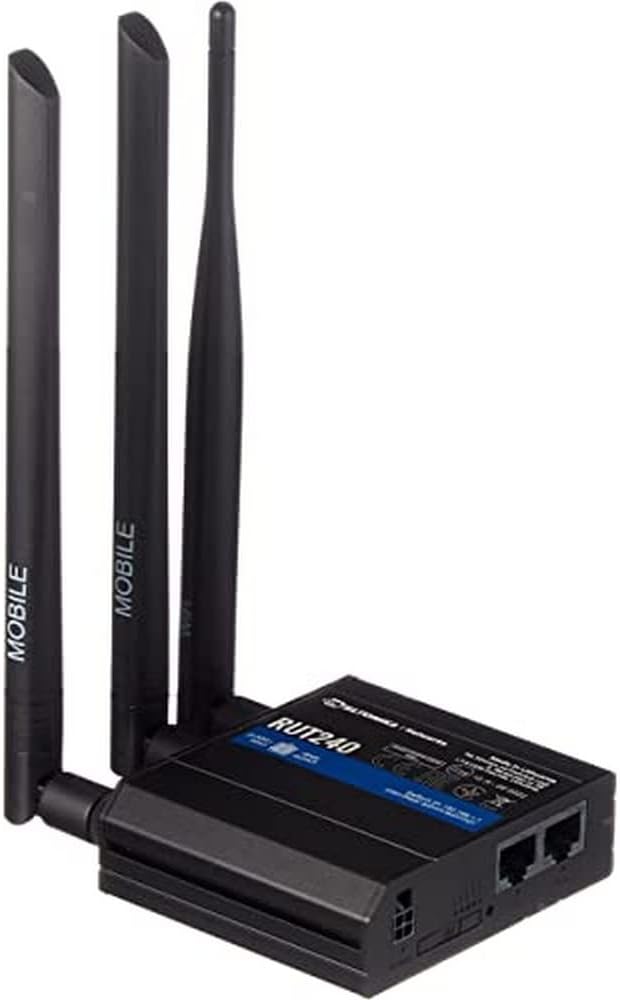
Slika 1: Front view Teltonika RUT240 LTE rutera sa tri priključene antene, što ilustruje njegov kompaktni dizajn.
2. Sadržaj paketa
Prije nego što nastavite s instalacijom, provjerite da li se u paketu nalaze svi elementi:
- Teltonika RUT240 LTE ruter
- Adapter za napajanje
- Ethernet kabl
- Dvije LTE antene (magnetni nosač, SMA muški)
- Jedna Wi-Fi antena (magnetni nosač, RP-SMA muški)
- Vodič za brzi početak

Slika 2: Teltonika RUT240 ruter prikazan je sa standardnom opremom, uključujući adapter za napajanje i Ethernet kabel.
3. Podešavanje
3.1 Instalacija hardvera
- Umetnite SIM karticu: Pronađite utor za SIM karticu sa strane rutera. Umetnite aktiviranu Mini-SIM karticu u utor dok ne klikne na mjesto. Provjerite je li SIM kartica ispravno orijentirana kao što je naznačeno na uređaju.
- Pričvrstite antene: Pričvrstite dvije LTE antene na SMA konektore označene sa "MOBILE" i Wi-Fi antenu na RP-SMA konektor označen sa "WLAN" na ruteru. Provjerite da li su dobro zategnute.
- Priključite napajanje: Spojite adapter za napajanje na utičnicu na ruteru, a zatim uključite adapter u utičnicu. Ruter će se početi uključivati.
- Opcionalno: Ethernet veza: Za početnu konfiguraciju ili pristup žičanoj mreži, spojite jedan kraj Ethernet kabela na LAN priključak na ruteru, a drugi kraj na Ethernet priključak vašeg računara.

Slika 3: Side view Teltonika RUT240, s istaknutim utorom za SIM karticu i mjestima za povezivanje antene za mobilne i Wi-Fi signale.

Slika 4: Pozadi view Teltonika RUT240, s prikazom ulaza za napajanje, utora za SIM karticu i LAN/WAN Ethernet portova.
3.2 Početna konfiguracija
- Pristup Web Interfejs: Otvori a web preglednik na povezanom računaru i idite na http://192.168.1.1.
- Prijava: Unesite zadano korisničko ime "admin" i lozinku koja se nalazi na naljepnici ili pakiranju uređaja. Bit ćete upitani da promijenite lozinku radi sigurnosti.
- Čarobnjak za brzo podešavanje: Pratite upute Čarobnjaka za brzo podešavanje na ekranu da biste konfigurisali osnovne postavke kao što su mobilna podatkovna veza (APN postavke), naziv Wi-Fi mreže (SSID) i lozinka.
4. Uputstvo za upotrebu
4.1 LED indikatori
RUT240 ima nekoliko LED indikatora koji pružaju informacije o statusu:
- LED za napajanje: Označava status napajanja. Svijetli zeleno kada je uključeno.
- LED diode za jačinu mobilnog signala: Više LED dioda označava jačinu mobilnog signala. Više osvijetljenih LED dioda znači jači signal.
- LED diode tipa mreže: Označava aktivni tip mobilne mreže (npr. 2G, 3G, 4G/LTE).
- Wi-Fi LED: Označava status Wi-Fi modula.
- LAN/WAN LED diode: Označava aktivnost na odgovarajućim Ethernet portovima.
4.2 Povezivanje na Wi-Fi
- Na svom uređaju (pametnom telefonu, laptopu) potražite dostupne Wi-Fi mreže.
- Odaberite naziv mreže (SSID) konfiguriran tokom početnog podešavanja.
- Unesite lozinku za Wi-Fi (WPA2 ključ) kada se to od vas zatraži.
- Nakon povezivanja, vaš uređaj bi trebao imati pristup internetu putem RUT240.
4.3 Napredna konfiguracija
Rutera web Interfejs (RutOS) nudi široke opcije konfiguracije za napredne korisnike, uključujući VPN, pravila zaštitnog zida, SMS uslužne programe i još mnogo toga. Za detaljne vodiče o naprednim funkcijama pogledajte službenu Teltonika dokumentaciju.
5. Održavanje
- Ažuriranja firmvera: Redovno provjeravajte i instalirajte ažuriranja firmvera od službenog Teltonika proizvođača. webweb-mjesto kako bi se osigurale optimalne performanse, sigurnost i pristup novim funkcijama. To se obično može učiniti putem rutera web interfejs.
- čišćenje: Održavajte ruter čistim i bez prašine. Koristite meku, suhu krpu. Ne koristite tekuća sredstva za čišćenje.
- Uslovi okoline: Osigurajte da ruter radi unutar specificiranih raspona temperature i vlažnosti kako biste spriječili oštećenja. Izbjegavajte direktnu sunčevu svjetlost i prekomjernu toplinu.
- Sigurne lozinke: Povremeno mijenjajte lozinku za prijavu na ruter i lozinku za Wi-Fi kako biste održali sigurnost mreže.
6. Otkrivanje problema
| Problem | Mogući uzrok | Rješenje |
|---|---|---|
| Nema pristupa Internetu |
|
|
| Ne mogu pristupiti Web Interface |
|
|
| Wi-Fi nije vidljiv ili se ne može povezati |
|
|
6.1 Vraćanje na tvorničke postavke
Ako se problemi stalno javljaju, vraćanje na tvorničke postavke ih može riješiti. Da biste izvršili vraćanje na tvorničke postavke:
- Uvjerite se da je ruter uključen.
- Pronađite dugme za resetovanje (često uvučeno) na ruteru.
- Koristite tanki predmet (npr. spajalicu) da biste pritisnuli i držali dugme za resetovanje otprilike 10 sekundi.
- Otpustite dugme kada LED diode označe resetovanje (npr. sve LED diode trepću). Ruter će se ponovo pokrenuti sa fabričkim podešavanjima.
7. Specifikacije
| Feature | Detalj |
|---|---|
| Naziv modela | Teltonika RUT240 |
| Broj modela stavke | RUT24006B000 |
| Dimenzije proizvoda | 2.91 x 3.27 x 0.98 inča |
| Težina artikla | 4 miligrama |
| Operativni sistem | RutOS |
| Tehnologija povezivanja | LAN, Wi-Fi |
| Standard bežične komunikacije | 802.11n |
| Klasa frekvencijskog opsega | Četveropojasni |
| Posebna karakteristika | WPS |
| Kompatibilni uređaji | Personal Computer |
| Preporučena upotreba | Monitoring |
| Proizvođač | J.D. Teltonika |
8. Garancija i podrška
Za detaljne informacije o garanciji, molimo Vas da se obratite službenom Teltonika servisu. webweb-mjesto ili garantni list koji ste dobili uz proizvod. Tehnička podrška dostupna je putem službenih kanala podrške kompanije Teltonika, uključujući njihove webweb-stranica i namjenski portal za podršku.
Online resursi:
- Teltonika RUT240 Wiki (za sveobuhvatnu dokumentaciju i vodiče)
- Teltonika Networks podrška


