1. Uvod i krajview
eSSL KartString biometrijski uređaj za evidenciju radnog vremena dizajniran je da omogući efikasno i sigurno upravljanje vremenom i kontrolu pristupa za organizacije. Ovaj uređaj koristi tehnologiju prepoznavanja otiska prsta za precizno evidentiranje prisustva zaposlenih, osiguravajući da se prate samo ovlaštene osobe. Ima jasan ekran, jednostavnu tastaturu i robusne mogućnosti pohrane podataka, što ga čini neophodnim alatom za moderno upravljanje radnom snagom.
Ovaj priručnik pruža detaljne upute za postavljanje, rad i održavanje vašeg eSSL KartString biometrijskog uređaja za evidenciju radnog vremena.
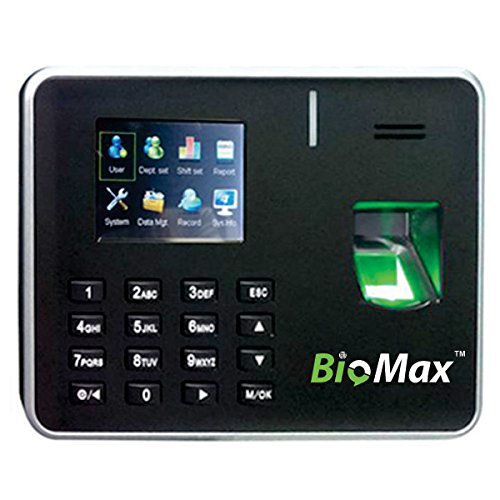
Slika 1: Front view eSSL KartString biometrijskog uređaja za evidenciju radnog vremena, koji prikazuje ekran, tastaturu i senzor otiska prsta.
2. Značajke proizvoda
- Prepoznavanje otiska prsta: Sigurna i tačna biometrijska identifikacija za prisustvo.
- Visoka pohrana transakcija: Mogućnost pohranjivanja do 100,000 zapisa o prisutnosti.
- TFT ekran u boji: 2.8-inčni ekran u boji za jasan korisnički interfejs i prikaz informacija.
- Višestruki načini komunikacije: Podržava TCP/IP za mrežnu povezivost i USB-host za prijenos podataka.
- Integrisana tastatura: Mekani tasteri za unos lozinke i navigaciju menijem.
- Kompaktan dizajn: Dimenzije približno 183 x 45 x 138 mm, pogodne za različita okruženja instalacije.
- Softver zasnovan na oblaku: Uključuje 6 mjeseci korištenja softvera za upravljanje prisustvom u oblaku od KartStringa za poboljšano upravljanje podacima i izvještavanje.
3. Upute za postavljanje
Slijedite ove korake za postavljanje vašeg eSSL KartString biometrijskog uređaja za evidenciju radnog vremena:
- Raspakivanje: Pažljivo izvadite uređaj iz ambalaže i provjerite da li su sve komponente prisutne.
- Montaža (opciono): Odaberite odgovarajuće mjesto za instalaciju, obično blizu ulaza ili izlaza. Pričvrstite uređaj na zid pomoću odgovarajućeg montažnog pribora (nije uključen, u slučaju nesigurnosti konsultujte se sa stručnjakom).
- Priključak za napajanje: Spojite priloženi adapter za napajanje na ulazni priključak za napajanje uređaja, a zatim ga uključite u standardnu električnu utičnicu. Uređaj će se automatski uključiti.
- Mrežna veza (TCP/IP): Za upravljanje podacima putem mreže, spojite Ethernet kabel s mrežnog rutera ili ga prebacite na LAN priključak uređaja.
- Početna konfiguracija: Prilikom prvog uključivanja, uređaj može zatražiti početna podešavanja, kao što su datum, vrijeme i registracija administratora. Slijedite upute na ekranu.
4. Uputstvo za upotrebu
4.1 Registracija administratora
Prije nego što zaposleni mogu koristiti sistem, administrator mora biti registrovan za upravljanje postavkama i korisničkim podacima.
- Pritisnite M/OK dugme za pristup glavnom meniju.
- Navigirajte do Upravljanje korisnicima or Registruj korisnika koristeći tipke sa strelicama.
- Odaberite Registrujte administratora ili slična opcija.
- Slijedite upute na ekranu da biste više puta skenirali otisak prsta administratora radi tačne registracije.
- Dodijelite administratorske privilegije po potrebi.
4.2 Upis otiska prsta zaposlenika
Svaki zaposlenik mora registrirati svoj otisak prsta kako bi koristio sistem za evidenciju prisutnosti.
- Pristupite glavnom meniju kao administrator.
- Navigirajte do Upravljanje korisnicima or Registruj korisnika.
- Odaberite Novi korisnik or Upišite otisak prsta.
- Unesite ID zaposlenika (ako se to od vas zatraži), a zatim uputite zaposlenika da stavi prst na senzor.
- Uređaj će zatražiti od zaposlenika da nekoliko puta podigne i postavi prst radi potpunog skeniranja.
- Potvrdite uspješnu registraciju.
4.3 Evidentiranje prisutnosti
Zaposleni mogu evidentirati svoje prisustvo jednostavnim postavljanjem registrovanog prsta na senzor.
- Uvjerite se da je uređaj uključen i u stanju pripravnosti.
- Zaposlenik čvrsto prislanja svoj registrovani prst na senzor otiska prsta.
- Nakon uspješnog prepoznavanja, uređaj će prikazati poruku potvrde (npr. "Hvala" ili "Unos/iznos uspješno") i zvučni signal.
4.4 Upravljanje podacima
Podaci o prisutnosti mogu se preuzeti putem TCP/IP mreže ili USB hosta.
- Putem TCP/IP-a: Povežite uređaj na mrežu. Koristite priloženi softver za upravljanje prisustvom u oblaku ili kompatibilni softver treće strane za povezivanje s uređajem i preuzimanje evidencije prisutnosti. Za konkretne upute pogledajte dokumentaciju softvera.
- Preko USB hosta: Umetnite USB fleš disk u USB host port uređaja. Idite na Upravljanje podacima or Preuzmite podatke u meniju. Odaberite željene podatke (npr. evidenciju prisutnosti, korisničke podatke) i pokrenite prijenos na USB disk.
5. Održavanje
Redovno održavanje osigurava optimalne performanse i dugotrajnost vašeg uređaja.
- Čišćenje senzora: Pažljivo obrišite senzor otiska prsta mekom, suhom krpom koja ne ostavlja dlačice. Izbjegavajte upotrebu abrazivnih materijala ili tečnih sredstava za čišćenje direktno na senzoru.
- Čišćenje uređaja: Koristite meku, lagano damp krpu za čišćenje vanjštine uređaja. Ne dozvolite da voda ili sredstva za čišćenje uđu u uređaj.
- Sigurnosna kopija podataka: Redovno pravite sigurnosne kopije podataka o prisutnosti na eksterni uređaj za pohranu (USB) ili putem mrežnog softvera kako biste spriječili gubitak podataka.
- Ažuriranja softvera: Provjerite eSSL webweb-mjesto ili kontaktirajte podršku za sva dostupna ažuriranja firmvera ili softvera kako biste osigurali da vaš uređaj radi s najnovijim funkcijama i sigurnosnim poboljšanjima.
6. Otkrivanje problema
Ovaj odjeljak se bavi uobičajenim problemima s kojima se možete susresti.
- Uređaj se ne uključuje:
- Provjerite je li adapter za napajanje sigurno spojen i na uređaj i na ispravnu električnu utičnicu.
- Provjerite da li je utičnica funkcionalna tako što ćete priključiti drugi uređaj.
- Otisak prsta nije prepoznat:
- Pazite da je prst čist i suh.
- Čvrsto postavite cijeli vrh registrovanog prsta na senzor.
- Pokušajte ponovo registrovati otisak prsta ako problemi s prepoznavanjem i dalje postoje.
- Očistite senzor otiska prsta kako je opisano u odjeljku Održavanje.
- Ne mogu se povezati s mrežom (TCP/IP):
- Provjerite je li Ethernet kabel pravilno spojen i na uređaj i na mrežni ruter/sklopku.
- Provjerite mrežne postavke na uređaju kako biste osigurali ispravnu IP adresu, masku podmreže i pristupnik.
- Provjerite da li vaš mrežni ruter ispravno funkcioniše.
- Greška u prijenosu podataka putem USB-a:
- Provjerite je li USB fleš disk pravilno umetnut i formatiran na kompatibilnu file sistem (npr. FAT32).
- Pokušajte s drugim USB fleš diskom.
- Provjerite ima li dovoljno prostora na USB disku.
Ako naiđete na probleme koji nisu ovdje obuhvaćeni, pogledajte odjeljak za podršku.
7. Specifikacije
| Model | KartString Biomax K 21 |
| Brand | eSSL |
| Senzor otiska prsta | Optički senzor |
| Transakcioni kapacitet | 100,000 Zapisi |
| Display | 2.8-inčni TFT ekran u boji |
| Komunikacija | TCP/IP, USB host |
| Dimenzije (D x Š x V) | 183 x 45 x 138 mm (cca.) |
| Težina artikla | 650 g |
| Boja | Crna |
8. Garancija i podrška
eSSL KartString biometrijski uređaj za evidenciju radnog vremena dolazi sa standardnom garancijom proizvođača. Molimo pogledajte dokumentaciju o kupovini za specifične uslove garancije.
Za tehničku pomoć, rješavanje problema ili upite u vezi s uključenim 6-mjesečnim softverom za upravljanje prisustvom u oblaku od KartStringa, obratite se korisničkoj podršci eSSL-a ili ovlaštenom prodavaču. Kontakt informacije se obično mogu pronaći na službenoj eSSL stranici. webweb stranici ili na ambalaži vašeg proizvoda.
Prilikom kontaktiranja podrške, pripremite model vašeg proizvoda (KartString Biomax K 21) i sve relevantne detalje o kupovini.


