1. Uvod
Ovaj priručnik pruža osnovne informacije za postavljanje, rad, održavanje i rješavanje problema vašeg Alienware 17 R3 laptopa. Ovaj visokoperformansni laptop za igranje ima Intel Core i7-6820HK procesor, 17.3-inčni UHD (3840x2160) IPS-Panel ekran sa antirefleksnom zaštitom, NVIDIA GeForce GTX 980M grafičku karticu sa 8 GB GDDR5 memorije, 32 GB DDR4 RAM memorije i dvostruko rješenje za pohranu podataka sa 256 GB PCIe SSD-om i 1 TB 7200rpm HDD-om. Dolazi sa unaprijed instaliranim Windows 10 (64-bitni) na engleskom jeziku.
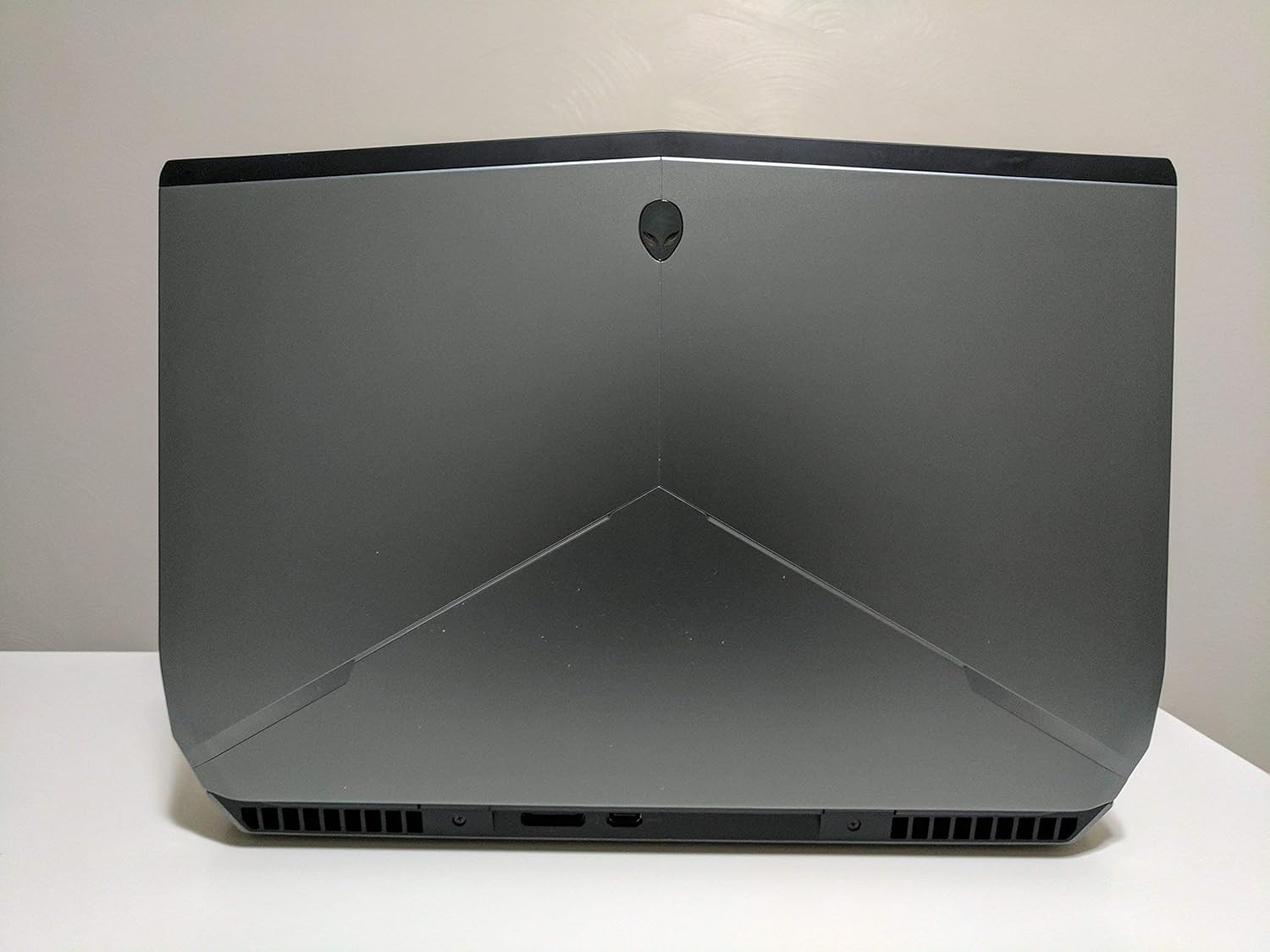
Slika 1: Pozadi view laptopa Alienware 17 R3, ističući njegov prepoznatljiv dizajn i otvore za hlađenje.
2. Podešavanje
2.1 Raspakivanje i početni pregled
Pažljivo izvadite svoj Alienware 17 R3 laptop i njegovu opremu iz pakovanja. Provjerite da li su prisutne sve komponente navedene u nastavku:
- Alienware 17 R3 laptop
- Alienware 240W AC adapter
- Kabl za napajanje
- Baterija od 8 ćelija, 92 W, radni sati (može biti unaprijed instalirana)
- Dokumentacija (Vodič za brzi početak, Sigurnosne informacije)
2.2 Spajanje adaptera za napajanje
Spojite Alienware 240W AC adapter na ulazni priključak za napajanje na laptopu, koji se obično nalazi na stražnjoj ili bočnoj strani. Uključite kabel za napajanje u AC adapter, a zatim u uzemljenu električnu utičnicu. Laptop može raditi na bateriji, ali se preporučuje spajanje AC adaptera za početno podešavanje i optimalne performanse.

Slika 2: Prednja strana view laptopa Alienware 17 R3, spremnog za početno uključivanje.
2.3 Početno pokretanje i podešavanje Windowsa 10
Pritisnite dugme za napajanje, koje se obično nalazi u gornjem desnom uglu tastature ili posebno dugme. Laptop će se uključiti i voditi vas kroz proces početnog podešavanja Windowsa 10. Slijedite upute na ekranu da biste konfigurirali jezik, regiju, mrežne postavke i korisničke račune.
2.4 Povezivanje na bežičnu mrežu
Tokom podešavanja Windowsa 10, biće vam ponuđeno da se povežete na Wi-Fi mrežu. Izaberite željenu mrežu sa liste i unesite lozinku ako je potrebno. Laptop ima Killer 1535 802.11ac 2x2 WiFi za robusnu bežičnu povezivost.
3. Upravljanje vašim Alienware 17 R3
3.1 Tastatura i tačped
Alienware 17 R3 ima englesku tastaturu s prepoznatljivim dizajnom i pozadinskim osvjetljenjem kompanije Alienware. Također uključuje 6 programabilnih tipki makro modula, koje se mogu prilagoditi za različite funkcije pomoću Alienware softvera. Precizna dodirna tabla podržava višestruki dodir za intuitivnu navigaciju.
3.2 Postavke ekrana
Vaš laptop je opremljen 17.3-inčnim UHD (3840x2160) IPS-panel ekranom sa antirefleksnom zaštitom. Da biste podesili postavke ekrana kao što su rezolucija, svjetlina i kvalitet boja...fileKliknite desnim tasterom miša na radnu površinu i izaberite "Postavke ekrana" ili im pristupite putem menija Postavke sistema Windows.
3.3 Povezivanje vanjskih uređaja
Alienware 17 R3 nudi različite portove za povezivanje perifernih uređaja:
- USB portovi: Za povezivanje eksternih memorijskih uređaja, miševa, tastatura i drugih USB uređaja.
- HDMI/DisplayPort: Za povezivanje eksternih monitora ili projektora.
- Ethernet priključak: Za žičane mrežne veze.
- Audio priključci: Za slušalice, mikrofone ili eksterne zvučnike.

Slika 3: Lijeva strana Alienware 17 R3, koja ilustruje dostupne portove za povezivanje.

Slika 4: Desna strana Alienware 17 R3, koja prikazuje dodatne opcije povezivanja.
4. Održavanje
4.1 Čišćenje laptopa
Da biste održali optimalne performanse i izgled, redovno čistite laptop. Koristite meku krpu koja ne ostavlja dlačice, lagano natopljenuampOperite vodom ili specijaliziranim sredstvom za čišćenje ekrana. Za kućište i tastaturu koristite suhu, meku krpu. Izbjegavajte jake hemikalije ili abrazivne materijale.
4.2 Njega baterija
Alienware 17 R3 je opremljen baterijom od 8 ćelija i 92 W na sat. Da biste produžili vijek trajanja baterije, izbjegavajte ekstremne temperature i pustite da se baterija djelimično isprazni prije ponovnog punjenja. Za dugotrajno skladištenje, provjerite je li baterija napunjena do približno 50%.
4.3 Ažuriranja softvera
Redovno ažurirajte operativni sistem Windows 10 i upravljačke programe uređaja kako biste osigurali sigurnost, stabilnost i optimalne performanse. Windows Update-u se može pristupiti putem menija Postavke. Alienware Command Center ili Dell SupportAssist mogu vam pomoći u upravljanju ažuriranjima upravljačkih programa.
4.4 Upravljanje skladištem
Vaš laptop ima 256GB PCIe SSD za brzo vrijeme pokretanja i učitavanja aplikacija, dopunjen sa 1TB 7200rpm SATA HDD za masovno pohranjivanje. Redovno upravljajte svojim files, deinstalirajte nekorištene programe i razmislite o alatima za čišćenje diska kako biste održali efikasnost pohrane.
5. Otkrivanje problema
Ovaj odjeljak se bavi uobičajenim problemima na koje možete naići pri radu s vašim Alienware 17 R3 računarom.
5.1 Problemi s napajanjem
- Laptop se ne uključuje: Provjerite je li AC adapter sigurno priključen i na laptop i na ispravnu utičnicu. Provjerite je li utičnica funkcionalna. Pokušajte s drugom utičnicom.
- Baterija se ne puni: Provjerite priključak AC adaptera. Provjerite status baterije u Windowsu. Ako problem i dalje postoji, obratite se podršci.
5.2 Problemi sa ekranom
- Nema slike na ekranu: Provjerite je li laptop uključen. Pokušajte spojiti vanjski monitor kako biste provjerili je li problem s ekranom laptopa ili grafičkom karticom.
- Netačna rezolucija ili treperenje: Ažurirajte upravljačke programe za grafičku karticu. Podesite postavke ekrana u Windowsu.
5.3 Problemi s mrežnom vezom
- Nije moguće povezati se na Wi-Fi: Provjerite je li Wi-Fi omogućen. Ponovo pokrenite ruter i modem. Provjerite upravljačke programe mrežnog adaptera.
- Spora brzina interneta: Provjerite svog internet provajdera. Uvjerite se da nijedan drugi uređaj ne troši previše propusnog opsega.
5.4 Problemi s performansama
- Laptop je spor: Zatvorite nepotrebne aplikacije. Provjerite ima li pozadinskih procesa koji troše puno CPU-a ili RAM-a. Osigurajte dovoljno slobodnog prostora na SSD-u.
- pregrijavanje: Provjerite da ventilacijske rešetke nisu blokirane. Očistite prašinu iz otvora. Razmislite o upotrebi rashladne podloge.
6. Specifikacije
Detaljne tehničke specifikacije za Alienware 17 R3 (Model 6820HK):
| Feature | Specifikacija |
|---|---|
| Procesor | Intel Core i7-6820HK (8M keš memorije, otključan do 4.10 GHz) |
| Display | 17.3-inčni UHD (3840x2160) IPS-panel ekran sa antirefleksnom zaštitom |
| Grafika | NVIDIA GeForce GTX 980M sa 8GB GDDR5 memorije |
| RAM | 32GB dvokanalna DDR4 memorija 2133MHz (2 x 16GB) |
| Skladištenje | 256GB PCIe SSD + 1TB 7200rpm SATA 6Gb/s HDD |
| Operativni sistem | Windows 10 (64-bitni) engleski |
| Bežično povezivanje | Killer 1535 802.11ac 2x2 WiFi i Bluetooth 4.1 |
| Baterija | Baterija od 8 ćelija, 92 W, sati |
| Napajanje | Alienware 240W AC adapter |
| Tastatura | Engleska tastatura sa 6 programabilnih tipki makro modula |
| Težina artikla | Otprilike 15 funti (6.8 kg) |
| Dimenzije | Otprilike 7.87 x 6.69 x 1.97 inča (20 x 17 x 5 cm) - Dimenzije pakovanja |
7. Garancija i podrška
7.1 Ograničena garancija
Vaš Alienware 17 R3 dolazi sa 1 godina ograničene garancijeOva garancija pokriva nedostatke u proizvodnji i kvarove hardvera u normalnim uslovima upotrebe. Molimo pogledajte dokumentaciju o garanciji koja je priložena uz vaš proizvod za potpune uslove i odredbe.
7.2 Servis i podrška
Proizvod uključuje:
- Usluga u kući nakon daljinske dijagnostike: Dijelovi i rad - odgovor na licu mjesta, prva godina.
- Garancija za Dell hardver plus servis na licu mjesta: Početna godina.
- Garancijska podrška: Početna godina.
Za tehničku pomoć, rješavanje problema ili pokretanje reklamacije, posjetite službenu podršku za Alienware ili Dell. webstranica. Obično će vam trebati vaša usluga tag ili ekspresni servisni kod, koji se nalazi na naljepnici na vašem laptopu, za pristup personaliziranim resursima podrške.
Napomena: U dostavljenim podacima za ugradnju u ovaj priručnik nisu bili dostupni službeni videozapisi proizvoda.


