1. Uvod
Ovaj priručnik pruža osnovne upute za postavljanje, korištenje, održavanje i rješavanje problema vašeg Apple iPad Air (Model MD785LL/A). Molimo vas da pažljivo pročitate ovaj vodič kako biste osigurali pravilnu upotrebu i maksimalno iskoristili mogućnosti svog uređaja. iPad Air je svestran tablet dizajniran za različite zadatke, uključujući web pregledavanje, e-pošta, konzumiranje medija i korištenje aplikacija.
2. Proizvod je gotovview
Apple iPad Air ima 9.7-inčni Retina ekran, moćan A6 procesor i lagan dizajn. Upoznajte se s fizičkim komponentama uređaja.

Slika 2.1: Prednja strana View od iPada Air. Ova slika prikazuje prednju stranu iPad Air-a, sa njegovim 9.7-inčnim ekranom na kojem je vidljiv početni ekran. Ikone aplikacija za FaceTime, Kameru, Kontakte, Bilješke, Podsjetnike, App Store, Postavke, Safari, Google, Kalendar, Poruke, Mail i Sat su raspoređene na ekranu. Dugme Home se nalazi ispod ekrana.

Slika 2.2: Bočna strana View od iPada Air. Ova slika ilustruje tankog profesionalcafile iPad Aira, ističući njegov elegantan dizajn. Bočni gumbi, obično za kontrolu jačine zvuka i isključivanje zvuka/zaključavanje rotacije, vidljivi su uz rub.
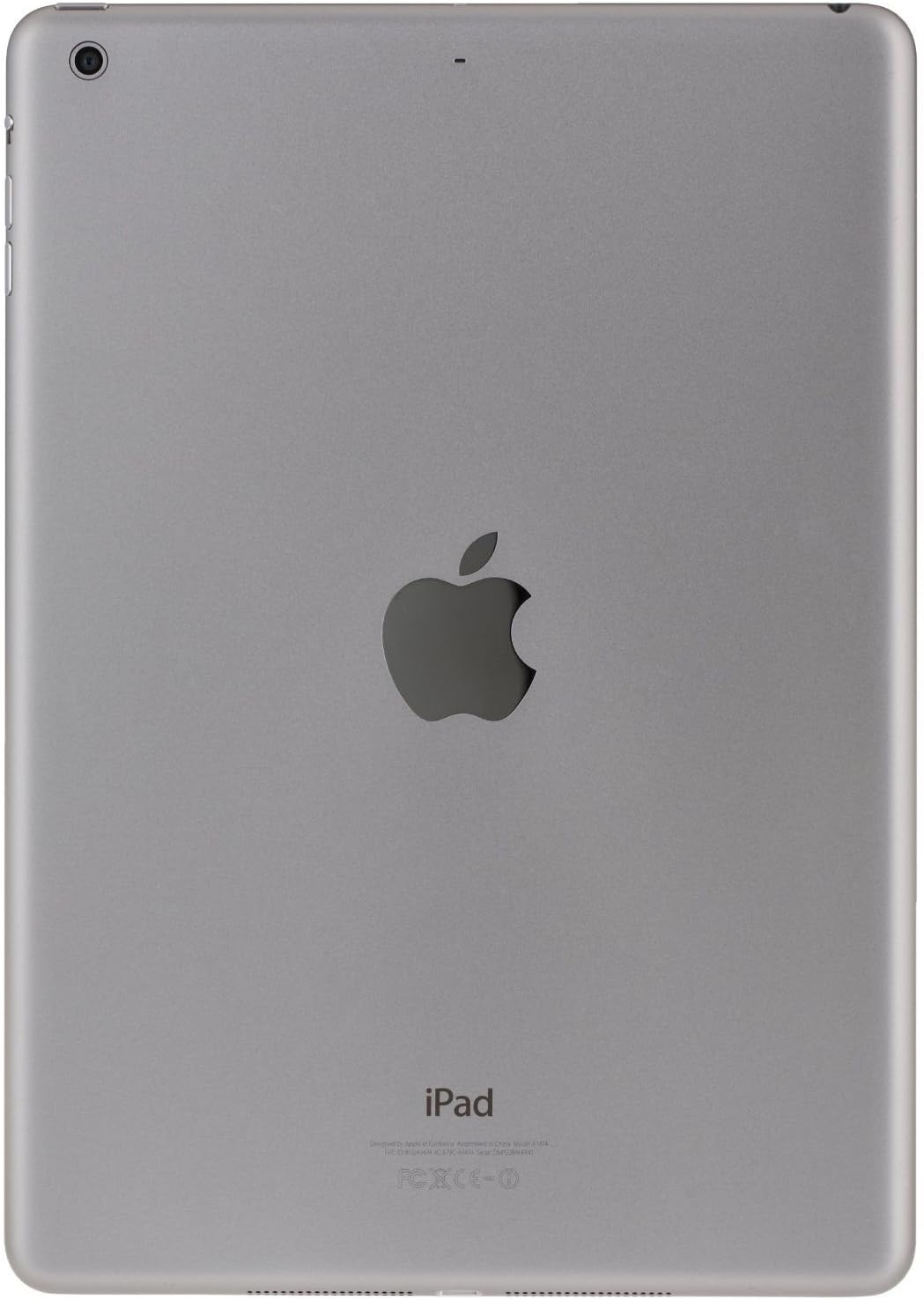
Slika 2.3: Pozadi View od iPada Air. Ova slika prikazuje stražnju stranu iPad Aira, s istaknutim Apple logotipom u sredini. Objektiv stražnje kamere vidljiv je u gornjem lijevom uglu, a regulatorne informacije su odštampane na dnu.
3. Podešavanje
3.1 Početno uključivanje
- Pritisnite i držite Napajanje/Spavanje/Buđenje dugme (nalazi se na gornjem desnom uglu) dok se ne pojavi Apple logo.
- Slijedite upute na ekranu da biste započeli proces podešavanja.
3.2 Osnovna konfiguracija
- Jezik i regija: Odaberite željeni jezik i državu/regiju.
- Wi-Fi mreža: Povežite se na Wi-Fi mrežu. Ovo je potrebno za aktivaciju i mnoge funkcije.
- Usluge lokacije: Odaberite želite li omogućiti ili onemogućiti Usluge lokacije.
- Podešavanje iPada: Možete odabrati postavljanje kao novi iPad, vraćanje podataka iz iCloud sigurnosne kopije ili vraćanje podataka iz iTunes sigurnosne kopije.
- Apple ID: Prijavite se sa svojim postojećim Apple ID-om ili kreirajte novi. Apple ID je potreban za preuzimanje aplikacija, korištenje iClouda i drugih Apple usluga.
- šifra: Kreirajte šifru za zaštitu uređaja.
- iCloud i Pronađi moj iPad: Konfigurišite postavke iClouda i omogućite Find My iPad radi sigurnosti.
4. Uputstvo za upotrebu
4.1 Osnovni pokreti
- Dodirnite: Kratko dodirnite ekran jednim prstom da biste odabrali stavku ili aktivirali dugme.
- Prevucite: Prevucite jednim prstom preko ekrana za pomicanje, navigaciju između početnih ekrana ili otkrivanje skrivenih opcija.
- štipanje: Koristite dva prsta da približite ili udaljite kako biste uvećali ili udaljili fotografije, web stranice ili mape.
- Višestruki dodirni gestovi: U zavisnosti od vaših postavki, možete koristiti četiri ili pet prstiju da biste ih približili početnom ekranu, prevukli prema gore da biste otkrili traku za više zadataka istovremeno ili prevukli lijevo/desno da biste se prebacivali između aplikacija.
4.2 Funkcije početnog dugmeta
- Pojedinačna štampa: Vraća se na početni ekran.
- Dvostruki pritisak: Otvara traku za više zadataka istovremeno, prikazujući nedavno korištene aplikacije.
- Trostruki pritisak: Aktivira prečicu za pristupačnost (ako je konfigurirana u Postavkama).
- Pritisnite i držite: Aktivira Siri (ako je omogućen).
4.3 Kontrolni centar i Centar za obavještenja
- Kontrolni centar: Prevucite prstom prema gore od donje ivice ekrana da biste pristupili brzim postavkama poput Wi-Fi-ja, Bluetootha, svjetline i kontrola medija.
- Centar za obavještenja: Prevucite prstom prema dolje od gornje ivice ekrana da biste view obavještenja i widgeti.
4.4 App Store i aplikacije
Pristupite ikoni App Store na početnom ekranu da biste pregledavali, pretraživali i preuzimali aplikacije. Mnoge aplikacije su besplatne, dok druge zahtijevaju kupovinu. Provjerite jeste li prijavljeni sa svojim Apple ID-om.
5. Održavanje
5.1 Čišćenje vašeg iPad Air uređaja
- Za čišćenje ekrana i vanjske površine koristite meku krpu koja ne ostavlja dlačice (npr. krpu od mikrovlakana).
- Izbjegavajte upotrebu abrazivnih materijala, aerosola, rastvarača ili sredstava za čišćenje na bazi amonijaka.
- DampPo potrebi lagano navlažite krpu vodom, ali pazite da vlaga ne uđe u otvore.
5.2 Ažuriranja softvera
Redovno provjeravajte i instalirajte ažuriranja softvera kako biste osigurali da vaš iPad Air ima najnovije funkcije, sigurnosna poboljšanja i poboljšanja performansi. Idite na Postavke > Općenito > Ažuriranje softvera.
5.3 Procedure izrade rezervnih kopija
Preporučuje se redovno pravljenje sigurnosnih kopija podataka sa vašeg iPad Air uređaja na iCloud ili računar pomoću iTunes-a. Ovo štiti vaše podatke u slučaju gubitka ili oštećenja uređaja.
6. Otkrivanje problema
6.1 Uređaj ne reaguje
Ako vaš iPad Air prestane reagirati, izvršite prisilno ponovno pokretanje:
- Pritisnite i držite oba tastera Dugme za početak i Dugme za uključivanje/isključivanje/buđenje istovremeno dok se ne pojavi Apple logo. Otpustite oba dugmeta kada logo postane vidljiv.
6.2 Problemi s Wi-Fi vezom
- Provjerite je li Wi-Fi omogućen u Postavke > Wi-Fi.
- Pokušajte ponovo pokrenuti Wi-Fi ruter.
- Idi na Postavke > Općenito > Resetuj > Resetuj mrežne postavkeOvim će se izbrisati sve mrežne postavke, uključujući lozinke za Wi-Fi.
6.3 Rušenje ili zamrzavanje aplikacije
- Zatvorite aplikaciju dvostrukim pritiskom na tipku Home, a zatim prevlačenjem prsta preko prethodnog ekrana aplikacijeview kartu prema gore.
- Ponovo pokrenite iPad Air.
- Provjerite ažuriranja aplikacije u App Storeu.
- Ako problem i dalje postoji, izbrišite i ponovo instalirajte aplikaciju.
7. Specifikacije
| Naziv modela | iPad Air |
| Broj modela | MD785LL/A |
| Display | Retina ekran od 9.7 inča |
| Rezolucija | 2048 x 1536 piksela |
| Procesor | Apple A6 1.4 GHz |
| Kapacitet pohrane | 16 GB Flash memorije |
| RAM memorija | 1 GB |
| Operativni sistem | Apple iOS 5 (početno izdanje, s mogućnošću nadogradnje) |
| Trajanje baterije | Do 10 sati |
| Težina | 1.00 funti (približno 453 grama) |
| Dimenzije (D x Š x V) | 9.4 x 6.6 x 0.29 inča (približno 240 x 169.5 x 7.5 mm) |
8. Važne informacije i podrška
8.1 Pravna izjava o odricanju odgovornosti za povrat robe
Ako želite vratiti iPad: Morate izbrisati sav svoj sadržaj, što će ukloniti bilo kakvu aktivacijsku blokadu s iClouda. U slučaju neuklanjanja aktivacijske blokade s iPada, nećete moći vratiti novac niti zamijeniti uređaj. Da biste izbrisali sadržaj, idite na: Postavke > Općenito > Resetiraj > Obriši sav sadržaj i postavke.
8.2 Garancija i tehnička podrška
Za detaljne informacije o garanciji, tehničkoj podršci ili servisu, obratite se službenoj Apple podršci. webweb-mjesto ili direktno kontaktirajte Appleovu korisničku službu. Informacije o vašoj specifičnoj garanciji obično se mogu pronaći unosom serijskog broja vašeg uređaja na Appleovom portalu za podršku.
Možete posjetiti službenu Apple podršku webstranica za dalju pomoć: support.apple.com


