Uvod
This manual provides detailed instructions for the setup, operation, maintenance, and troubleshooting of your AOC E2261FWH 21.5-inch monitor. Please read this manual thoroughly before using your monitor to ensure proper installation and optimal performance.
The AOC E2261FWH monitor features a 21.5-inch display with a narrow screen border, a 50,000,000:1 Dynamic Contrast Ratio, and Clear Vision technology for enhanced image quality. It is designed for energy efficiency with LED backlighting.
1. Podešavanje
1.1 Raspakivanje
Carefully remove all components from the packaging. Ensure all items listed in the packing list are present. Retain the packaging materials for future transport or storage.
1.2 Sastavljanje postolja
- Postavite monitor licem prema dolje na meku, čistu površinu kako biste spriječili ogrebotine.
- Pričvrstite bazu postolja na vrat postolja, pričvršćujući je priloženim vijkom.
- Align the assembled stand with the mounting slot on the back of the monitor and gently push until it clicks into place.
1.3 Kablovi za povezivanje
Prije spajanja bilo kakvih kablova, provjerite da li su i monitor i računar isključeni.
- Kabl za napajanje: Spojite jedan kraj kabela za napajanje na ulaz za napajanje monitora, a drugi kraj na uzemljenu električnu utičnicu.
- HDMI kabl: For digital video and audio, connect an HDMI cable from your computer's HDMI output to the monitor's HDMI input.
- VGA kabl: For analog video, connect a VGA cable from your computer's VGA output to the monitor's VGA input.

Slika 1: Prednja strana view of the AOC E2261FWH monitor, showing the display and stand.
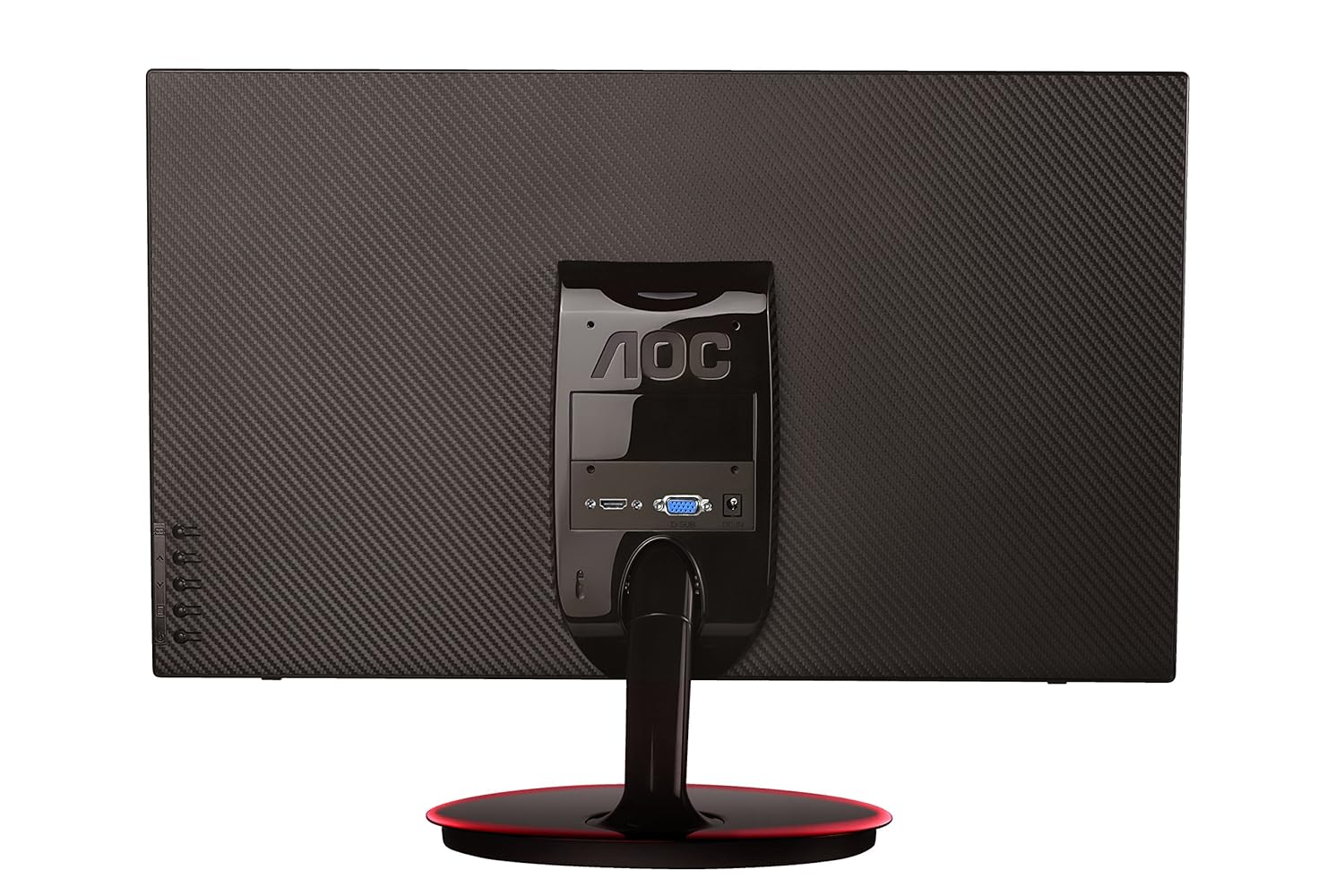
Slika 2: Pozadi view of the AOC E2261FWH monitor, highlighting the power, HDMI, and VGA input ports.
1.4 Početno uključivanje
After connecting all necessary cables, power on your computer, then press the power button on the monitor. The monitor should automatically detect the input signal. If not, you may need to manually select the input source using the OSD menu.
2. Rukovanje monitorom
2.1 Uključivanje/isključivanje napajanja
Press the power button located on the monitor's bezel to turn the monitor on or off. The power indicator light will illuminate when the monitor is on.
2.2 On-Screen Display (OSD) meni
The OSD menu allows you to adjust various monitor settings. Use the control buttons (usually located on the bottom right or rear of the monitor) to navigate the menu.
- Dugme menija: Otvara OSD meni.
- Dugmad sa strelicama: Krećite se kroz opcije menija.
- Dugme za unos/odabir: Potvrđuje odabir ili ulazi u podmeni.
- Dugme za izlaz: Izlazi iz trenutnog menija ili OSD-a.
2.3 Podešavanje postavki
Uobičajene podesive postavke uključuju:
- Svjetlina/kontrast: Podesite ukupnu svjetlinu i razliku između svijetlih i tamnih područja.
- Postavke boja: Promijenite temperaturu boja, gamu i pojedinačne RGB nivoe.
- Odaberite ulaz: Ručno prebacivanje između HDMI i VGA ulaznih izvora.
- Jasna vizija: Enable or disable Clear Vision technology to enhance image clarity for standard definition content.
- Način slike: Select from preset display modes (e.g., Standard, Text, Internet, Game, Movie, Sports).
3. Održavanje
3.1 Čišćenje monitora
- Uvijek isključite monitor i iskopčajte kabel za napajanje prije čišćenja.
- Lagano koristite meku krpu koja ne ostavlja dlačice dampvodom ili blagim, neabrazivnim sredstvom za čišćenje ekrana.
- Ne prskajte sredstvo za čišćenje direktno na ekran. Prvo ga nanesite na krpu.
- Izbjegavajte upotrebu benzena, razrjeđivača, sredstava za čišćenje na bazi amonijaka ili abrazivnih materijala, jer oni mogu oštetiti ekran iliasing.
3.2 Opšta njega
- Izbjegavajte postavljanje monitora na direktnu sunčevu svjetlost ili blizu izvora topline.
- Osigurajte adekvatnu ventilaciju oko monitora.
- Ne stavljajte teške predmete na monitor ili njegove kablove.
- Zaštitite monitor od prekomjerne prašine i vlage.
4. Otkrivanje problema
Ako imate problema s monitorom, pogledajte sljedeće uobičajene probleme i rješenja:
| Problem | Mogući uzrok | Rješenje |
|---|---|---|
| Nema snage | Kabl za napajanje nije priključen; Utičnica je neispravna; Monitor je isključen. | Check power cable connections; Try a different outlet; Press the monitor's power button. |
| Nema signala | Video kabl nije povezan; Odabran je pogrešan ulazni izvor; Računar nije uključen. | Ensure video cable (HDMI/VGA) is securely connected; Select the correct input source via OSD; Power on your computer. |
| Image is Blurry/Distorted | Incorrect resolution; Loose video cable; Monitor settings. | Set your computer's display resolution to 1920 x 1080; Reconnect the video cable; Adjust OSD settings like phase, clock, brightness, and contrast. |
| Colors are Incorrect | Color settings in OSD; Faulty video cable. | Adjust color settings in the OSD menu; Try a different video cable. |
If the problem persists after trying these solutions, please contact AOC customer support.
5. Specifikacije
| Feature | Detalj |
|---|---|
| Brand | AOC |
| Model | E2261FWH |
| Veličina ekrana | 21.5 inča |
| Rezolucija ekrana | 1920 x 1080 |
| Aspect Ratio | 16:9 |
| Vrijeme odgovora | 5 milisekundi |
| Dinamički omjer kontrasta | 50,000,000: 1 (tipično) |
| Ulazni portovi | 1x HDMI, 1x VGA |
| Frequency Range (H) | 30-83 KHz |
| Frequency Range (V) | 55-76 Hz |
| Potrošnja energije | 22 vati (tipično) |
| Težina artikla | 3.51 kg (približno) |
6. Garancija i podrška
6.1 Informacije o garanciji
AOC monitors are covered by a limited warranty. For specific warranty terms and conditions applicable to your region, please refer to the warranty card included with your product or visit the official AOC webSačuvajte račun kao dokaz o kupovini za reklamacije u slučaju reklamacije.
6.2 Korisnička podrška
For technical assistance, product inquiries, or service requests, please contact AOC customer support. You can typically find contact information (phone numbers, email, or support portals) on the official AOC webweb-mjestu ili u dokumentaciji koja je isporučena s vašim monitorom.
AOC Official Webstranica: www.aoc.com


