Uvod
Microsoft LifeCam HD-3000 je kamera visoke rezolucije. webKamera dizajnirana za jasnu video komunikaciju i snimanje. Nudi pravo HD iskustvo sa 720p video chatom i kinematografskim snimanjem u širokom formatu 16:9. Zahvaljujući TrueColor tehnologiji, automatski se prilagođava kako bi pružila svijetle i šarene video zapise u različitim uvjetima osvjetljenja. Njena univerzalna baza za pričvršćivanje omogućava svestrano postavljanje na desktop računare, laptope ili notebookove.
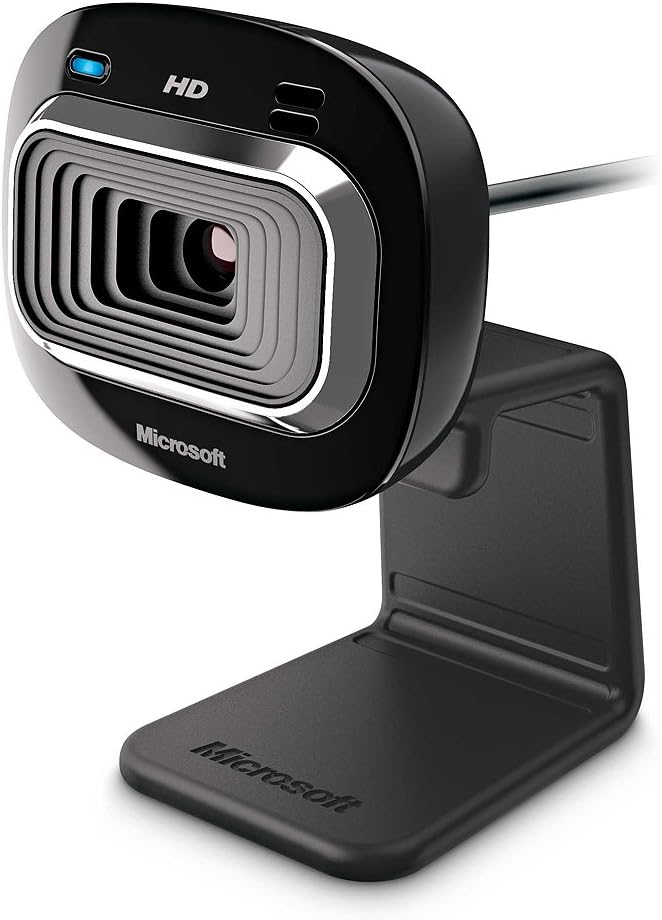
Slika 1: Prednja strana view Microsoft LifeCam HD-3000 kamere.
Postavljanje i instalacija
Postavljanje vaše LifeCam HD-3000 kamere je jednostavno. Slijedite ove korake za brzu instalaciju:
- Raspakujte Webkamera: Pažljivo izvadite LifeCam HD-3000 iz ambalaže. Provjerite da li su sve komponente, uključujući USB kabel i kopču za montažu, prisutne.
- Povežite se na Vaš računar: Priključite USB 2.0 konektor LifeCam kamere u dostupan USB priključak na vašem desktop računaru, laptopu ili notebooku. webCam je dizajniran za plug-and-play funkcionalnost na kompatibilnim Windows operativnim sistemima (Windows 8, Windows 7, Windows Vista, Windows XP SP2 ili novijim).
- Pozicionirajte Webkamera: Univerzalna baza za pričvršćivanje je fleksibilna i može se sigurno postaviti na vrh vašeg monitora, ekrana laptopa ili direktno na vaš sto. Podesite webugao bregaste osovine po potrebi za optimalno viewGumirana baza pomaže u sprečavanju ogrebotina na ekranu.
- Instalacija drajvera (ako je potrebno): U većini slučajeva, vaš operativni sistem će automatski prepoznati i instalirati potrebne upravljačke programe. Ako se to od vas zatraži, slijedite upute na ekranu da biste dovršili instalaciju upravljačkog programa. Također možete posjetiti službenu Microsoftovu podršku. webstranica za najnovije drajvere.
- Konfiguracija softvera: Za punu funkcionalnost i napredne postavke, preporučuje se instaliranje Microsoft LifeCam softvera (ako nije unaprijed instaliran ili automatski preuzet). Ovaj softver omogućava prilagođavanje postavki videa, snimanja fotografija i specijalnih efekata.

Slika 2: Fleksibilna baza omogućava jednostavnu montažu na različite površine.
Upravljanje vašom LifeCam HD-3000
Nakon instalacije, vaša LifeCam HD-3000 kamera je spremna za upotrebu s raznim aplikacijama za komunikaciju i snimanje.
- Video chat: The webKamera je optimizirana za 720p HD video chat, pružajući jasne i živopisne vizuale za vaše online razgovore. Kompatibilna je s popularnim aplikacijama za video konferencije poput Skypea, Zooma i Microsoft Teamsa.
- Snimanje na širokom ekranu: Koristite 16:9 široki format za snimanje videa u kinematografskom stilu. Ovo je idealno za kreiranje sadržaja za online video platforme.
- TrueColor tehnologija: TrueColor tehnologija automatski podešava ekspoziciju i balans bijele boje kako bi osigurala da vaš video ostane svijetao i šaren, čak i u zahtjevnim uslovima osvjetljenja. Ova funkcija radi u pozadini, pružajući optimalan kvalitet slike bez ručne intervencije.
- Ugrađeni mikrofon: LifeCam HD-3000 uključuje digitalni mikrofon za jasno snimanje zvuka tokom video poziva i snimanja. Provjerite je li vaš komunikacijski softver konfiguriran da koristi mikrofon LifeCam kamere kao ulazni uređaj.
- Snimanje fotografija: Koristite namjenski softver LifeCam ili vašu preferiranu aplikaciju za snimanje fotografija.
Održavanje
Da biste osigurali dugotrajnost i optimalne performanse vaše Microsoft LifeCam HD-3000 kamere, slijedite ove jednostavne smjernice za održavanje:
- Čišćenje sočiva: Nježno obrišite webobjektiv kamere mekom krpom koja ne ostavlja dlačice. Za tvrdokorne mrlje, laganoampNavlažite krpu malom količinom rastvora za čišćenje sočiva. Izbjegavajte upotrebu abrazivnih materijala ili jakih hemikalija.
- Održavanje kablova: Izbjegavajte pretjerano savijanje ili uvrtanje USB kabela. Uredno ga čuvajte kada ga ne koristite kako biste spriječili oštećenja.
- Skladištenje: Kada se ne koristi duži period, uskladištite webcam na hladnom i suvom mestu daleko od direktne sunčeve svetlosti i ekstremnih temperatura.
- Ažuriranja softvera: Povremeno provjeravajte ažuriranja softvera i upravljačkih programa od službene Microsoft podrške webstranicu kako bi se osigurala kompatibilnost i pristup najnovijim funkcijama i poboljšanjima performansi.
Rješavanje problema
Ako naiđete na probleme sa vašom LifeCam HD-3000, pokušajte sljedeće korake za rješavanje problema:
- WebKamera nije otkrivena:
- Provjerite je li USB kabel sigurno priključen u ispravan USB 2.0 priključak. Pokušajte s drugim USB priključkom.
- Ponovo pokrenite računar.
- Provjerite Upravitelj uređaja (Windows) da vidite da li webkamera je navedena i ako postoje problemi s upravljačkim programima (označeno žutim uskličnikom). Ponovo instalirajte upravljačke programe ako je potrebno.
- Loš kvalitet videa (zrnast, taman, ispran):
- Osigurajte adekvatno osvjetljenje u svom okruženju. Iako TrueColor tehnologija pomaže, dovoljno ambijentalnog svjetla je ključno za najbolje rezultate.
- Provjerite video postavke vaše aplikacije kako biste bili sigurni da je odabrana rezolucija od 720p.
- Provjerite je li objektiv čist i bez mrlja.
- Nema zvuka iz mikrofona:
- Provjerite postavke zvuka na računaru i uvjerite se da je mikrofon LifeCam HD-3000 odabran kao zadani uređaj za snimanje.
- Provjerite postavke mikrofona u aplikaciji za video konferencije.
- Provjerite da mikrofon nije isključen u postavkama sistema ili aplikacije.
- Video se zamrzava ili kašni:
- Zatvorite ostale aplikacije koje možda troše značajne sistemske resurse (CPU, RAM, mrežni propusni opseg).
- Provjerite da li je vaša internet veza stabilna i da li ima dovoljan propusni opseg za streaming HD videa.
- Ažurirajte svoje grafičke drajvere.
Specifikacije
| Feature | Detalj |
|---|---|
| Dimenzije proizvoda | 1.75 x 1.55 x 4.29 inča |
| Težina artikla | 3.2 unce |
| Broj modela stavke | T3H-00001 |
| Proizvođač | Microsoft |
| Tehnologija foto senzora | CMOS |
| Rezolucija video snimanja | 720p (1280x720) |
| Maksimalni otvor blende | 1.2 f |
| Format video snimanja | MP4 |
| Podržani audio format | PCM |
| Tehnologija povezivanja | USB |
| Boja | Crna |
| Sistemski zahtjevi | Windows 8, Windows 7, Windows Vista, Windows XP (sa Service Packom 2 (SP2) ili novijim); VGA video pozivi: Intel Dual-Core 1.6 GHz ili brži, 1 GB RAM-a; 720p HD snimanje: Intel Dual-Core 3.0 GHz ili brži, 2 GB RAM-a; 1.5 GB slobodnog prostora; USB 2.0; Zvučnici ili slušalice kompatibilni sa Windowsom. |

Slika 3: Dimenzije LifeCam HD-3000.
Garancija i podrška
Microsoftovi proizvodi obično dolaze s ograničenom garancijom. Za detaljne informacije o garanciji, registraciji proizvoda i tehničkoj podršci, posjetite službenu Microsoftovu stranicu za podršku. webSačuvajte dokaz o kupovini za slučaj reklamacije.
Za dodatnu pomoć, možete se obratiti i Microsoft Store na Amazonu.
Zvanični videozapisi proizvoda
Trenutno nisu dostupni za ugrađivanje službeni videozapisi proizvoda koje su kreirali prodavač.


