


Aplikacije GeekSmart App

Instalirajte bateriju
Postavite poklopac baterije kao što je prikazano u koraku 0; 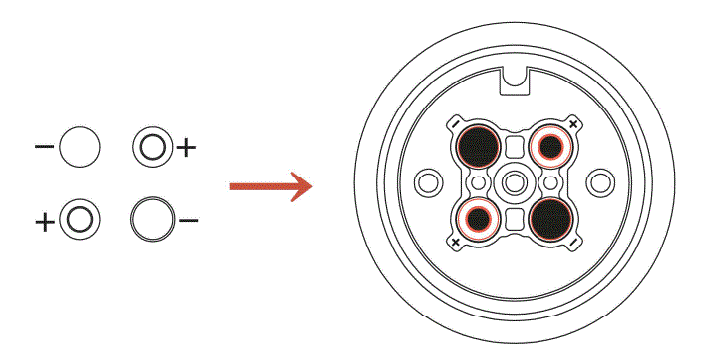
Dodajte Bluetooth u APLIKACIJU {GEEK SMART}
- Upute za preuzimanje aplikacije
- Skenirajte OR kod na desnoj strani možete koristiti Android i iOS za preuzimanje APLIKACIJE.
- Android verzija softvera se može preuzeti u Google Play prodavnici. Pretražite „GeekSmart“.
- iOS verzija softvera može se preuzeti u iPhone App Store-u. Pretražite „GeekSmart“.
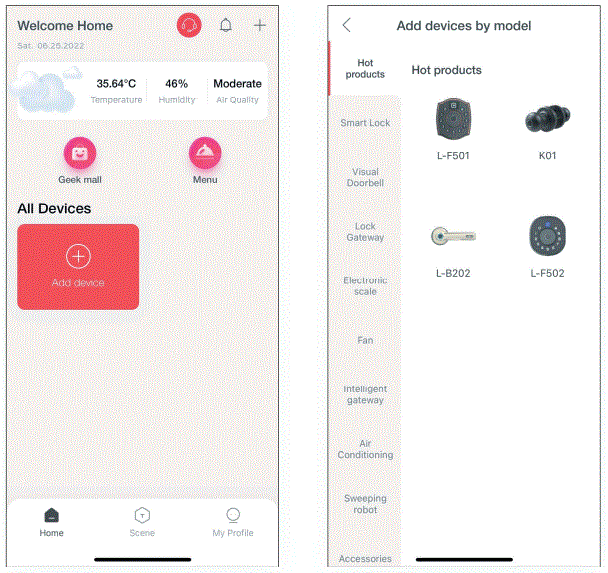
- Registrirajte se i prijavite se sa svojim brojem mobilnog telefona.
- Pritisnite “+” da dodate uređaj, pronađite “Smart lock” i snimite “KOl”, kliknite i slijedite upute da dovršite dodavanje i korištenje uređaja. (Napomena: Dodirom glave otiska prsta na APP-u i veze za zaključavanje brže se probudi Bluetooth. Nakon veze, administratorski otisak prsta treba dodati na kraj zaključavanja. Ako je samo Bluetooth povezan bez dodavanja otiska prsta, zaključavanje je i dalje u fabričkom režimu iskustva).
- Dodajte otisak prsta administratora (da biste radili na strani zaključavanja) Upravljanje članovima ➔Članovi➔ kliknite”+”➔ popunite ime i druge podatke➔ Postavka uloge odaberite “Administrator”➔ nazad na interfejs članova ➔kliknite nalog koji ste upravo kreirali➔ kliknite ( add)➔ (radite prema promptu prikazanom na mobilnom telefonu), nakon što je dodavanje uspješno, otisak prsta se može otključati.
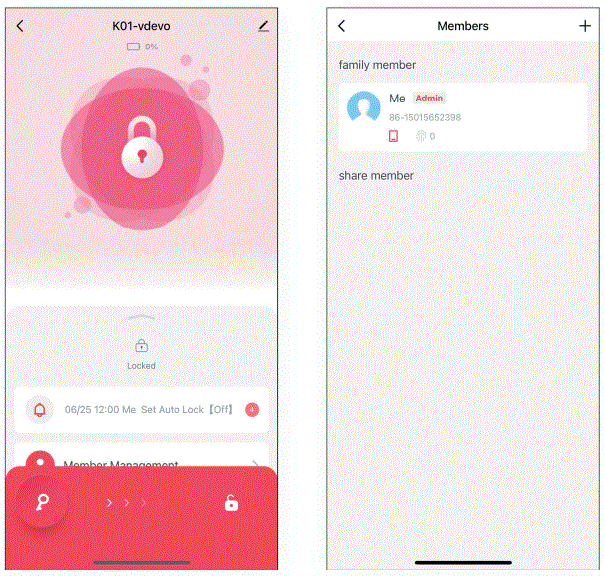
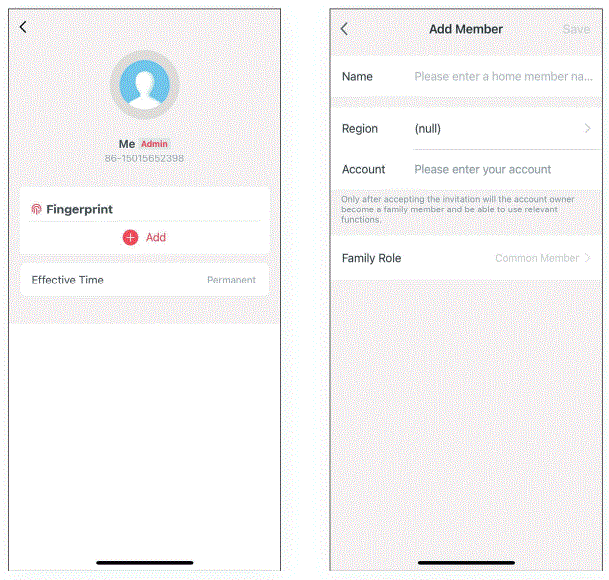 NAPOMENA: SAMO prvi BLE povezani mobilni telefon može biti prioritetni administrator, koji ima ovlaštenje za upravljanje zaključavanjem, uključujući dodavanje ili brisanje otiska prsta, BLE otključavanje; bilo koji drugi korisnici ili administratori nemaju ovlaštenje za upravljanje zaključavanjem, BLE otključavanjem ili daljinskim upravljanjem.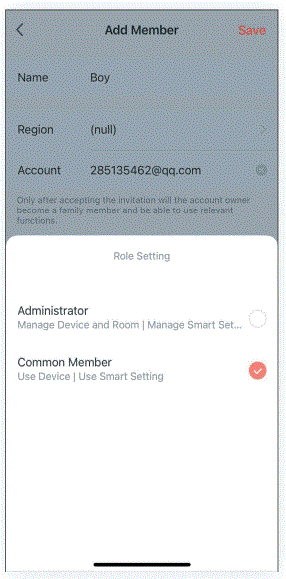
- Dodajte otisak prsta običnog korisnika (radite na strani zaključavanja) Upravljanje članovima ➔Članovi➔ kliknite”+” ➔popunite ime i druge podatke ➔ Postavka uloge odaberite “Common Member”➔nazad na sučelje članova➔ kliknite na račun koji ste upravo kreirali➔ kliknite ( Dodaj)➔ (radite prema promptu prikazanom na mobilnom telefonu), nakon što je dodavanje uspješno, otisak prsta se može otključati.
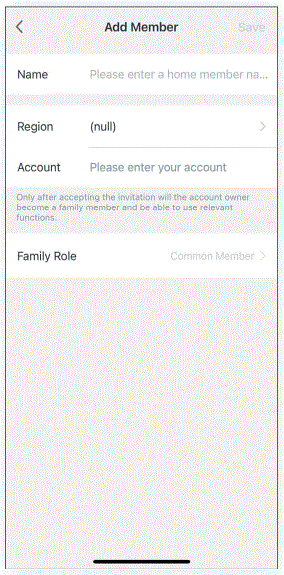
- Izbriši otisak prsta (radi na strani zaključavanja) Upravljanje članovima➔ kliknite {ikona otiska prsta) od XXXX ➔ kliknite (otisak prsta za brisanje)➔ (radite prema promptu prikazanom na mobilnom telefonu), nakon što je brisanje uspješno, otisak prsta ne može biti otključan.
Napomena: Kraj brave bi trebao zadržati otisak prsta administratora.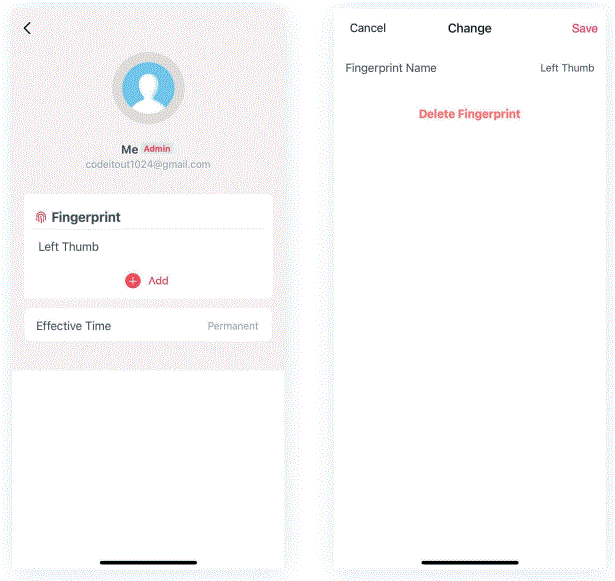
- Daljinsko otključavanje
Postavke➔Klik na daljinsko otključavanje (ikona za otvaranje). Napomena: Gateway se može otključati samo na daljinu.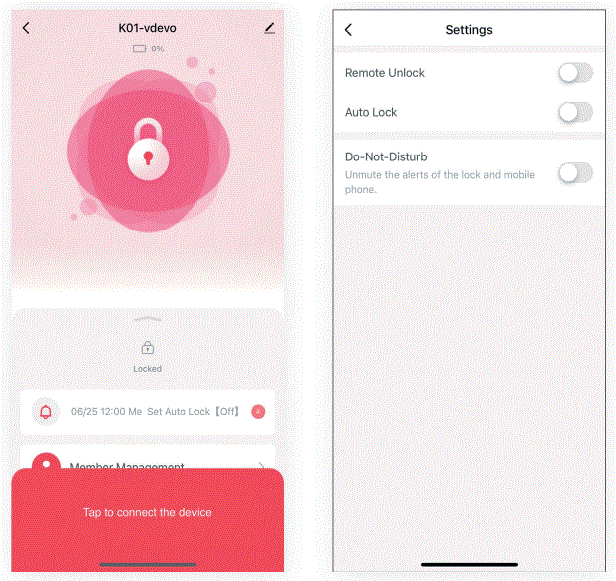
- Automatsko zaključavanje
Postavke-tAutomatsko zaključavanje (ikona je uključena), može se automatski zaključati nakon vremena kašnjenja; Automatsko zaključavanje (ikona je isključena), aplikacija otiska prsta ili mobilnog telefona neće biti automatski zaključana nakon pokretanja (normalno otvorena), nastavi APP Automatski će se zatvoriti nakon što se automatski zaključa (ikona je uključena) i otključa otiskom prsta ili APP za mobilni telefon.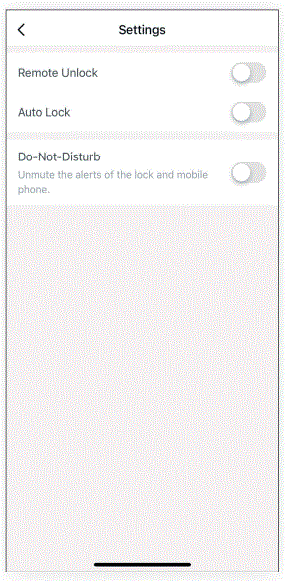
Napomena: Ostale operacije se izvode prema uputama na sučelju mobilne APP.
Key Unlock
Pritisnite zavrtanj na zadnjoj strani prednjeg dugmeta, poklopac glave otiska prsta će izaći napolje da biste je mogli lako povući i okrenuti. Pu II izvadite poklopac glave otiska prsta, okrenite ključ za 90° za otključavanje, a zatim okrenite prednju kuglicu da otvorite vrata. 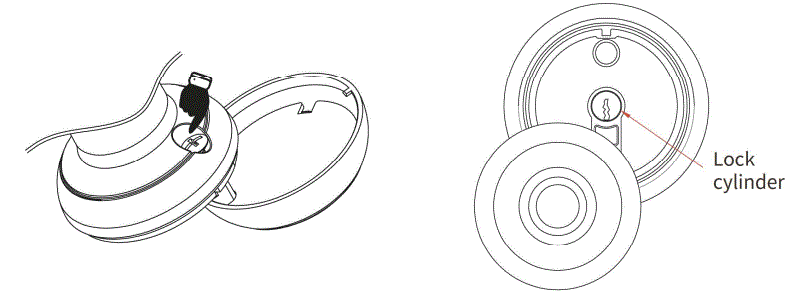
Indikatorska lampica
- Dodajte otisak prsta
Veza je uspješna (prednje svjetlo otiska prsta postaje plavo kako bi označilo upit). - Otisak prsta, otključavanje aplikacije za mobilni telefon
Uspjeh (zujalica se oglasi jednom, a far otiska prsta treperi zeleno kako bi ukazao na upit). Neuspješno (zujalica se oglasi dvaput, a far otiska prsta treperi crveno kako bi ukazao na upit). - Mala snaga
Nakon što su otisak prsta i mobilna aplikacija uspješno otključani (zujalica se oglasi jednom, glava otiska prsta treperi zeleno, a zatim treperi crveno).
Ostala uputstva
- U fabričkom stanju, svaki otisak prsta se može otključati.
- Kako se vratiti u fabričko stanje? Koristite Pin da pritisnete dugme za podešavanje na zadnjem dugmetu na 5 sekundi (zujalica se oglasi jednom, glava otiska prsta treperi zeleno) Uspešno vraćanje u fabričko stanje.
Upozorenje FCC
Bilo kakve promjene ili modifikacije koje nije izričito odobrila strana odgovorna za usklađenost mogu poništiti korisnikovo ovlaštenje da koristi opremu.
Napomena: Ova oprema je testirana i utvrđeno je da je u skladu s ograničenjima za digitalne uređaje klase B, u skladu s dijelom 15 FCC pravila. Ova ograničenja su dizajnirana da pruže razumnu zaštitu od štetnih smetnji u stambenoj instalaciji. Ova oprema koristi i može emitovati radiofrekventnu energiju i, ako nije instalirana i korištena u skladu s uputama, može uzrokovati štetne smetnje radio komunikacijama. Međutim, ne postoji garancija da se smetnje neće pojaviti u određenoj instalaciji. Ako ova oprema uzrokuje štetne smetnje radio ili televizijskom prijemu, što se može utvrditi isključivanjem i uključivanjem opreme, korisnik se ohrabruje da pokuša ispraviti smetnje jednom ili više sljedećih mjera:
- Preusmjerite ili premjestite prijemnu antenu.
- Povećajte razmak između opreme i prijemnika.
- Povežite opremu u utičnicu na strujnom kolu različitom od onog na koji je priključen prijemnik.
- Za pomoć se obratite prodavaču ili iskusnom radio/TV tehničaru.
Ovaj uređaj je u skladu s dijelom 15 FCC pravila. Rad je podložan sljedeća dva uslova:
- Ovaj uređaj možda neće uzrokovati štetne smetnje i
- ovaj uređaj mora prihvatiti sve primljene smetnje, uključujući smetnje koje mogu uzrokovati neželjeni rad.
Adresa:
GEEK TECHNOLOGY CO. LTD. 120 Route 46 West, Parsippany, NJ 07054,
Besplatno 1-844-801-8880/ (862)352-0406
Dokumenti / Resursi
 |
Aplikacije GeekSmart App [pdf] Korisnički priručnik K01, 2ASYH-K01, 2ASYHK01, GeekSmart, aplikacija, GeekSmart aplikacija |


