
Amazon Echo Dot sa satom Uputstvo za upotrebu

Podrška za Echo Dot sa satom
Uključite ekran na Echo Dot sa satom uključenim ili isključenim
Recite "Uključi ekran [uključi / isključi]" ili upotrijebite aplikaciju Alexa.
Početak:
Šta je Echo Dot sa satom?
Echo Dot sa satom je pametni sat uređaj sa ekranom koji se može pogledati.
Echo Dot sa satom može prikazati:
- Tajmeri i alarmi.
- Vrijeme u željenom formatu (24 ili 12-časovni sat).
- Spoljna temperatura.
- Promjene jačine zvuka, ekvilajzera i svjetline ekrana.
Postavite svoju Echo Dot
Koristite aplikaciju Alexa da postavite Echo Dot ili Echo Dot sa satom.
- Uključite svoj Echo Dot uređaj.
- Na svom mobilnom uređaju otvorite aplikaciju Alexa
 .
. - Otvori Više
 i odaberite Dodajte uređaj.
 - Odaberite Amazon Echo, a zatim Echo, Echo Dot, Echo Plus i još mnogo toga.
- Slijedite upute za postavljanje uređaja.
Povežite svoj Echo uređaj na svoju eero mrežu
Sa eero Built-in, možete povezati kompatibilne Echo Dot i Echo uređaje koji će služiti kao eero mesh Wi-Fi ekstenderi i poboljšati pokrivenost u vašem domu.
Napomena: Prije nego što povežete svoj Echo uređaj sa svojom eero mrežom, izvršite sljedeće zadatke:
Da povežete svoj uređaj Echo Dot 5th Generation sa svojom eero mrežom:
- Otvorite aplikaciju eero.
- Odaberite Otkrijte.
- Odaberite Amazon Connected Home.
- Odaberite Povežite se na Amazon, i slijedite upute za prijavu s vašim Amazon računom.
- Nakon što postavite Amazon Connected Home s eero-om, sada možete konfigurirati svoj uređaj.
- U aplikaciji eero odaberite Otkrijte > Amazon Connected Home > eero Ugrađeni. Uključite eero Ugrađeni opcija.
Preuzmite aplikaciju Alexa
Preuzmite i instalirajte Alexa aplikaciju iz trgovine aplikacija za vaš mobilni uređaj. Dodajte Alexa widget za lak pristup početnom ekranu.
- Otvorite trgovinu aplikacija na svom mobilnom uređaju.
- Traži Amazon Alexa aplikacija.
- Odaberite Instaliraj.
- Odaberite Otvori i prijavite se sa svojim Amazon računom.
- Instalirajte Alexa widgete (opciono).
Šta znače lampice na vašem Echo uređaju?
Svjetla na vašem Echo uređaju su način na koji uređaj komunicira svoj status.
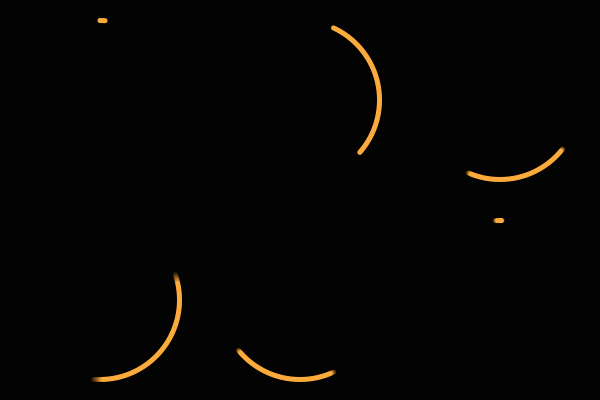
Žuta
šta to znači:
- Spori žuti prasak, svakih nekoliko sekundi, znači da Alexa ima poruku ili obavještenje, ili postoji podsjetnik koji ste propustili. Recite: "Koja su moja obavještenja?" ili "Koje su moje poruke?"

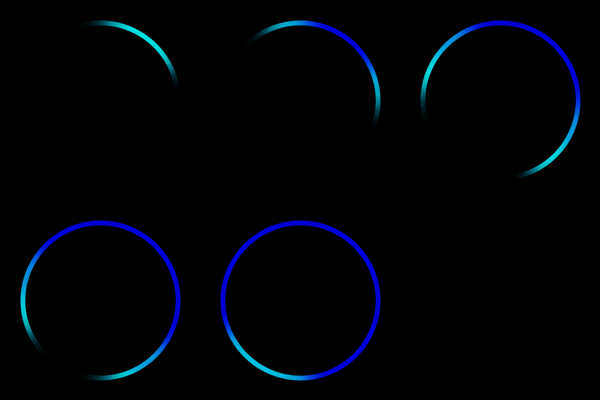
Cijan na plavom
šta to znači:
- Cijan reflektor na plavom prstenu znači da Alexa sluša.
- Svetlosni prsten nakratko zatreperi kada Alexa čuje i obrađuje vaš zahtev. Kratko trepereće plavo svjetlo također može značiti da uređaj prima ažuriranje softvera.
Crveni
šta to znači:
- Stalno crveno svjetlo pokazuje kada se pritisne dugme za uključivanje/isključivanje mikrofona. To znači da je mikrofon uređaja isključen i Alexa ne sluša. Pritisnite ga ponovo da omogućite svoj mikrofon.
- Na Echo uređajima sa kamerom, crvena svjetlosna traka znači da se vaš video neće dijeliti.

Spinning cyan
šta to znači:
- Tik i plavi se polako okreću znači da se vaš uređaj pokreće. Ako uređaj nije podešen, lampica će postati narandžasta kada je uređaj spreman za postavljanje.

Narandžasta
šta to znači:
- Vaš uređaj je u načinu podešavanja ili pokušava da se poveže na Internet.
Zeleno
šta to znači:
- Pulsirajuće zeleno svjetlo znači da primate poziv na uređaju.
- Ako zeleno svjetlo svijetli, vaš uređaj je u aktivnom pozivu ili aktivni Drop In.

Ljubičasta
šta to znači:
- Kada je funkcija Ne uznemiravaj uključena, svjetlo nakratko svijetli ljubičasto nakon što uputite bilo kakav zahtjev.
- Tokom početnog podešavanja uređaja, ljubičasta pokazuje da li postoje problemi s Wi-Fi mrežom.

Bijelo
šta to znači:
- Kada podesite jačinu zvuka uređaja, bijela svjetla pokazuju nivoe jačine zvuka.
- Bijelo svjetlo koje se okreće znači da je Alexa Guard uključen i u načinu rada Odsutan. Vratite Alexa u početni način rada u aplikaciji Alexa.

Echo Device Low Power Mode
Režim niske potrošnje smanjuje potrošnju energije na vašem Echo uređaju kada je neaktivan, osim u određenim situacijama.
Ako omogućite funkcije u nastavku, vaš uređaj neće ući u način rada niske potrošnje:
- eero Ugrađeni. Za više informacija o eero Built-in, idite na https://eero.com/eero-built-in.
- Detektor pokreta. Za više informacija o detekciji pokreta idite na Šta je ultrazvučna detekcija pokreta?.
Kako:
Kontrolirajte eho uređaje pomoću pokreta dodirom
Kontrolirajte svoj Echo uređaj pokretima dodira.
Čvrsto dodirnite vrh uređaja da koristite Pokrete dodirom. Dodirnite Pokreti su podrazumevano uključeni. Da biste isključili pokrete dodirom, otvorite aplikaciju Alexa i idite na Uređaji > Echo & Alexa > odaberite svoj uređaj > Postavke > Generale > Dodirnite Pokreti.
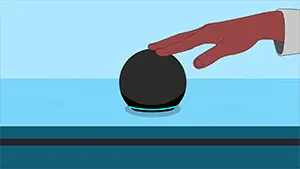
| Da uradite ovo: | Dodirnite svoj Echo uređaj ovako: |
| Pauziraj/nastavi medije | Dodirnite jednom na vrhu uređaja tokom reprodukcije medija da biste pauzirali, ili unutar 15 minuta nakon pauze da biste nastavili reprodukciju.
Nakon 15 minuta nastavak više nije moguć i reprodukcija se mora ponovo pokrenuti. |
| Odgodi alarme | Dodirnite jednom na vrhu uređaja dok se oglašava alarm.
Alarmi za odgodu također rade sa:
|
| Prekinite pozive | Dodirnite jednom na vrhu uređaja tokom poziva. |
| Završi Drop-ins | Dodirnite jednom na vrhu uređaja dok ste u Drop In. |
| Odbaci tajmere | Dodirnite jednom na vrhu uređaja dok tajmer zvoni. |
Napomena: Pokreti dodirom dostupni su samo na Echo Dot 5th Generacijski uređaji (osim alarma za odgodu).
Kontrolirajte prikaz vaše Echo Dot pomoću sata
Koristite svoj glas ili aplikaciju Alexa za kontrolu ekrana na svom uređaju.
Recite stvari poput:
- “Uključite ekran [uključi / isključi]”
- “Uključi sat [uključi/isključi].”
- “Promjena na 24-satni format sata.”
- “Postavite svjetlinu na 10.”
- “Promijenite svjetlinu na minimum.”
Odgoda alarma na eho uređajima
Koristite pokrete dodirom na uređaju da odložite svoje alarme.
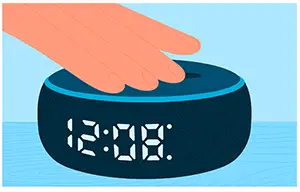
Za odlaganje aktivnog alarma, snažno dodirnite uređaj s više od jednog prsta. Podrazumevano vrijeme odlaganja je 9 minuta.
Promijenite svjetlinu ekrana na Echo Dot sa satom
The Adaptive Brightness funkcija automatski menja osvetljenost ekrana na osnovu ambijentalnog svetla. Koristite glasovne komande ili aplikaciju Alexa da ručno promijenite nivo svjetline.
- Otvorite aplikaciju Alexa .
- Otvori Uređaji
 .
. - Odaberite Echo & Alexa a zatim odaberite svoj Echo Dot sa satom.
- Odaberite LED displej.
- Okrenite Adaptive Brightness uključite ili isključite funkciju ili povucite klizač da promijenite nivo svjetline.
Promenite format vremena na vašoj Echo Dot sa satom
Recite "Promjena na 24-satni sat" ili koristite aplikaciju Alexa.
- Otvorite aplikaciju Alexa .
- Odaberite Uređaji.
- Idi na Echo & Alexa, ili to Svi uređaji.
- Odaberite svoj Echo Dot sa satom.
Ovo otvara postavke uređaja.
- Ispod Generale, izaberite LED displej.
- Okreni se 24-satni sat uključeno ili isključeno.
Uključite ekran na Echo Dot sa satom uključenim ili isključenim
Recite "Uključi ekran [uključi / isključi]" ili upotrijebite aplikaciju Alexa.
- Otvorite aplikaciju Alexa .
- Otvori Uređaji.
- Odaberite Echo & Alexa, a zatim odaberite svoju Echo Dot sa satom.
- Odaberite LED displej.
- Okreni se Display uključeno ili isključeno.
Promijenite temperaturnu jedinicu na vašoj Echo Dot s prikazom sata
Recite "Promijeni temperaturnu jedinicu u Celzijus/Farenhajt" ili upotrijebite aplikaciju Alexa.
- Otvorite aplikaciju Alexa .
- Odaberite Uređaji.
- Odaberite Echo & Alexa, a zatim odaberite svoju Echo Dot sa satom.
- Odaberite mjerne jedinice.
- Odaberite željenu temperaturnu jedinicu.
Postavite tajmere na Echo Dot sa satom
Recite "Postavite tajmer na 20 minuta." Displej prikazuje odbrojavanje tajmera.

Uređaj prikazuje tačku u gornjem desnom uglu kada tajmer prijeđe 1 sat. Prikaz odbrojavanja počinje kada tajmer dostigne 59 minuta.
Postavite alarme na Echo Dot sa satom
Recite "Postavite alarm za sutra u 10:30."

Uređaj prikazuje tačku u donjem desnom uglu kada je alarm podešen da se uključi u naredna 24 sata.
Da postavite alarm u Alexa aplikaciji:
- Otvorite aplikaciju Alexa .
- Otvori Više i odaberite Alarmi i tajmeri.
- Odaberite Dodaj alarm
 .
. - Unesite vrijeme alarma, uređaj na kojem želite da se oglasi alarmom i da li želite da se alarm ponavlja.
- Odaberite Sačuvaj.
Wi-Fi i Bluetooth:
Ažurirajte Wi-Fi postavke za vaš Echo uređaj
Koristite aplikaciju Alexa da ažurirate Wi-Fi postavke za svoj Echo uređaj.
- Otvorite aplikaciju Alexa .
- Odaberite Uređaji.
- Odaberite Echo & Alexa.
- Odaberite svoj uređaj.
- Odaberite Promjena pored Wi-Fi mreža i slijedite upute u aplikaciji.
Echo uređaj ima problema sa Wi-Fi mrežom
Echo uređaj se ne može povezati na Wi-Fi ili ima povremene probleme s povezivanjem.
Napomena: Ako vaš uređaj izgubi internetsku vezu i neće se ponovo povezati, prvo pokušajte Ponovo pokrenite svoj uređaj s omogućenom Alexa. Ako to ne uspije ili ako vaš uređaj ima povremene probleme s vezom, pokušajte sljedeće korake da riješite većinu problema s Wi-Fi mrežom:
- Provjerite je li vaš Echo uređaj unutar 30 stopa (ili 10 metara) od vašeg bežičnog rutera.
- Provjerite je li vaš Echo uređaj udaljen od uređaja koji uzrokuju smetnje (kao što su mikrovalne pećnice, monitori za bebe ili drugi elektronski uređaji).
- Provjerite radi li vaš ruter. Provjerite vezu s drugim uređajem da utvrdite je li problem s vašim Echo uređajem ili s vašom mrežom.
- Ako se drugi uređaji ne mogu povezati, ponovo pokrenite internet ruter i/ili modem. Dok se vaš mrežni hardver ponovo pokreće, isključite adapter za napajanje iz vašeg Echo uređaja na 3 sekunde, a zatim ga ponovo uključite. Provjerite da li koristite isporučeni adapter za napajanje za vaš Echo uređaj.
- Ako drugi uređaji mogu da se povežu, proverite da li koristite ispravnu lozinku za Wi-Fi. Također možete pokušati privremeno isključiti neke druge uređaje kako biste smanjili smetnje i vidjeli da li to utiče na sposobnost povezivanja vašeg Echo uređaja.
- Ako imate nekoliko uređaja povezanih na vašu Wi-Fi mrežu, neke od njih privremeno isključite. Na taj način možete provjeriti utiče li više povezanih uređaja na sposobnost povezivanja vašeg Echo uređaja.
- Provjerite ima li vaš ruter odvojene nazive mreže (koji se također nazivaju SSID) za opsege od 2.4 GHz i 5 GHz. Ako imate različite nazive mreže, pokušajte premjestiti svoj uređaj s jedne mreže na drugu.
- Za nprample, ako vaš ruter ima i “MyHome-2.4” i “MyHome-5” bežične mreže. Prekinite vezu sa mrežom koju koristite (MyHome-2.4) i pokušajte da se povežete na drugu (MyHome-5).
- Ako je vaša lozinka za Wi-Fi nedavno promijenjena, Ažurirajte Wi-Fi postavke za vaš Echo uređaj or Ažurirajte Wi-Fi postavke na vašem Echo Showu.
- Ako vaš uređaj i dalje ima povremene probleme sa vezom, Resetujte svoj Echo uređaj.
Echo uređaj ne može da se poveže na Wi-Fi tokom podešavanja
Vaš uređaj se neće povezati na internet tokom postavljanja.
Isprobajte sljedeće korake da riješite probleme sa vezom tokom postavljanja:
- Provjerite imate li najnoviju verziju aplikacije Alexa.
- Ako vaš Echo uređaj ima ugrađen eero, slijedite ga Povežite svoj Echo uređaj na svoju eero mrežu. Morate prvo instalirati svoju eero mrežu prije povezivanja vašeg Echo uređaja na eero.
- Isprobajte savjete navedene u Echo uređaj ima problema sa Wi-Fi mrežom.
- Ponovo pokrenite svoj uređaj s omogućenom Alexa
- Ako svi prethodni koraci ne uspiju, Resetujte svoj Echo uređaj.
- Pokušajte ponovo postaviti koristeći svoj telefon kao Wi-Fi pristupnu tačku.
Savjet: Ako imate problema sa vezom na više uređaja, obratite se svom dobavljaču internetskih usluga.
Echo uređaj ima problema s Bluetoothom
Vaš Echo uređaj se ne može upariti s Bluetoothom ili vaša Bluetooth veza pada.
- Uvjerite se da vaš Echo uređaj ima najnovije ažuriranje softvera. Recite: "Provjeri ažuriranja softvera."
- Provjerite da li vaš Bluetooth uređaj koristi podržani Bluetooth profile. Alexa podržava:
- Napredna audio distribucija Profile (A2DP SNK)
- Audio/Video daljinski upravljač Profile
- Udaljite svoje Bluetooth i Echo uređaje od izvora mogućih smetnji (kao što su mikrovalne pećnice, monitori za bebe i drugi bežični uređaji).
- Provjerite je li vaš Bluetooth uređaj potpuno napunjen i blizu vašeg Echo uređaja prilikom uparivanja.
- Ako ste prethodno uparili svoj Bluetooth uređaj, uklonite upareni Bluetooth uređaj iz Alexa. Zatim ga pokušajte ponovo upariti.
Uparite telefon ili Bluetooth zvučnik sa vašim Echo uređajem
Koristite aplikaciju Alexa da uparite telefon ili Bluetooth zvučnik sa svojim Echo uređajem.
- Stavite svoj Bluetooth uređaj u način uparivanja.
- Otvorite aplikaciju Alexa .
- Odaberite Uređaji.
- Odaberite Echo & Alexa.
- Odaberite svoj uređaj.
- Odaberite Bluetooth uređaji, a zatim Uparite novi uređaj.
Uklonite uparene Bluetooth uređaje sa svog Echo uređaja
Koristite aplikaciju Alexa da uklonite prethodno uparene Bluetooth uređaje.
- Otvorite aplikaciju Alexa .
- Odaberite Uređaji.
- Odaberite Echo & Alexa.
- Odaberite svoj uređaj.
- Odaberite Bluetooth uređaji.
- Odaberite uređaj koji želite ukloniti, a zatim odaberite Zaboravi uređaj. Ponovite ovaj korak za svaki uređaj koji želite ukloniti.
Softver i hardver uređaja:
Verzije softvera Alexa uređaja
Uređaji na kojima je omogućena Alexa automatski primaju ažuriranja softvera kada su povezani na Internet. Ova ažuriranja obično poboljšavaju performanse i dodaju nove funkcije.
Amazon Echo (1. generacija)
Najnovija verzija softvera: 669701420
Amazon Echo (2. generacija)
Najnovija verzija softvera: 8289072516
Amazon Echo (3. generacija)
Najnovija verzija softvera: 8624646532
Amazon Echo (4. generacija)
Najnovija verzija softvera: 8624646532
Amazonska pećnica Amazon
Najnovija verzija softvera: 304093220
Amazon Smart Plug
Najnovija verzija softvera: 205000009
Amazon pametni termostat
Najnovija verzija softvera: 16843520
Amazon Tap
Najnovija verzija softvera: 663643820
Mikrovalna pećnica AmazonBasics
Najnovija verzija softvera: 212004520
Echo Auto
Najnovija verzija softvera: 33882158
Echo Auto (2. generacija)
Najnovija verzija softvera: 100991435
Echo Buds (1. generacija)
Najnovija verzija softvera: 318119151
Futrola za punjenje Echo Buds (1. generacija)
Najnovija verzija softvera: 303830987
Echo Buds (2. generacija)
Najnovija verzija softvera: 578821692
Futrola za punjenje Echo Buds (2. generacija)
Najnovija verzija softvera: 571153158
Echo Connect
Najnovija verzija softvera: 100170020
Echo Dot (1. generacija)
Najnovija verzija softvera: 669701420
Echo Dot (2. generacija)
Najnovija verzija softvera: 8289072516
Echo Dot (3. generacija)
Najnovija verzija softvera:
8624646532
8624646532
Echo Dot (4. generacija)
Najnovija verzija softvera: 8624646532
Echo Dot (5. generacija)
Najnovija verzija softvera: 8624646532
Echo Dot Kids Edition (izdanje 2018.)
Najnovija verzija softvera: 649649820
Echo Dot Kids Edition (izdanje 2019.)
Najnovija verzija softvera: 5470237316
Echo Dot (4th Generation) Kids Edition
Najnovija verzija softvera: 5470238340
Echo Dot (5th Generation) Kids
Najnovija verzija softvera: 8087719556
Echo Dot (3. generacija) sa satom
Najnovija verzija softvera: 8624646532
Echo Dot (4. generacija) sa satom
Najnovija verzija softvera: 8624646532
Echo Dot (5. generacija) sa satom
Najnovija verzija softvera: 8624646532
Echo Flex
Najnovija verzija softvera: 8624646532
Echo Frames (1. Gen)
Najnovija verzija softvera: 1177303
Okviri za odjek (2. generacija)
Najnovija verzija softvera: 2281206
Echo Glow
Najnovija verzija softvera: 101000004
Echo Input
Najnovija verzija softvera: 8624646020
Echo Link
Najnovija verzija softvera: 8087717252
Echo Link Amp
Najnovija verzija softvera: 8087717252
Echo Look
Najnovija verzija softvera: 642553020
Echo Loop
Najnovija verzija softvera: 1.1.3750.0
Echo Plus (1. generacija)
Najnovija verzija softvera: 683785720
Echo Plus (2. generacija)
Najnovija verzija softvera: 8624646020
Echo Show (1. generacija)
Najnovija verzija softvera: 683785820
Echo Show (2. generacija)
Najnovija verzija softvera: 683785820
Echo Show 5 (1. generacija)
Najnovija verzija softvera: 8624646532
Echo Show 5 (2. generacija)
Najnovija verzija softvera: 8624646532
Echo Show 5 (2nd Generation) Kids
Najnovija verzija softvera: 5470238340
Echo Show 8 (1. generacija)
Najnovija verzija softvera: 8624646532
Echo Show 8 (2. generacija)
Najnovija verzija softvera: 27012189060
Echo Show 10 (3. generacija)
Najnovija verzija softvera: 27012189060
Echo Show 15
Najnovija verzija softvera: 25703745412
Echo Spot
Najnovija verzija softvera: 683785820
Echo Studio
Najnovija verzija softvera: 8624646020
Echo Sub
Najnovija verzija softvera: 8624646020
Eho zidni sat
Najnovija verzija softvera: 102
Provjerite verziju softvera vašeg Echo uređaja
View vašu trenutnu verziju softvera u Alexa aplikaciji.
- Otvorite aplikaciju Alexa .
- Odaberite Uređaji.
- Odaberite Echo & Alexa.
- Odaberite svoj uređaj.
- Odaberite O da vidite verziju softvera vašeg uređaja.
Ažurirajte softver na svom Echo uređaju
Koristite Alexa za ažuriranje na najnoviju verziju softvera za vaš Echo uređaj.
Recite "Provjeri ažuriranja softvera" da instalirate softver na svoj Echo uređaj.
Promijenite naziv vašeg Echo uređaja
Koristite Alexa aplikaciju da ažurirate naziv svog uređaja.
- Otvorite aplikaciju Alexa .
- Odaberite Uređaji.
- Odaberite Echo & Alexa.
- Odaberite svoj uređaj.
- Odaberite Uredi ime.
Promijenite riječ buđenja na svom Echo uređaju
Koristite aplikaciju Alexa da postavite ime koje zovete da započnete razgovore sa Alexa.
- Otvorite aplikaciju Alexa .
- Otvori Uređaji.
- Odaberite Echo & Alexa a zatim odaberite svoj uređaj.
Ako vaš uređaj ima aktivne Podsjetnike ili Rutine, možda ćete morati odabrati postavke
 da dođete do stranice Postavke uređaja.
 - Skrolujte ispod Generale i odaberite Wake Word.
- Izaberite reč za buđenje sa liste, a zatim izaberite OK.
Rješavanje problema:
Displej na Echo Dot sa satom ne radi
Prvo provjerite aplikaciju Alexa da biste potvrdili da je ekran uključen.
- Uvjerite se da koristite adapter za napajanje koji ste dobili uz uređaj.
- Provjerite je li vaš uređaj uključen u utičnicu.
- Provjerite je li vaš ekran uključen.
- Proverite nivo osvetljenosti ekrana.
- Isključite uređaj, a zatim ga ponovo uključite.
Postavljanje ne radi na vašem Echo uređaju
Vaš Echo uređaj nije dovršio postavljanje.
Da riješite probleme s postavljanjem vašeg Echo uređaja:
- Provjerite je li vaš uređaj povezan na Wi-Fi.
- Provjerite imate li najnoviju verziju aplikacije Alexa.
- Ponovo pokrenite svoj Echo uređaj.
- Resetujte svoj Echo uređaj
Alexa ne razumije i ne odgovara na vaš zahtjev
Alexa ne odgovara ili kaže da vas ne razumije.
Da riješite probleme s vašim Echo uređajem koji ne reagira:
- Uvjerite se da koristite adapter za napajanje koji ste dobili uz uređaj.
- Provjerite imate li aktivnu internet vezu.
- Provjerite da vaš uređaj nije isključen. Svetlosni indikator je crven kada je zvuk uređaja isključen.
- Za uređaje bez ekrana: pritisnite Akcija dugme da vidite da li vaš Echo uređaj reaguje.
- Kako biste bili sigurni da vas Alexa čuje, odmaknite svoj uređaj od zidova, drugih zvučnika ili pozadinske buke.
- Govorite prirodno i jasno.
- Preformulirajte svoje pitanje ili ga konkretizirajte. Za nprampDakle, postoji mnogo gradova širom svijeta koji se zovu "Pariz". Ako želite znati vrijeme u Parizu, Francuska, recite: "Kakvo je vrijeme u Parizu, Francuska?"
- Pokušajte reći: "Jesi li me čuo?"
- Isključite uređaj, a zatim ga ponovo uključite.
Ponovo pokrenite svoj uređaj s omogućenom Alexa
Ponovo pokrenite uređaj da riješite većinu problema koji se povremeno javljaju ili ako ne reagira.
- Isključite uređaj ili adapter za napajanje iz utičnice. Zatim ga ponovo uključite.
- Za uređaje sa uklonjivim baterijama, uklonite i ponovo umetnite baterije da biste ponovo pokrenuli uređaj.
Resetirajte svoju Echo Dot (2., 3., 4. ili 5. generacija)
Ako vaš uređaj ne reagira, a pokušali ste ga ponovo pokrenuti, resetirajte uređaj.
Ako vaš uređaj ne reagira, prvo ponovo pokrenite uređaj. Isključite adapter za napajanje iz uređaja ili utičnice i pričekajte 10 sekundi. Uključite ga ponovo da ga ponovo pokrenete.
Da resetujete svoj uređaj i zadržite svoje pametne kućne veze:
- Pritisnite i držite Akcija dugme na 20 sekunde.
- Pričekajte da se svjetlosni prsten isključi i ponovo uključi.
- Vaš uređaj ulazi u način podešavanja. Za uputstva za podešavanje idite na Postavite svoju Echo Dot.
Da vratite svoj uređaj na tvorničke postavke:
- Pritisnite i držite Smanjite jačinu zvuka i Mikrofon isključen dugmad na 20 sekunde.
- Pričekajte da se svjetlosni prsten isključi i ponovo uključi.
- Vaš uređaj ulazi u način podešavanja. Za uputstva za podešavanje idite na Postavite svoju Echo Dot.
Poništite registraciju svog uređaja
Ako više ne želite da koristite svoj uređaj, možete ga odjaviti sa svog Amazon naloga.
Osim odjave vašeg uređaja, također možete upravljati svojim Kindle sadržajem i mnogim drugim postavkama računa putem: Upravljajte svojim sadržajem i uređajima
Ako želite svoj uređaj pokloniti ili želite registrirati uređaj pod drugim računom, morat ćete odjaviti uređaj sa svog računa.
Da odjavite svoj uređaj:
- Idi na Upravljajte svojim sadržajem i uređajima i prijavite se na svoj račun.
- Kliknite Uređaji.
- Odaberite svoj uređaj i kliknite Odjavite se.
Zeleno svjetlo se neće isključiti na vašem Echo uređaju
Zeleno svjetlo koje se okreće ili treperi na vašem Echo uređaju znači da postoji dolazni ili aktivan poziv ili aktivni Drop In.
Treperi zeleno svjetlo
Na vašem Echo uređaju postoji dolazni poziv.
- Recite "Odgovori na poziv."
Vrtljivo zeleno svjetlo

Vaš Echo uređaj ima aktivan poziv ili Svratite spreman za tebe. Ako niste očekivali poziv ili Svratite, probaj ove stvari:
- Recite, "Prekini."
- Provjerite svoju glasovnu historiju da vidite da li vas je Alexa pogrešno čula i pokrenula poziv ili Svratite.
- Isključite Drop In.
- Isključi Komunikacije za određene Alexa uređaje.
Žuto svjetlo se neće isključiti na vašem Echo uređaju
Trepćuće žuto svjetlo na vašem Echo uređaju znači da imate obavijest ili poruku od Alexa kontakta.

Ako vidite trepćuće žuto svjetlo na svom Echo uređaju, pokušajte sljedeće korake:
- Recite: "Koja obavještenja imam?"
- Recite: "Koje poruke imam?"
- Ažurirajte svoje postavke obavještenja u aplikaciji Alexa.
Reference
- Uputstvo za upotrebumanual.tools