


Štampač Avision AM40A Conecte Početak rada

Informacije o proizvodu
Specifikacije
- Naziv proizvoda: A4 MFP mreža
- Podržani jezici: engleski (EN), tradicionalni kineski (TW), pojednostavljeni kineski (ZH)
Upute za upotrebu proizvoda
Povežite mrežni kabl i uključite napajanje
Povežite mrežni kabl na A4 MFP mrežni uređaj i priključite kabl za napajanje u izvor napajanja.
Dobiti IP adresu
Nakon uključivanja uređaja, automatski će dobiti IP adresu. Zabilježite IP adresu (x.x.x.x) za buduću upotrebu.
Postavite datum i vrijeme
- Pristupite meniju System Settings.
- Odaberite opciju Datum i vrijeme.
- Postavite željeni datum i vrijeme za uređaj.
Postavite SMTP server
- Pristupite meniju Svojstva.
- Odaberite opciju Network SMTP.
- Konfigurirajte postavke SMTP servera prema uputama vašeg provajdera e-pošte.
Kreirajte svoj adresar
- Pristupite meniju Adresar.
- Odaberite opciju Pojedinačno.
- Dodajte novi kontakt tako što ćete pristupiti meniju Svojstva i izabrati Dodaj novi.
Kreirajte Fileing Profiles
- Pristupite FTP/CIFS postavci File Meni odredišta.
- Odaberite opciju Svojstva.
- Dodajte novog profesionalca za arhiviranjefile odabirom Dodaj novo.
Postavite dokument:
Stavite dokument koji želite da skenirate na ADF (automatski ulagač dokumenata) ili ravni skener.
Pošaljite Vaš dokument:
Pošaljite dokument koristeći A4 MFP mrežni uređaj slijedeći ove korake:
- Odaberite željeni način slanja dokumenta.
- Slijedite uputstva na ekranu da dovršite proces slanja dokumenta.
Napomena: Za detaljnije informacije i uputstva pogledajte priručnik koji se nalazi na CD-u.
FAQ (često postavljana pitanja):
P: Gdje mogu pronaći priručnik za A4 MFP mrežu?
A: Priručnik se može naći na CD-u koji se isporučuje uz proizvod.
Uputstva za upotrebu
- Povežite mrežni kabl i uključite napajanje

- Dobiti IP adresu

- Postavite datum i vrijeme

- Postavite SMTP server

- Kreirajte svoj adresar

- Kreirajte Fileing Profiles

- Stavite dokument

- Pošaljite Vaš dokument
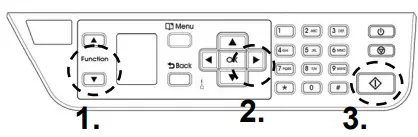
- Za više informacija pogledajte priručnik na CD-u.
Dokumenti / Resursi
 |
Štampač Avision AM40A Conecte Početak rada [pdfUputstvo za upotrebu AM40A Conecte Printer Početak rada, AM40A, Conecte Printer Početak rada, Štampač Početak rada, Početak rada, Početak rada |


