
1. Uvod
Ovaj priručnik pruža detaljne upute za postavljanje, rad, održavanje i rješavanje problema vaše Arducam USB 3.0 kamere. Molimo vas da pažljivo pročitate ovaj priručnik prije upotrebe proizvoda kako biste osigurali optimalne performanse i dugotrajnost.
2. Proizvod je gotovview
2.1. Šta se nalazi u kutiji
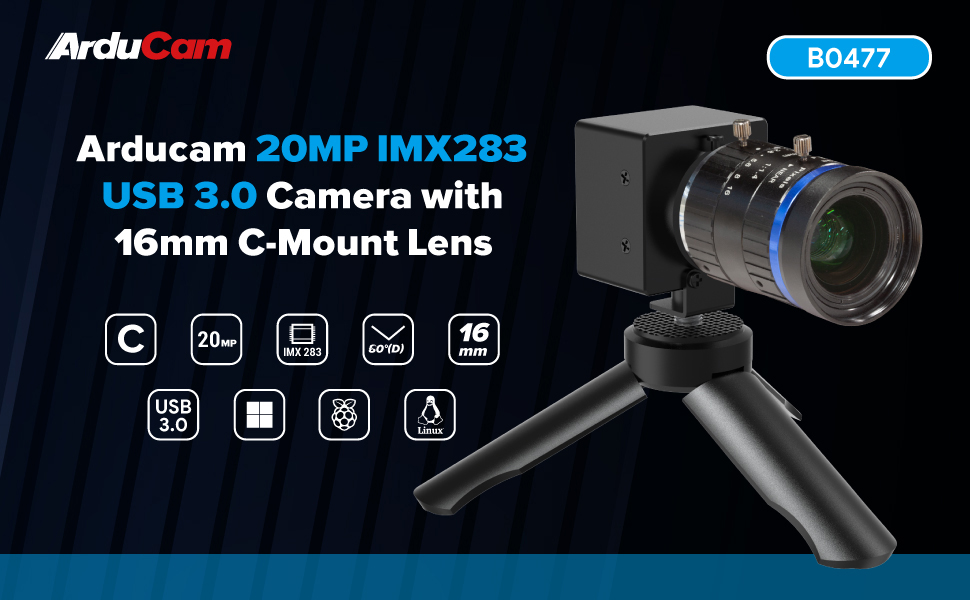
- 1 x IMX283 USB3.0 modul kamere s metalnim kućištem
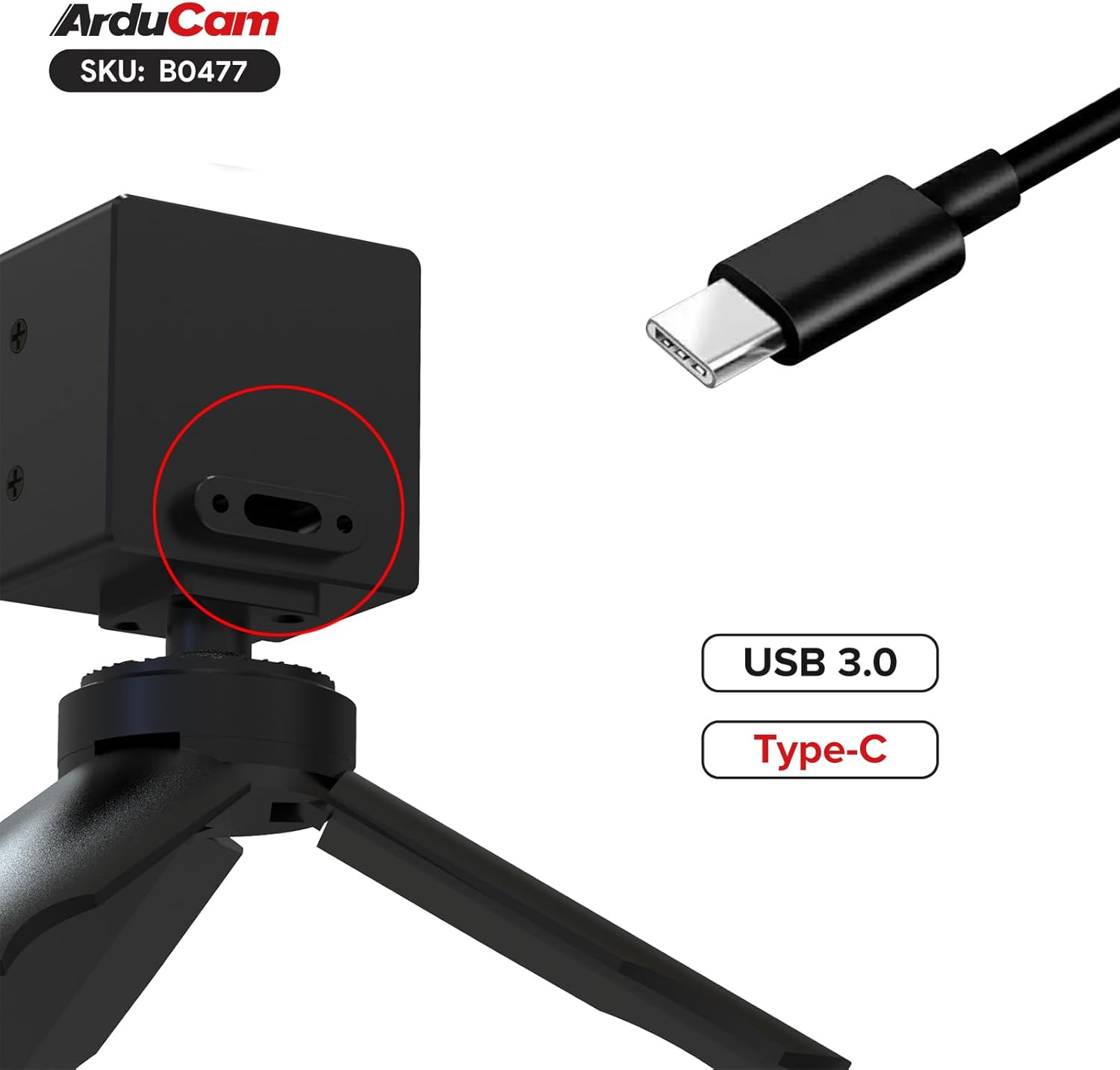
- 1 x 1m USB A na Type-C kabel
2.2. Ključne karakteristike
- Vrhunsko snimanje: Koristi 1-inčni IMX283 CMOS senzor, postižući maksimalnu rezoluciju fotografija od 5472x3648 piksela.
- Fleksibilni broj sličica u sekundi: Podržava programabilne brzine kadrova, dostižući do 120fps pri rezoluciji od 720p.
- Napredna obrada slike: Poseduje vlasnički ugrađeni ISP za poboljšanje slike, uključujući de-Bayer korekciju, gama korekciju, BLC, AE, AWB, CCM i RGB2YUV konverziju.
- Telefoto preciznost: Opremljen je C-mount objektivom od 16 mm, koji nudi dijagonalno polje od 60°. view (DFOV).
- Dizajn "uključi i koristi": Smješten u izdržljivo metalno kućište, dizajnirano za jednostavno "plug-and-play" korištenje.
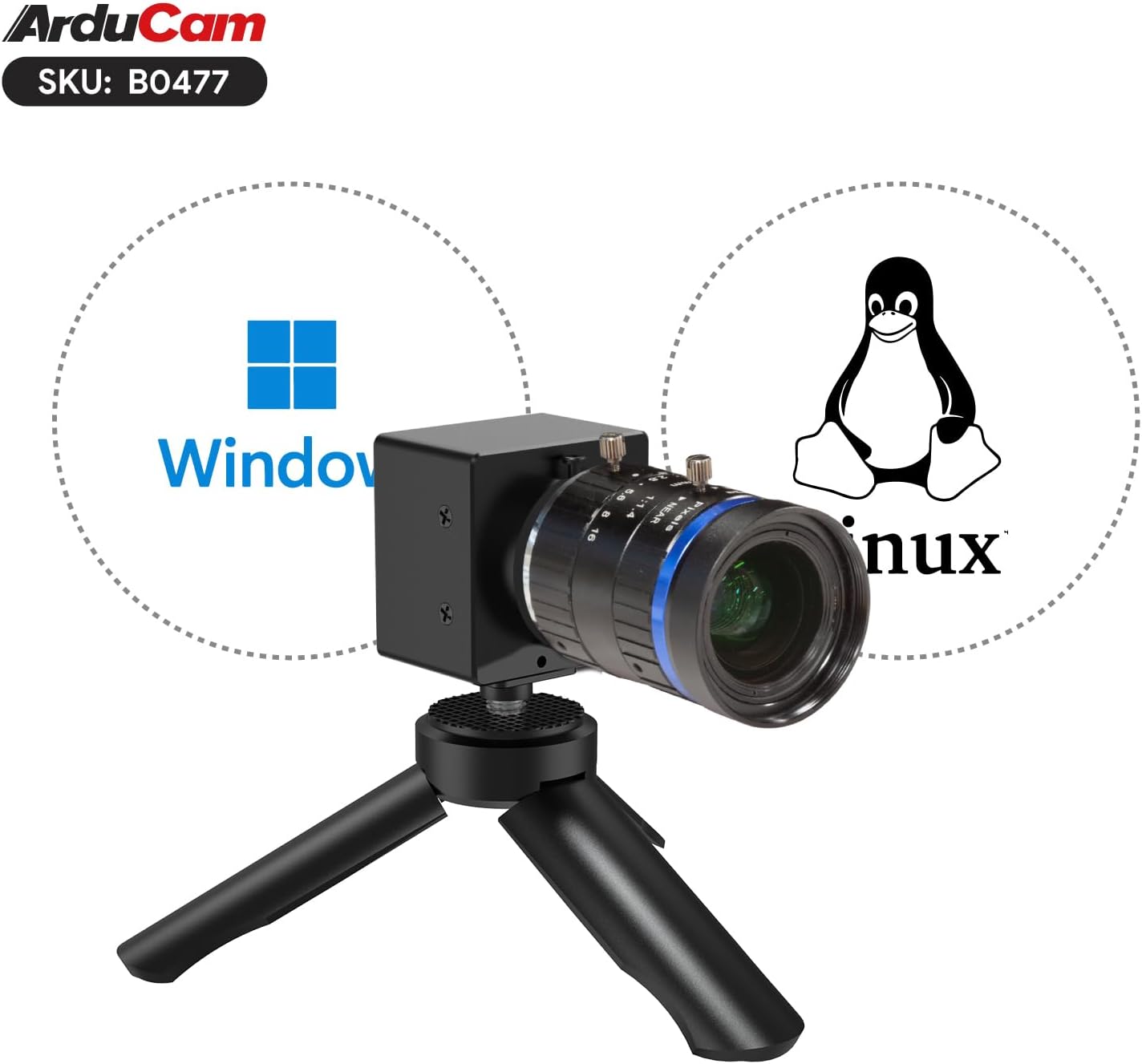
- Kompatibilnost operativnog sistema: Kompatibilan sa Windows i Linux operativnim sistemima.
2.3. Komponente proizvoda


3. Upute za postavljanje
3.1. Pričvršćivanje objektiva
- Pažljivo uklonite zaštitni poklopac sa C-mount interfejsa modula kamere.
- Poravnajte C-mount objektiv od 16 mm s navojem C-mount modula kamere.
- Pažljivo zavrnite objektiv na modul kamere dok se sigurno ne pričvrsti. Izbjegavajte pretjerano zatezanje.
- Skinite prednji poklopac sočiva.
3.2. Povezivanje sa računarom
- Spojite USB Type-C kraj priloženog kabela na USB 3.0 priključak modula kamere.
- Spojite USB-A kraj kabla na dostupan USB 3.0 port na vašem računaru. Za optimalne performanse, obavezno koristite USB 3.0 port (obično plavi).
- Kamera je UVC (USB Video Class) kompatibilna i većina operativnih sistema bi je trebala automatski prepoznati bez potrebe za instalacijom posebnih upravljačkih programa.
4. Uputstvo za upotrebu
4.1. Osnovne operacije (Windows)
- Nakon povezivanja kamere, otvorite kompatibilnu aplikaciju za kameru (npr. aplikaciju Windows Camera, OBS Studio, AmCap ili Arducamov softver ako je dostupan).
- Odaberite Arducam USB 3.0 kameru kao svoj video ulazni uređaj.
- Podesite rezoluciju, broj sličica u sekundi i ostale postavke slike (ekspoziciju, balans bijele, pojačanje) u postavkama aplikacije. Kamera podržava rezoluciju do 5472x3648 i 120fps pri 720p.
4.2. Osnovne operacije (Linux)
Kamera je dizajnirana da bude UVC kompatibilna za Linux. Možete koristiti standardne Linux aplikacije za kameru kao što su Cheese, VLC ili OBS Studio.
- Povežite kameru na vaš Linux sistem.
- Otvorite željenu aplikaciju kamere i odaberite Arducam kameru kao ulazni izvor.
- Konfigurišite video postavke po potrebi.
Napomena: Neki korisnici su prijavili povremene probleme s kamerom koja se ne može ispravno ponovo inicijalizirati na Linuxu nakon zatvaranja aplikacije. Ako se to dogodi, pokušajte isključiti i ponovo uključiti kameru ili ponovo pokrenuti sistem. Za najbolju kompatibilnost provjerite jesu li vaša Linux distribucija i kernel ažurirani.
4.3. Podešavanje objektiva
- Fokus: Okrenite prsten za fokusiranje na objektivu kako biste postigli oštre slike na željenoj udaljenosti.
- Otvor blende: Podesite prsten blende kako biste kontrolisali količinu svjetlosti koja ulazi u objektiv i dubinu polja. Manji broj blende (npr. f/1.4) znači širi otvor blende i manju dubinu polja, dok veći broj (npr. f/16) znači uži otvor blende i veću dubinu polja.
5. Održavanje
5.1. Čišćenje objektiva i senzora
- Za čišćenje sočiva koristite meku krpu od mikrovlakana koja ne ostavlja dlačice, posebno dizajniranu za optičke površine.
- Za tvrdokorne mrlje, koristite malu količinu sredstva za čišćenje objektiva nanesenu na krpu, a ne direktno na objektiv.
- Izbjegavajte direktno dodirivanje senzora. Ako je na senzoru vidljiva prašina, pažljivo je uklonite puhalom za zrak. Nemojte koristiti komprimirani zrak iz boce, jer može ostaviti ostatke.
- Važno: Neki uređaji mogu imati prašinu ili otiske prstiju između senzora i njegovog zaštitnog prozora nastale tokom proizvodnje. Ako ovo značajno utiče na kvalitet slike, kontaktirajte podršku kompanije Arducam.
5.2. Opća njega i skladištenje
- Čuvajte kameru na suhom i mjestu bez prašine kada se ne koristi.
- Zaštitite objektiv poklopcem prilikom skladištenja ili transporta.
- Izbjegavajte izlaganje fotoaparata ekstremnim temperaturama ili vlazi.
- Rukujte fotoaparatom držeći ga za metalno kućište, izbjegavajući direktan pritisak na objektiv ili područje senzora.
6. Otkrivanje problema
- Problem: Kamera nije detektovana ili prikazuje crni ekran.
Rješenje:
- Provjerite je li USB kabel sigurno spojen i na kameru i na USB 3.0 priključak na računaru.
- Pokušajte s drugim USB portom ili kablom.
- Ponovo pokrenite računar.
- Na Linuxu, ako kamera prestane raditi nakon zatvaranja aplikacije, pokušajte isključiti i ponovo uključiti kameru ili ponovo pokrenuti sistem.
- Provjerite je li kamera odabrana kao ulazni uređaj u vašoj aplikaciji.
- Problem: Kvalitet slike je loš ili mutan.
Rješenje:
- Podesite prsten za fokusiranje na C-mount objektivu od 16 mm dok slika ne bude oštra.
- Provjerite da li su sočivo i senzor čisti (pogledajte odjeljak 5.1).
- Provjerite uslove osvjetljenja; nedovoljno osvjetljenje može dovesti do šuma ili zamućenih slika.
- Provjerite da li su u aplikaciji kamere primijenjene ispravne postavke rezolucije i broja sličica u sekundi.
- Problem: Na slici je vidljiva prašina ili mrlje.
Rješenje:
- Očistite prednji element objektiva.
- Koristite puhalo za zrak da nježno uklonite prašinu s površine senzora.
- Ako se čini da je prašina unutra (između senzora i njegovog zaštitnog prozora), obratite se podršci Arducama za pomoć.
7. Specifikacije
| Feature | Detalj |
|---|---|
| Senzor | 1-inčni IMX283 CMOS |
| Maksimalna rezolucija fotografija | 5472x3648 (20MP) |
| Rezolucija video snimanja | Do 720p |
| Max Frame Rate | 120 sličica u sekundi pri 720p |
| Lens Type | Objektiv od 16 mm s C-mountom |
| Dijagonalno polje od View (DFOV) | 60° |
| Interface | USB 3.0 (Type-C konektor na kameri) |
| Kompatibilnost operativnog sistema | Windows, Linux |
| Stanovanje | Metalno kućište |
| Težina artikla | 4.8 unce |
| Dimenzije paketa | 3 x 2.7 x 2.7 inča |
8. Podrška i garancija
Za tehničku podršku, upite o proizvodu ili informacije o garanciji, posjetite službenu stranicu Arducam-a. webweb-mjesto ili direktno kontaktirajte njihovu korisničku službu. Specifični uslovi garancije mogu se razlikovati u zavisnosti od regije i mjesta kupovine.
Više informacija i resursa za podršku možete pronaći na Arducam trgovina na Amazonu.