
Logitech 952-000094
Logitech Tap Scheduler korisnički priručnik
Model: 952-000094 | Marka: Logitech
1. Uvod
Logitech Tap Scheduler je namjenski panel za zakazivanje osmišljen za pojednostavljenje upravljanja salom za sastanke. Pruža intuitivno sučelje za view detalje sastanaka, rezervirajte sobe za ad-hoc ili buduće sastanke i brzo utvrdite dostupnost soba. Njegov namjenski dizajn se besprijekorno integrira s vodećim rješenjima za zakazivanje soba, pomažući korisnicima da efikasno pronađu i zatraže pravi prostor za svoje potrebe.

Slika 1.1: Prednja strana view Logitech Tap Schedulera, koji prikazuje njegov ekran s informacijama o sastanku i raspoloživosti sobe.
2. Šta se nalazi u kutiji
Nakon raspakivanja vašeg Logitech Tap Scheduler-a, molimo vas da se uvjerite da su sve sljedeće komponente prisutne:
- Logitech uređaj za raspoređivanje dodira
- Montaža za više površina (pogodno za ugradnju u staklo/gipsane ploče)
- Pribor za montažu u uglu
- Mullion mount
- Dokumentacija (Kratki vodič, informacije o sigurnosti i garanciji)
3. Podešavanje
3.1 Fizička instalacija
Tap Scheduler nudi fleksibilne opcije montaže koje odgovaraju različitim okruženjima. Odaberite odgovarajući nosač (višepovršinski, ugaoni ili prečni) na osnovu vaših potreba za instalacijom. Osigurajte da je površina za montažu stabilna i da može podnijeti težinu uređaja.
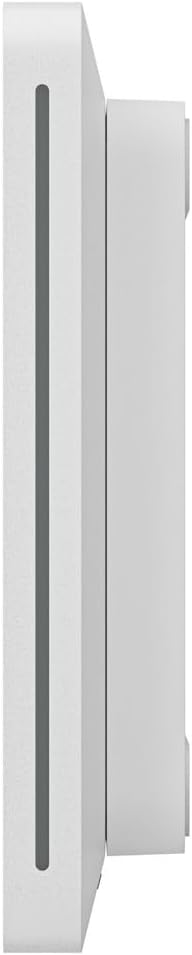
Slika 3.1: Bočni profesionalacfile Logitech Tap Schedulera, što ilustruje njegov tanak dizajn za ugradnju u zid.
Za detaljna uputstva o korištenju svakog nosača, pogledajte specifični vodič za montažu koji dolazi uz vaš pribor. Dizajn omogućava čisto ožičenje za profesionalno postavljanje.
3.2 Početno uključivanje i konfiguracija
Nakon fizičke instalacije, priključite adapter za napajanje na uređaj i utičnicu. Tap Scheduler će se automatski uključiti. Povežite uređaj na mrežu putem Etherneta za optimalne performanse i pristup uslugama zakazivanja. Slijedite upute na ekranu da biste dovršili početno podešavanje, koje obično uključuje konfiguraciju mreže i povezivanje s odabranim softverom za zakazivanje prostorija (npr. Microsoft Teams, Zoom Rooms, Google Meet itd.).

Slika 3.2: Pozadi view Logitech Tap Schedulera, ističući različite portove za napajanje i mrežnu povezivost, zajedno s regulatornim informacijama.
4. Upravljanje raspoređivačem dodira
4.1 Razumijevanje ekrana
Ekran Tap Schedulera pruža informacije u realnom vremenu o raspoloživosti prostorija i predstojećim sastancima. Obojena LED svjetla sa strane uređaja također daljinski pokazuju status prostorije:
- zeleno: Soba je dostupna.
- Crvena/Ćilibarna: Soba je trenutno zauzeta ili rezervirana.

Slika 4.1: Prikaz Tap Schedulera koji pokazuje dostupnost sobe s istaknutim statusom "Dostupno" i zelenom pozadinom.
4.2 Rezervacija sobe
Za rezervaciju sobe, direktno komunicirajte s ekranom osjetljivim na dodir:
- Ako je soba dostupna, dodirnite dugme "Rezerviši sobu" ili "Rezerviši" na ekranu.
- Odaberite željeno trajanje sastanka.
- Potvrdite rezervaciju. Status sobe će se ažurirati na "zauzeto".
- Za buduće rezervacije, odaberite određeni datum i vrijeme putem kalendara.

Slika 4.2: Tap Scheduler prikazuje detaljan raspored predstojećih sastanaka za određenu sobu.
Uređaj se integriše sa sistemom kalendara vaše organizacije, osiguravajući sinhronizaciju svih rezervacija.
5. Održavanje
Da biste osigurali dugotrajnost i optimalne performanse vašeg Logitech Tap Scheduler-a, slijedite ove smjernice za održavanje:
- čišćenje: Koristite meku krpu koja ne ostavlja dlačiceampOperite ekran i spoljašnjost vodom ili neabrazivnim sredstvom za čišćenje ekrana. Izbjegavajte jake hemikalije, abrazivna sredstva za čišćenje ili aerosolne sprejeve direktno na uređaju.
- Ažuriranja softvera: Tap Scheduler prima automatska ažuriranja softvera kako bi poboljšao funkcionalnost, sigurnost i kompatibilnost. Osigurajte da uređaj ostane povezan s mrežom kako biste primali ova ažuriranja. Ne isključujte uređaj tokom procesa ažuriranja.
- Uslovi okoline: Koristite uređaj unutar preporučenih raspona temperature i vlažnosti kako biste spriječili oštećenja. Izbjegavajte izlaganje ekstremnim temperaturama, direktnoj sunčevoj svjetlosti ili prekomjernoj vlazi.
6. Otkrivanje problema
Ovaj odjeljak se bavi uobičajenim problemima na koje možete naići sa svojim Logitech Tap Schedulerom. Ako naiđete na problem koji nije ovdje naveden, pogledajte odjeljak za korisničku podršku.
| Problem | Mogući uzrok | Rješenje |
|---|---|---|
| Uređaj se ne uključuje. | Kabl za napajanje isključen; problem sa utičnicom. | Provjerite priključak kabla za napajanje na uređaj i utičnicu. Pokušajte s drugom utičnicom. |
| Ekran je prazan ili ne reaguje. | Uređaj u stanju mirovanja; softverski kvar; problem s napajanjem. | Dodirnite ekran da biste probudili uređaj. Ponovo pokrenite uređaj isključivanjem i ponovnim uključivanjem napajanja. |
| Nije moguće povezati se s mrežom. | Problem s Ethernet kablom; greška u konfiguraciji mreže. | Provjerite je li Ethernet kabel sigurno spojen. Provjerite mrežne postavke u izborniku uređaja. Konsultujte se s IT administratorom. |
| Raspoloživost soba se ne ažurira. | Nema veze sa uslugom zakazivanja; usluga je vanitage. | Provjerite mrežnu vezu. Provjerite integraciju s vašom platformom za zakazivanje. Kontaktirajte IT podršku. |
7. Tehničke specifikacije
U nastavku su navedene ključne tehničke specifikacije za Logitech Tap Scheduler (Model: 952-000094):
- Dimenzije proizvoda: 1.1 x 9.7 x 6.5 inča
- Težina artikla: 1.54 funte (otprilike 0.7 kg)
- Vidljiva dijagonala ekrana: 4 inča / 11 cm
- Materijal: Metal, Plastika
- Boja: Bijelo
- Proizvođač: Logitech
- Prvo dostupno: 22. novembra 2021
Napomena: Specifikacije se mogu promijeniti bez prethodne najave.
8. Informacije o garanciji
Logitech proizvodi su dizajnirani za pouzdanost i performanse. Logitech Tap Scheduler dolazi s ograničenom garancijom na hardver. Za specifične uslove, odredbe i trajanje garancije koje se primjenjuju u vašoj regiji, pogledajte dokumentaciju o garanciji koja dolazi s vašim proizvodom ili posjetite službenu Logitech podršku. webSačuvajte dokaz o kupovini za slučaj reklamacije.
9. Korisnička podrška
Za dodatnu pomoć, tehničku podršku ili pristup dodatnim resursima, posjetite službenu stranicu za podršku kompanije Logitech. webstranica:
Također možete pronaći korisna često postavljana pitanja, preuzimanja softvera i forume zajednice na njihovim website.