
Surfansi T57
Surfans Kids tablet T57 Korisnički priručnik
Model: T57
1. Uvod
Dobrodošli u korisnički priručnik za Surfans Kids Tablet T57. Ovaj vodič pruža detaljne upute o tome kako postaviti, koristiti, održavati i rješavati probleme s vašim novim 7-inčnim Android tabletom. Dizajniran posebno za djecu, ovaj tablet ima izdržljivo kućište otporno na djecu, funkcije roditeljskog nadzora i unaprijed instalirane edukativne i zabavne aplikacije.
2. Šta se nalazi u kutiji
Molimo Vas da provjerite sadržaj paketa kako biste bili sigurni da su svi artikli prisutni:
- 1x Surfans tablet za djecu
- 1x Stalak za tablet
- 1x USB kabl
- 1x Uputstvo za upotrebu dječijeg tableta (ovaj dokument)
3. Proizvod je gotovview i karakteristike
Surfans Kids Tablet T57 ima robusni dizajn i funkcije prilagođene mladim korisnicima. Ispod je prikazana slika...view njegovih komponenti i ključnih funkcionalnosti.
3.1 Komponente tableta
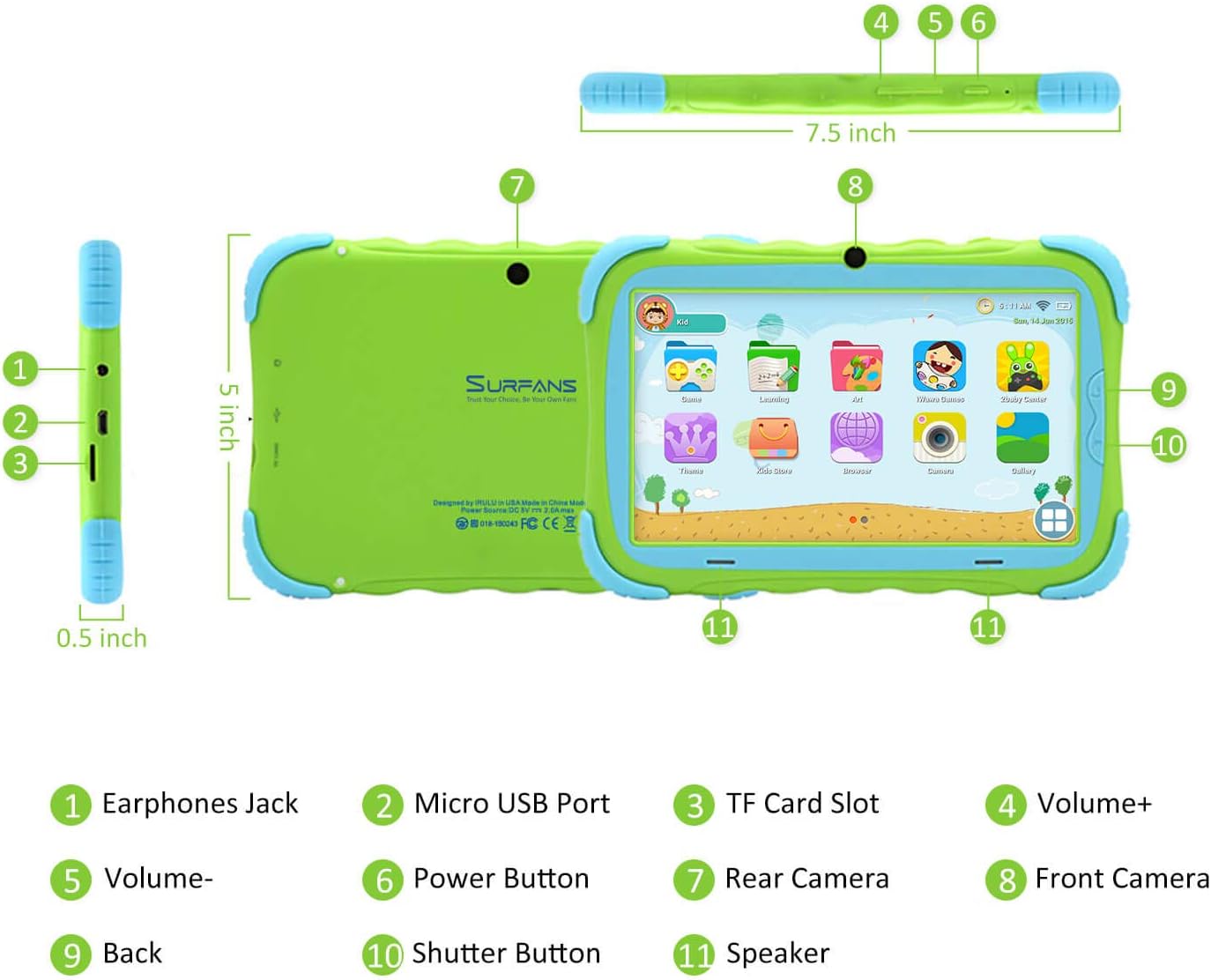
- Utičnica za slušalice: Za spajanje slušalica ili eksternih audio uređaja.
- Mikro USB port: Koristi se za punjenje tableta i povezivanje s računarom radi prijenosa podataka.
- Utor za TF karticu: Za umetanje Micro SD kartice radi proširenja kapaciteta memorije (do 32 GB).
- Volumen+: Povećava jačinu zvuka tableta.
- Zapremina-: Smanjuje jačinu zvuka tableta.
- Dugme za napajanje: Pritisnite i držite da biste uključili/isključili tablet ili ga ponovo pokrenuli. Kratko pritisnite da biste uključili/isključili ekran.
- stražnja kamera: Primarna kamera se nalazi na zadnjoj strani tableta.
- Prednja kamera: Kamera koja se nalazi na prednjoj strani, obično se koristi za video pozive ili selfije.
- Dugme za povratak: Vraća se na prethodni ekran ili zatvara trenutnu aplikaciju.
- Dugme okidača: Koristi se za snimanje fotografija ili pokretanje/zaustavljanje snimanja videa u aplikaciji kamere.
- govornik: Omogućava audio izlaz sa tableta.
3.2 Ključne karakteristike
- Dizajn otporan na djecu: Dolazi s izdržljivom, laganom i koži prilagođenom futrolom dizajniranom za zaštitu od padova i udaraca.
- 7-inčni IPS HD ekran sa zaštitom za oči: Pruža jasnu sliku uz minimiziranje naprezanja očiju.
- Android 9.0 OS: Radi na najnovijem Google Android 9.0 Pie operativnom sistemu za glatke performanse.
- Četverojezgreni procesor: Osigurava responzivne performanse za aplikacije, igre i videozapise.
- 1 GB RAM-a i 16 GB ROM-a: Dovoljno memorije za osnovne operacije i pohranu, proširivo do 32 GB putem Micro SD kartice.
- Način roditeljskog nadzora: Omogućava roditeljima upravljanje sadržajem, postavljanje vremenskih ograničenja i konfiguriranje korisničkih postavki za sigurno digitalno okruženje.
- Unaprijed instalirane dječje aplikacije: Uključuje razne edukativne i zabavne aplikacije, s pristupom Google Play trgovini za više sadržaja.
- Wi-Fi povezivanje: Podržava 802.11g za brzo pregledavanje, streaming i video pozive.
- Dug vijek trajanja baterije: Litijum-jonska baterija od 3000 mAh omogućava 3-5 sati rada ili do 8 sati kombinovane upotrebe sa jednim punjenjem.


4. Vodič za postavljanje
Slijedite ove korake za prvo postavljanje Surfans Kids tableta.
4.1 Početno punjenje
Prije prve upotrebe, potpuno napunite tablet. Spojite priloženi USB kabel na Micro USB priključak (2) na tabletu, a drugi kraj uključite u kompatibilni USB adapter za napajanje (nije uključen) ili USB priključak računara. Indikator punjenja će prikazati status punjenja.
4.2 Uključivanje/isključivanje napajanja
- Za uključivanje: Pritisnite i držite dugme za napajanje (6) dok se ekran ne upali.
- Za isključivanje: Pritisnite i držite dugme za napajanje (6) dok se ne pojavi meni za isključivanje. Odaberite "Isključivanje" i potvrdite.
- Za ponovno pokretanje: Pritisnite i držite dugme za napajanje (6) dok se ne pojavi meni za isključivanje. Odaberite "Ponovno pokretanje" i potvrdite.
- Uključivanje/isključivanje ekrana: Kratko pritisnite dugme za napajanje (6) da biste uključili ili isključili ekran bez isključivanja tableta.
4.3 Wi-Fi veza
Da biste pristupili online sadržaju i preuzeli aplikacije, povežite tablet na Wi-Fi mrežu:
- Na početnom ekranu prevucite prstom od vrha prema dolje da biste otvorili panel Brze postavke.
- Dodirnite i držite ikonu Wi-Fi mreže da biste otišli na postavke Wi-Fi mreže.
- Uključite Wi-Fi ako je isključen.
- Odaberite željenu Wi-Fi mrežu s popisa.
- Unesite mrežnu lozinku ako se to od vas zatraži, a zatim dodirnite "Poveži se".
4.4 Postavljanje roditeljske kontrole
Režim roditeljske kontrole je ključna funkcija za upravljanje korištenjem tableta od strane vašeg djeteta. Ovo vam omogućava filtriranje websadržaj web-mjesta, postavljanje vremenskih ograničenja i kontrola pristupa aplikacijama.

Specifični koraci za postavljanje roditeljskog nadzora bit će dostupni u unaprijed instaliranoj aplikaciji za djecu ili u meniju postavki tableta. Potražite ikonu ili odjeljak s oznakom "Roditeljski nadzor" ili "Dječiji način rada" da biste konfigurirali korisnički nadzor.files, dozvoljene aplikacije i rasporedi korištenja.
5. Upravljanje tabletom
Ovaj odjeljak pokriva osnovne operacije i kako koristiti funkcije tableta.
5.1 Osnovna navigacija
- Dodirni i tapni: Da biste otvorili aplikacije, odaberite stavke ili kucajte.
- Prevucite: Za listanje kroz ekrane, menije ili web stranice.
- Zumiranje štipanjem: Za uvećavanje ili umanjivanje slika ili web stranice.
- Početni ekran: Glavni ekran na kojem možete pristupiti aplikacijama i widgetima.
- Traka za navigaciju: Nalazi se na dnu ekrana i obično sadrži dugmad Nazad, Početna i Nedavne aplikacije.
5.2 Korištenje Dječijeg načina rada i aplikacija
Tablet dolazi s namjenskim sučeljem za dječji način rada, pružajući sigurno i zanimljivo okruženje za djecu. Ovaj način rada obično ima pojednostavljeni raspored i pristup unaprijed odobrenom sadržaju.

- Pristup Dječjem načinu rada: Obično postoji ikona određene aplikacije ili postavka za prebacivanje na Dječji način rada.
- Unaprijed instalirane aplikacije: Istražite razne edukativne igre, knjige, muziku i aplikacije za učenje umjetnosti.
- Google Play trgovina: Za dodatne aplikacije, izađite iz Dječijeg načina rada (ako je primjenjivo) i pristupite Google Play trgovini. Osigurajte roditeljski nadzor za preuzimanja.


5.3 Reprodukcija medija i kamera
- Videozapisi i muzika: Koristite unaprijed instalirane medijske plejere ili preuzmite druge iz Play prodavnice da biste uživali u video zapisima i muzici.
- kamera: Otvorite aplikaciju Kamera da biste koristili prednju (8) ili zadnju (7) kameru. Dodirnite dugme okidača (10) da biste snimili fotografije ili video zapise.
5.4 Proširiva pohrana
Za proširenje memorije tableta, umetnite Micro SD karticu (do 32 GB, nije uključena) u utor za TF karticu (3). Ovo omogućava više prostora za fotografije, muziku, filmove i aplikacije.
6. Održavanje
Pravilno održavanje osigurava dugotrajnost i optimalne performanse vašeg tableta.
- čišćenje: Za čišćenje ekrana i kućišta tableta koristite meku krpu koja ne ostavlja dlačice. Izbjegavajte abrazivna sredstva za čišćenje ili rastvarače.
- Održavanje baterije:
- Izbjegavajte često potpuno pražnjenje baterije.
- Ne izlažite tablet ekstremnim temperaturama.
- Za punjenje koristite samo priloženi USB kabl.
- Ažuriranja softvera: Povremeno provjeravajte sistemska ažuriranja u postavkama tableta kako biste bili sigurni da imate najnovije funkcije i sigurnosne zakrpe.
- Upravljanje skladištem: Redovno uklanjajte nepotrebne filei deinstalirajte nekorištene aplikacije kako biste oslobodili prostor za pohranu i održali performanse.
7. Otkrivanje problema
Ako naiđete na probleme s tabletom, pogledajte sljedeće uobičajene probleme i rješenja.
| Problem | Moguće rješenje |
|---|---|
| Tablet se ne uključuje. | Provjerite je li baterija napunjena. Spojite punjač i pričekajte nekoliko minuta prije nego što pokušate ponovo uključiti uređaj. Ako ne reagira, pritisnite i držite dugme za napajanje 10-15 sekundi da biste ga prisilno ponovo pokrenuli. |
| Problemi s Wi-Fi vezom. | Provjerite je li Wi-Fi omogućen u postavkama. Ponovo pokrenite Wi-Fi ruter. Zaboravite mrežu i ponovo se povežite. Provjerite jeste li u dometu Wi-Fi signala. |
| Spore performanse ili pad aplikacija. | Zatvorite nekorištene aplikacije. Obrišite keš memorije aplikacija. Oslobodite prostor za pohranu brisanjem nepotrebnih fileili deinstaliranje nekorištenih aplikacija. Ponovo pokrenite tablet. |
| Ekran ne reagira. | Ponovo pokrenite tablet držeći pritisnutim dugme za napajanje. Provjerite da li je ekran čist i suh. |
| Nije moguće preuzeti aplikacije sa Google Play Store-a. | Provjerite Wi-Fi vezu. Osigurajte dovoljno prostora za pohranu. Provjerite da li postavke roditeljskog nadzora blokiraju preuzimanja. Obrišite keš memoriju i podatke za aplikaciju Google Play Store. |
| Tablet se ne puni. | Provjerite USB kabel i punjač da li su oštećeni. Pokušajte s drugim USB priključkom ili adapterom za napajanje. Provjerite je li Micro USB priključak čist i bez ostataka. |
Ako problem i dalje postoji nakon isprobavanja ovih rješenja, obratite se korisničkoj podršci Surfansa za daljnju pomoć.
8. Specifikacije
Detaljne tehničke specifikacije za Surfans Kids Tablet T57:
| Feature | Detalj |
|---|---|
| Naziv modela | T57 |
| Operativni sistem | Android 9 Pie |
| Veličina ekrana | 7 inča |
| Rezolucija ekrana | 1024x600 IPS HD |
| Procesor | 1.5 GHz četverojezgreni Cortex-X7 (ARM) |
| RAM | 1GB |
| Interna pohrana (ROM) | 16GB |
| Proširiva pohrana | Podržava Micro SD karticu do 32GB |
| Bežični tip | 802.11g Wi-Fi |
| Kamere | Prednja kamera, zadnja kamera (2 MP) |
| Baterija | 3000mAh Li-ion baterija |
| Prosječno trajanje baterije | 3-5 sati (radno vrijeme), 8 sati (mješovita upotreba) |
| Dimenzije (DxŠxV) | 7.5 x 5 x 0.5 inča |
| Težina artikla | 1.22 funte |
| Boja | Zeleno |
9. Garancija i podrška
Za informacije o garanciji, tehničku podršku ili bilo kakva pitanja u vezi s vašim Surfans Kids tabletom T57, molimo pogledajte kontakt podatke navedene na pakovanju proizvoda ili službene Surfans... webstranica. Surfans se obavezuje da će pružiti brz odgovor i tehničku pomoć za sve probleme koji se pojave tokom korištenja.
Ask a question about this manual
Ask about setup, troubleshooting, compatibility, parts, safety, or missing instructions. Manuals+ will review the question and use this page’s manual context to help answer it.